
在 Apple 芯片的 Mac 上通过 VMware Fusion 13 使用 Windows 11(更新到 2024.5.15)

(封面图来自 VMware 官网,本文禁止一切转载搬运!)
前言
苹果于 2020 下半年起推出的 Apple 芯片(Apple Silicon)是具有划时代意义的处理器,它开启了个人电脑在 arm64 处理器架构的生态下发展的新形态,在从 x64 到 arm64 的转型中,macOS 取得了很大的进展。
而微软的 Windows on ARM 也是一个了不起的技术革新,arm64 版 Windows 为用户提供了一个与传统的 x86_64 近乎一致的桌面体验,特别是 Windows 11 的推出,更是提升了 x86_64 应用的运行效率。
实际上,Windows on ARM 本来是微软为高通骁龙(Qualcomm Snapdragon)系列芯片和树莓派(Raspberry Pi)运行 Windows 而推出的解决方案,但由于 Apple 芯片机型的 Mac 用户在不断增长,这为 arm64 版 Windows 带来了可观的用户基数,甚至促使微软于 2022 年推出了一款硬件 Windows Dev Kit 2023,旨在吸引更多的开发者开发 arm64 版的桌面应用程序。
通过安装虚拟机来使用 Windows 一直是 Mac 用户老生常谈的话题,虽然 Apple 芯片对虚拟化的性能提升极为诱人,然而目前正处于转型期,能用的虚拟机比较有限,率先支持 M1 及以上处理器 Mac 的是 Parallels Desktop,然而有相当一部分用户已被 Parallels Desktop 高昂的定价策略劝退,目光只能转向老牌的虚拟化软件制造商 VMware。
将近一年的时间,VMware Fusion 对 Apple 芯片的支持完全落后于 Parallels,对 Apple 芯片的支持计划于 2021 年九月下旬启动,并发布了首个公开技术预览版,2022 年 7 月发布了第二个公开技术预览版 22H2,直到 2022 年 11 月发布 13.0 正式版,Fusion 才终于纳入了对 Apple 芯片的支持,2023 年 10 月下旬,VMware 发布了 13.5.0,从此 Fusion 的体验焕然一新。
在 2023 年底,VMware 被博通(Broadcom)收购,2024 年的 5 月 12 日,VMware 正式将桌面虚拟机产品业务迁移至博通,并推出了更为便捷的个人非商用许可方案。
从一开始,我对 Fusion 适配 Apple 芯片的进展非常关注,但搜索知乎却没找到一个系统而详细的教程,索性自己写一个好了——这篇文章就是给想通过 VMware Fusion 安装 arm64 版 Windows 的人准备的。
重要提示
①本文面向使用 Apple 芯片 Mac 的读者。对于在用 Intel 处理器的 Mac 的读者,请注意虽然 Fusion 的安装包不分处理器架构,但本文的部分内容可能根本不适用于你。
②VMware 于 2023 年 10 月下旬发布了 Fusion 13.5.0 这一重大更新,功能上与曾经发布的 Fusion 13 有很大的区别。考虑到有些读者虽然在阅读本文之前早就下载或安装了 Fusion,但未必是最新版本,因此本文在部分的内容上做了分叉处理。
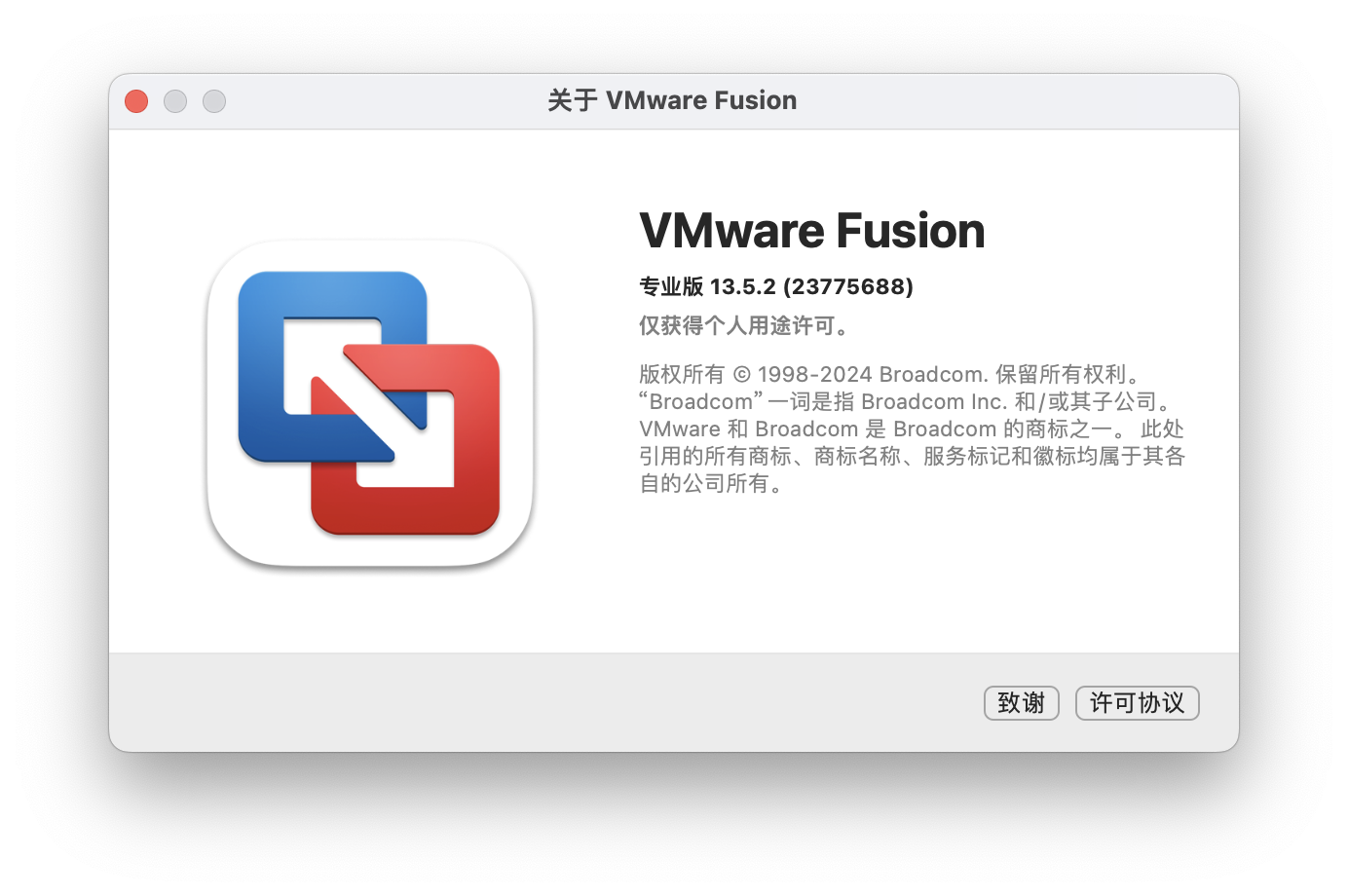
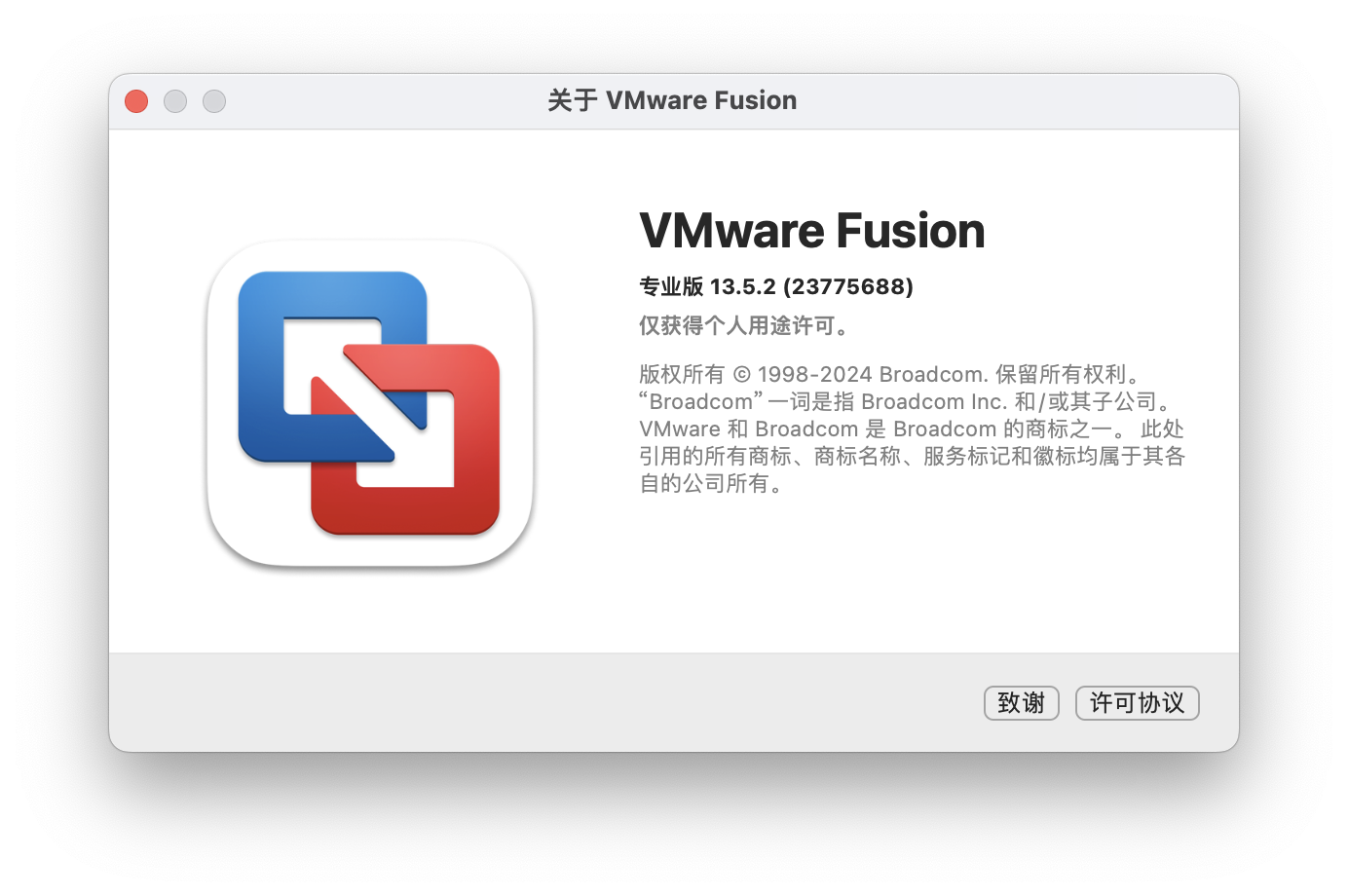
为了顺利完成阅读本文,请读者在安装好 Fusion 后,务必确认其版本号,方法是执行菜单命令 VMware Fusion > 关于 VMware Fusion 来查看版本信息,类似于下图这样:
③所有步骤以我的 MacBook Pro 2021(14 寸,M1 Pro)来演示。
对于 13.5.0 之前(不含 13.5.0,下同)的 Fusion 版本,演示的 macOS 版本为 Ventura 13.x;对于 13.5.0 及以后的 Fusion 版本,演示的 macOS 版本为 Sonoma 14.x。
同时,本文假设读者已对 Windows 系统及 macOS 的基本操作足够熟悉(涉及操作系统本身的使用问题,不在本文的解答范围)。
④如果读者是 VMware Fusion 的老手,许多内容可直接跳过,只需要过目本文的一些不熟悉和需要引起注意的地方;但对于第一次使用 VMware Fusion 的用户,请务必将本文从头到尾仔细地阅读一遍,并按照叙述一步一步地完成,因为我写的每一个字都不是浪费的。
⑤笔者只是一个普通的 Fusion 用户,并非博通与微软的员工,与博通和微软之间更没有任何利益相关。
对于读者因有意不遵循本文描述、错误使用 Fusion 而带来的一切后果,笔者恕不承担责任。
如果你是第一次使用 VMware Fusion,请参阅自带的帮助或使用手册(英文)。对于 arm64 的 Windows 的兼容性问题,请参阅如下的链接:


如果以上资源和本文的“常见问题解答(FAQ)”部分均无法解决你的疑问,可以点击文末的付费咨询卡片,我会提供更详细的解答和帮助。
⑥除了 Windows 11 arm64 外,还可以使用 Fusion 创建 arm64 架构的 GNU/Linux 发行版和 FreeBSD 的虚拟机,不过这块并不是本文所要讨论的内容。
准备工作
在 Apple 芯片的 Mac 机型上,首先需要准备的有:
①VMware Fusion 13。
由于 VMware 已被博通收购,因此原有从官网获取安装包的方式不再可用。为方便读者下载,这里分享出 Fusion 13 最新的安装包(此链接会随着官方更新):

当然,读者也可以通过博通支持门户(Broadcom Support Portal)自行获取安装包。
若读者已有博通支持门户账号,可以直接登录。
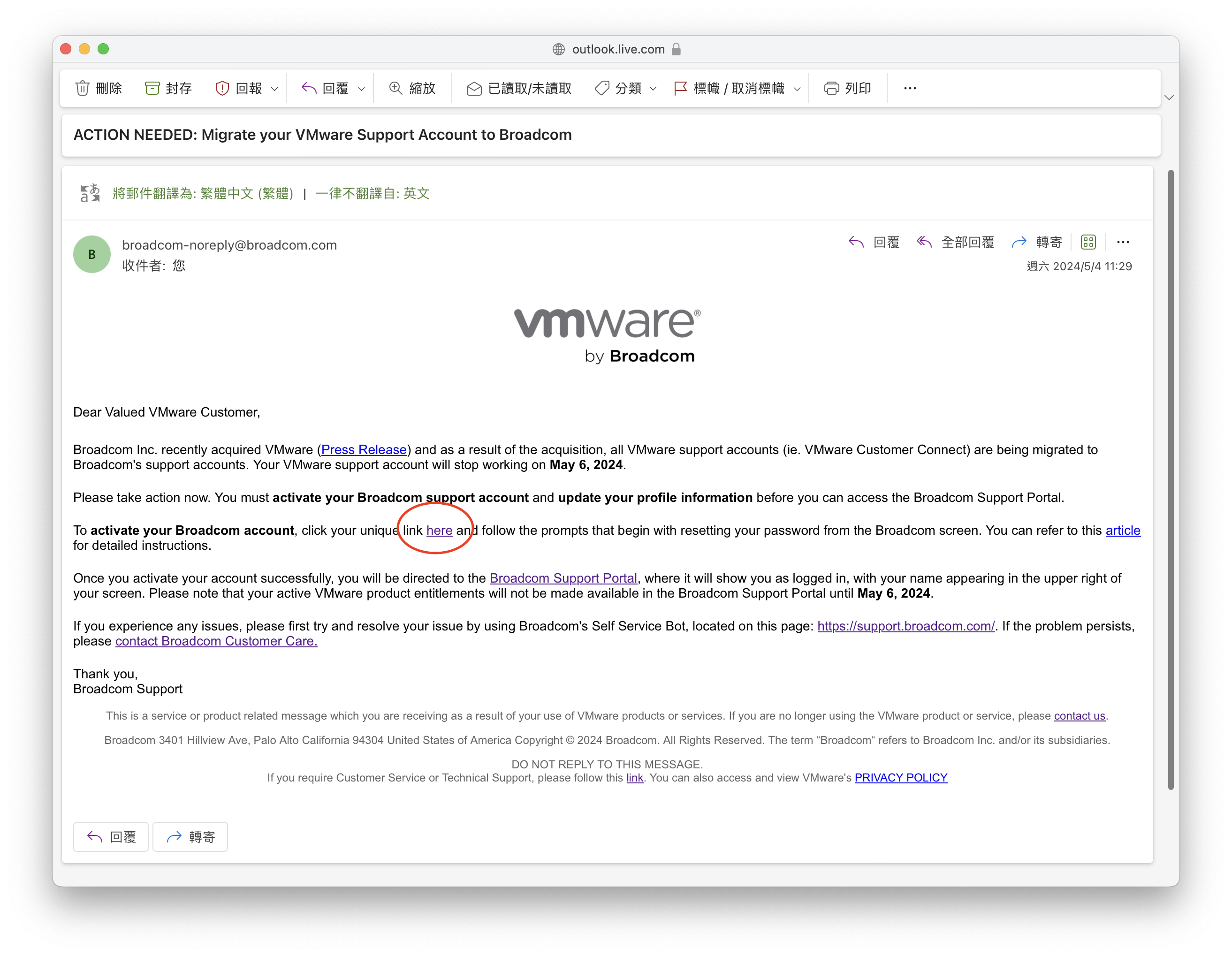
若读者无博通支持门户账号,但曾在 VMware Customer Connect 注册过 VMware 账号,请注意查收博通给之前注册邮箱下发的邮件(可能需要在垃圾信箱里找到),通过邮件内的链接(下图画红圈的地方)来修改密码,激活自己的博通支持门户账号。
由于该链接为一次性,因此非常建议在电脑上完成,并确保网络畅通。
若读者二者均未拥有过,需要自行注册,方法如下:
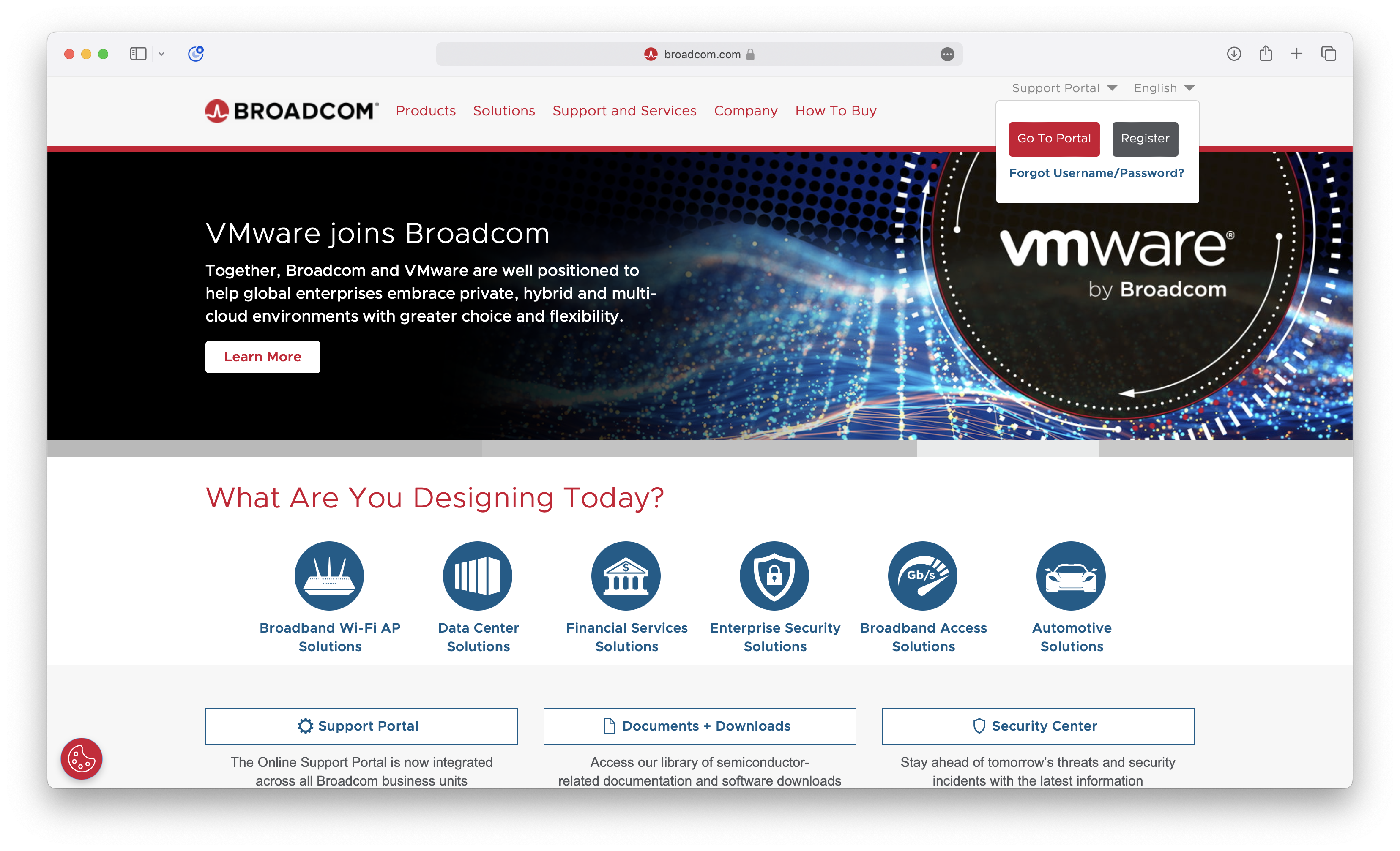
首先前往博通官网(下方有链接),点击右上角“Support Portal” > “Register”,进入基础账号的注册。
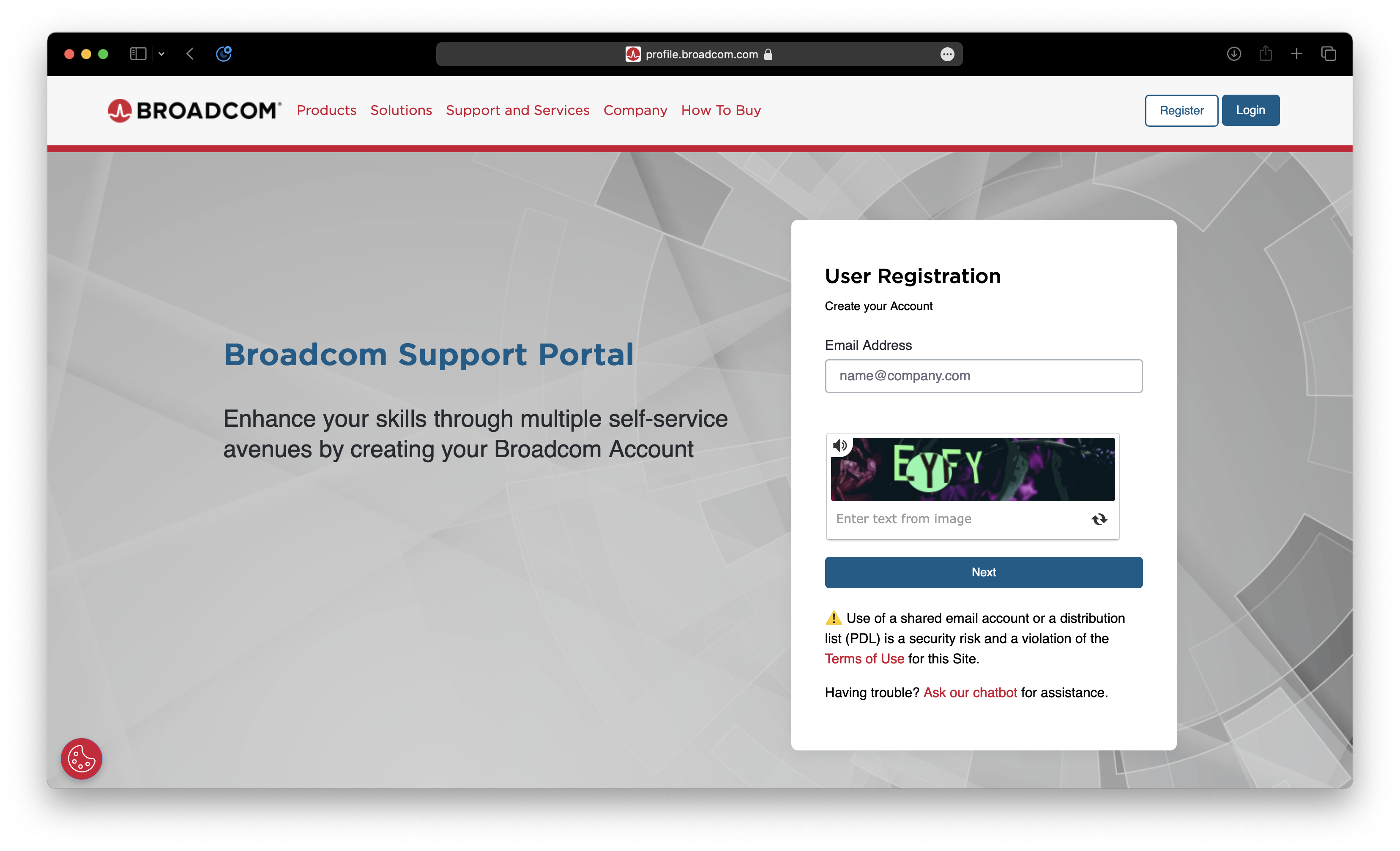
填入注册邮箱,完成 Captcha 人机验证,点击“Next”:
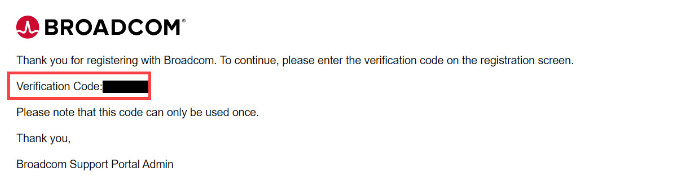
然后去自己的邮箱内查收发来的验证码邮件,将得到的验证码填入“Verification Code”一栏,点击“Verify & Continue”:

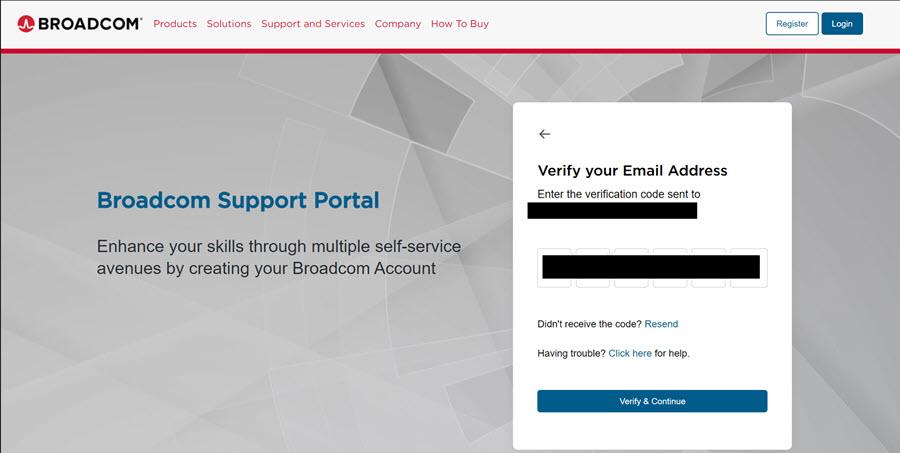
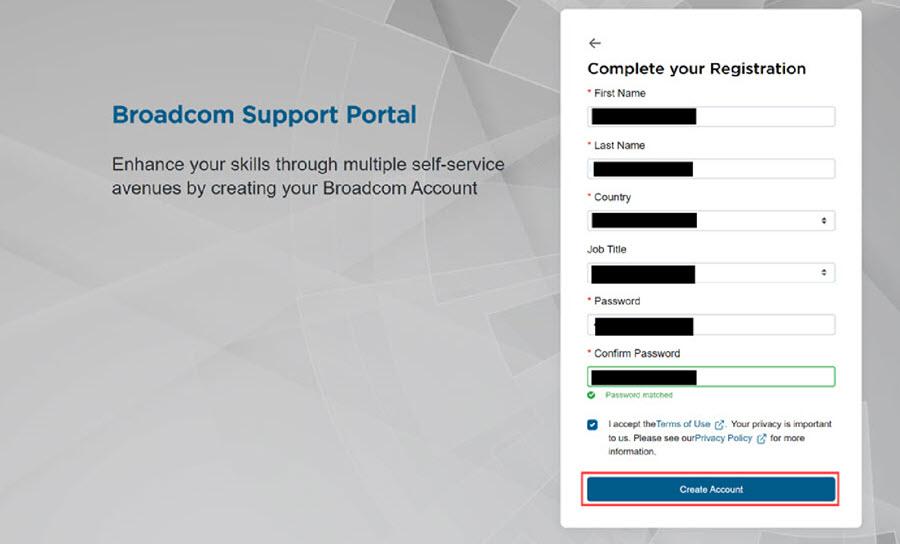
接着会要求读者设定密码,填写自己的个人信息,创建账号(牢记自己的密码以便日后登录),点击“Create Account”来完成注册:
进入博通支持门户,在产品分类导航选择“VMware Cloud Foundation”:
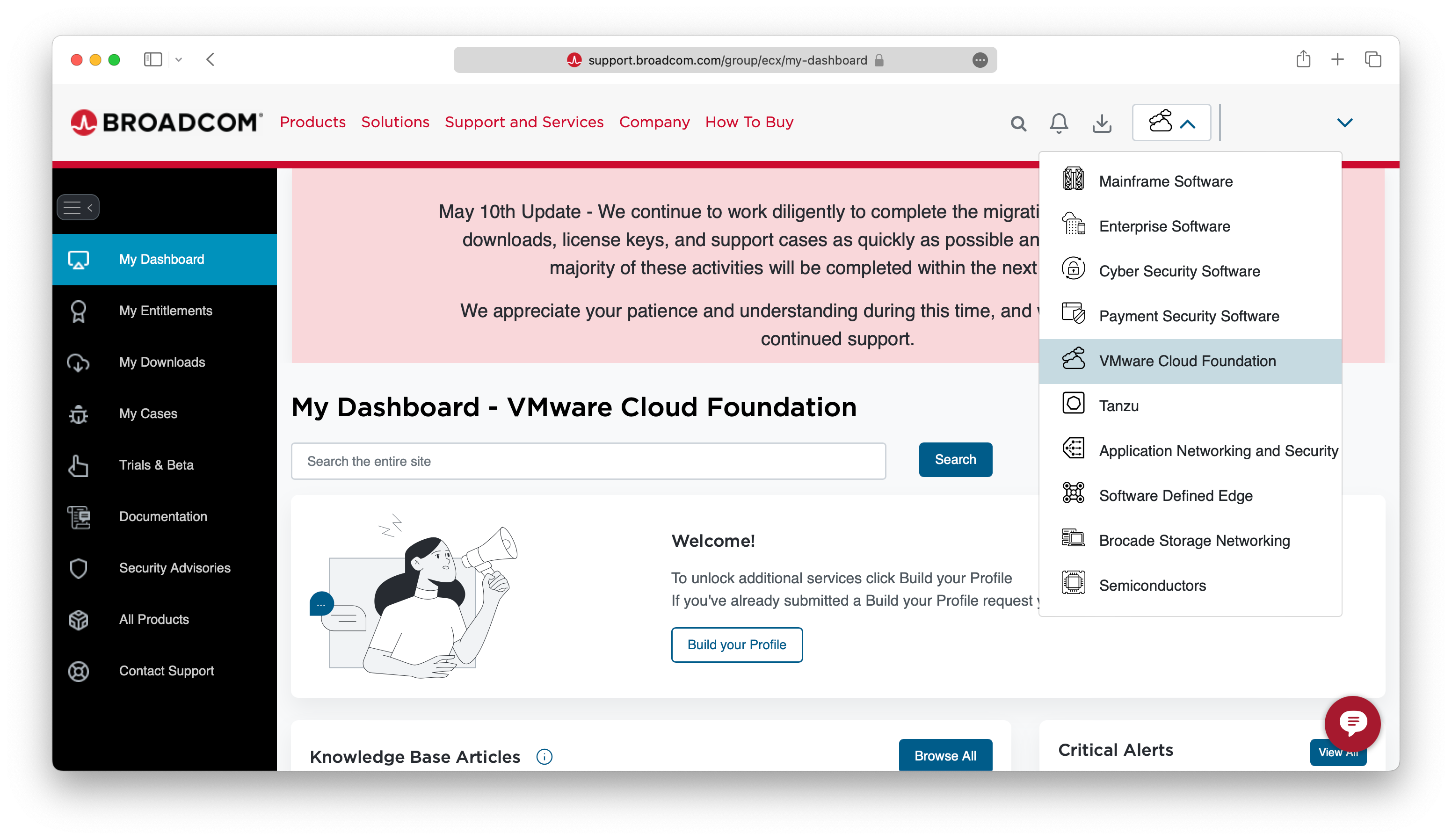
点击左侧的“My Downloads(我的下载)”,选择“VMware Fusion”:
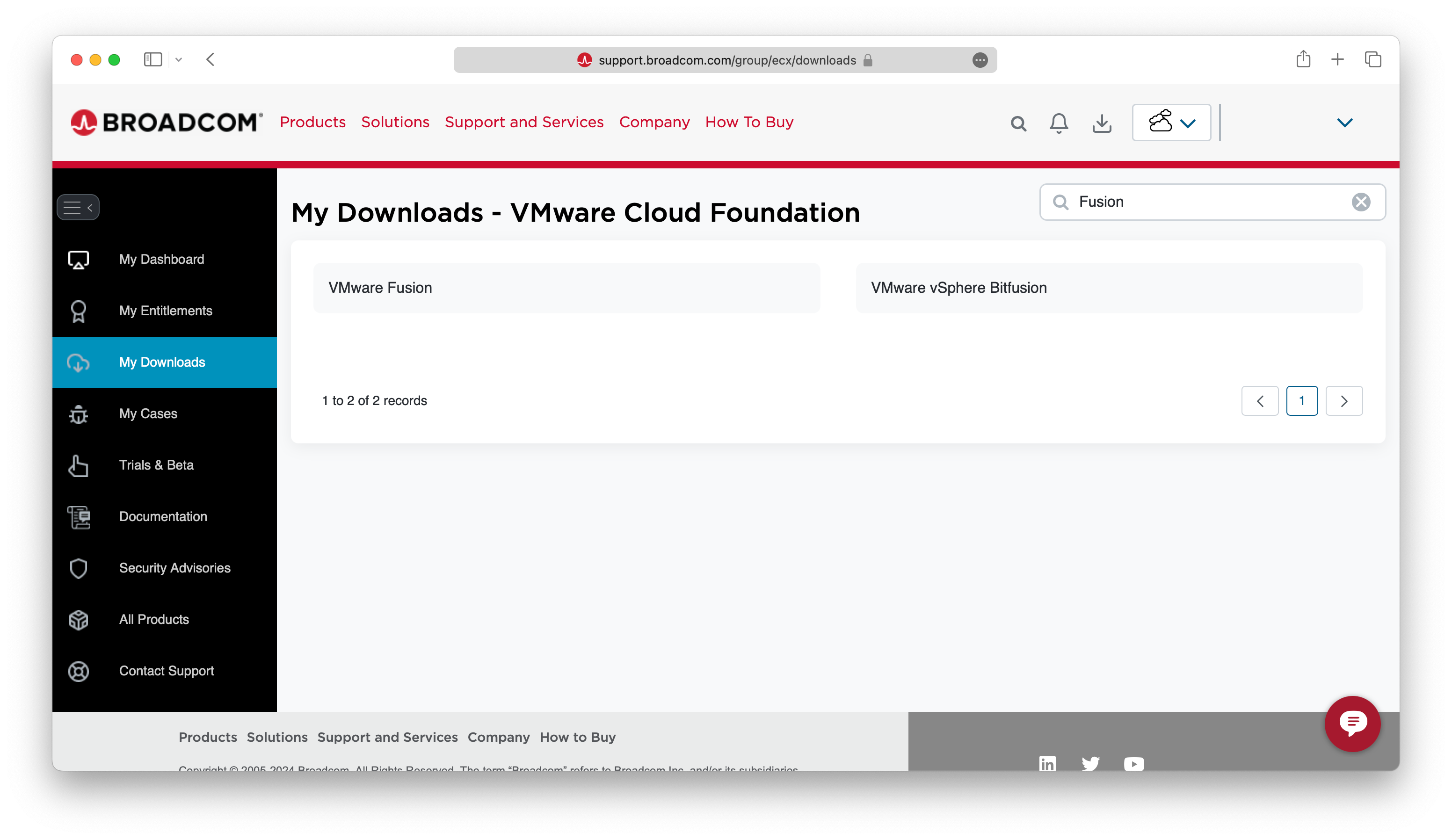
选择“Fusion 13”或者“Fusion 13 Pro for Personal Use”(后者为个人使用,不过这两项的安装包其实是一样的,所以可以不作区分):
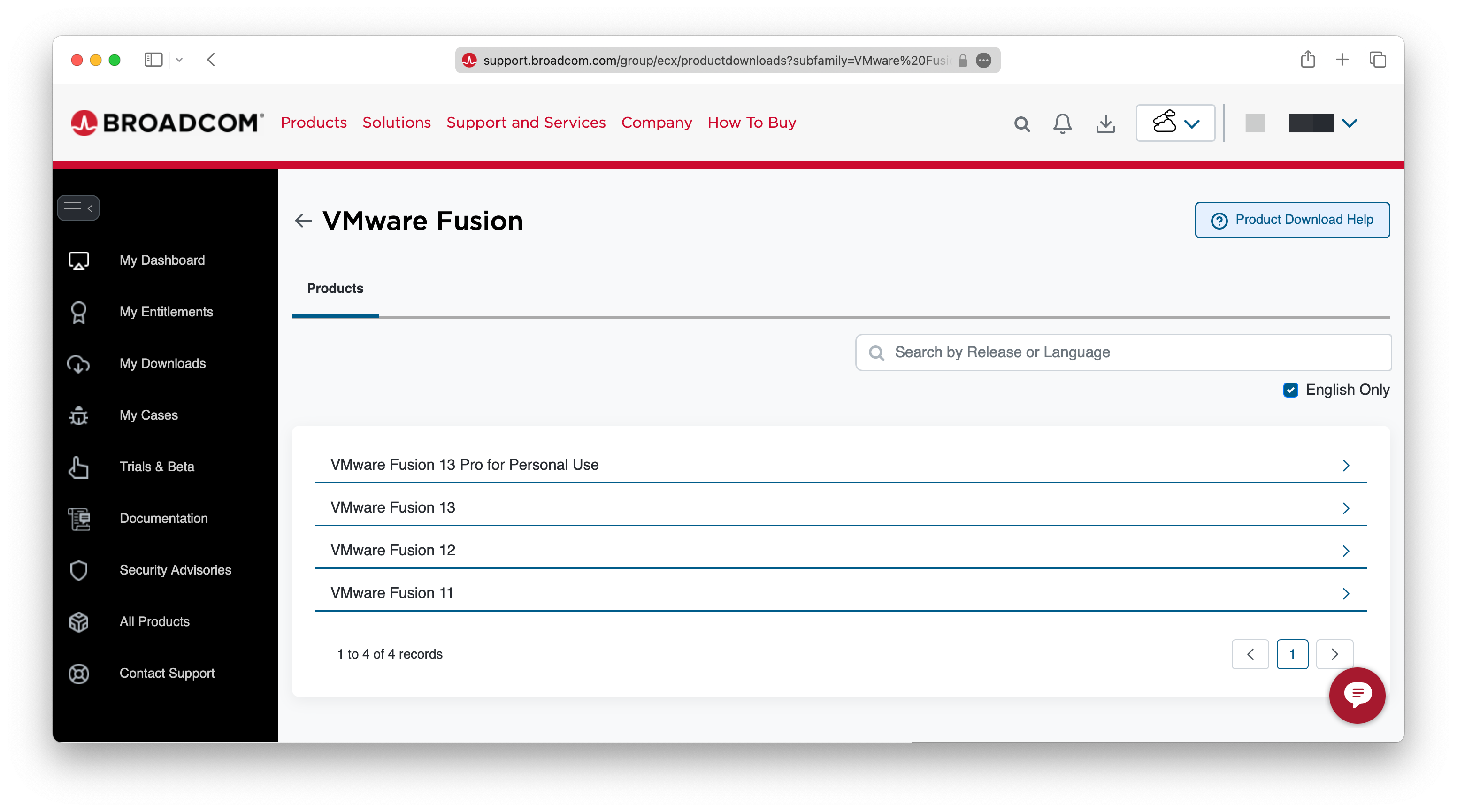
最后勾选“I agree to Broadcom Terms and Conditions”同意许可协议,完成下载(这一步之后可能会跳转到“贸易合规性验证”页面进一步完善地址和邮编信息,提交信息后即可成功下载)。
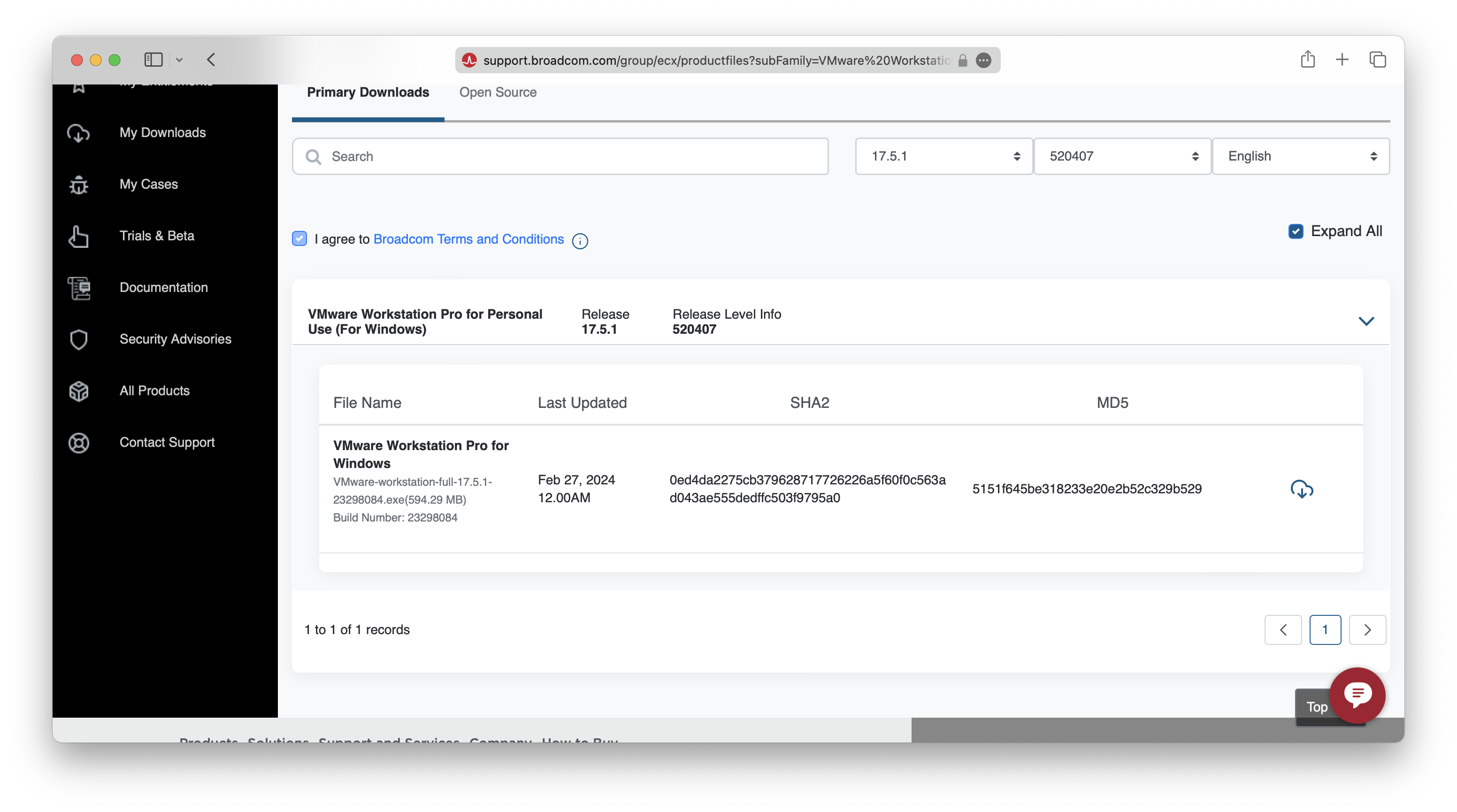
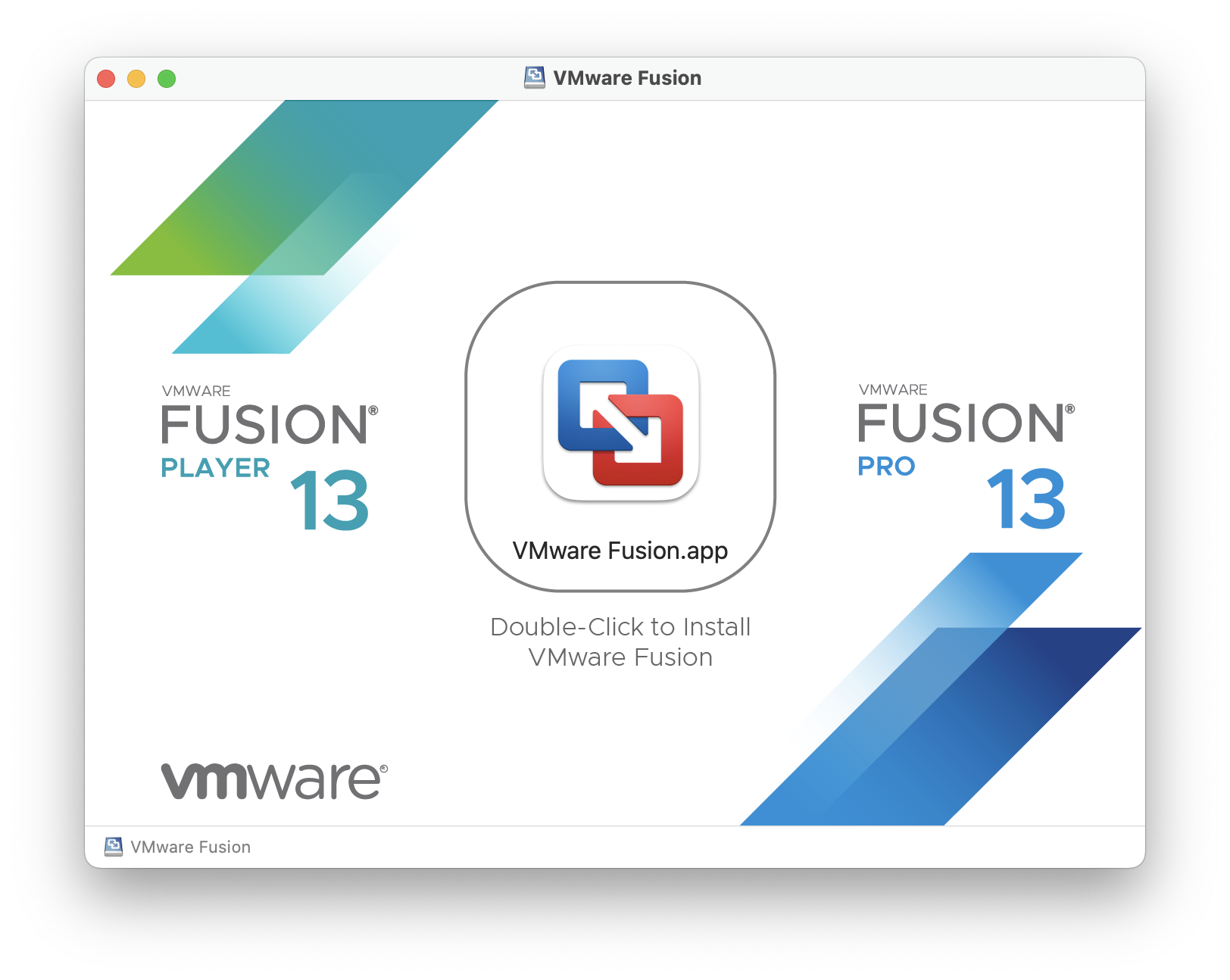
无论读者用何种方式得到了 .dmg 安装包,双击它会打开如下的访达(Finder)窗口,然后双击中间的图标来安装 Fusion(需要输入 macOS 密码鉴定)。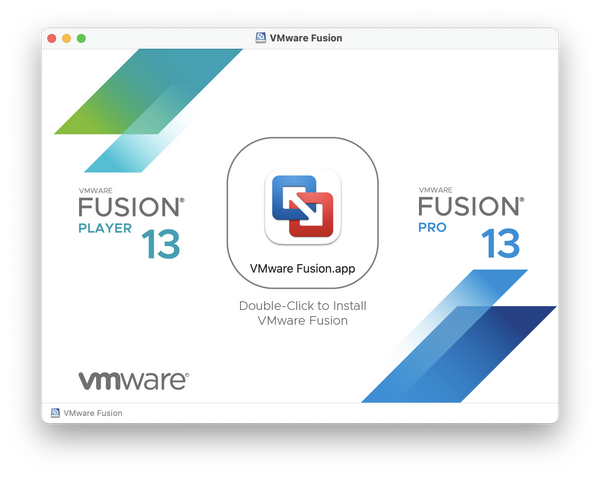
安装后会进入“输入许可证密钥”的界面。
从 13.5.2 起,VMware Fusion 的许可证策略有所调整,也就是从原有的 Pro 和 Player 许可证并行,简化为 Pro 许可证的两种模式——非商业用途免费和付费订阅,并且对于非商业用途免费的许可证用户,无需再输入密钥即可直接使用。
若要获取 VMware Fusion 13 Pro 的个人非商业用途许可证,请选中第二项“我希望授予将 VMware Fusion 13 Pro 用于个人用途的许可”。
若读者已购买 VMware Fusion 13 Pro 的商业许可证密钥,请选中第一个“我有 VMware Fusion 13 的许可证密钥”,并在文本框内输入正确的密钥。
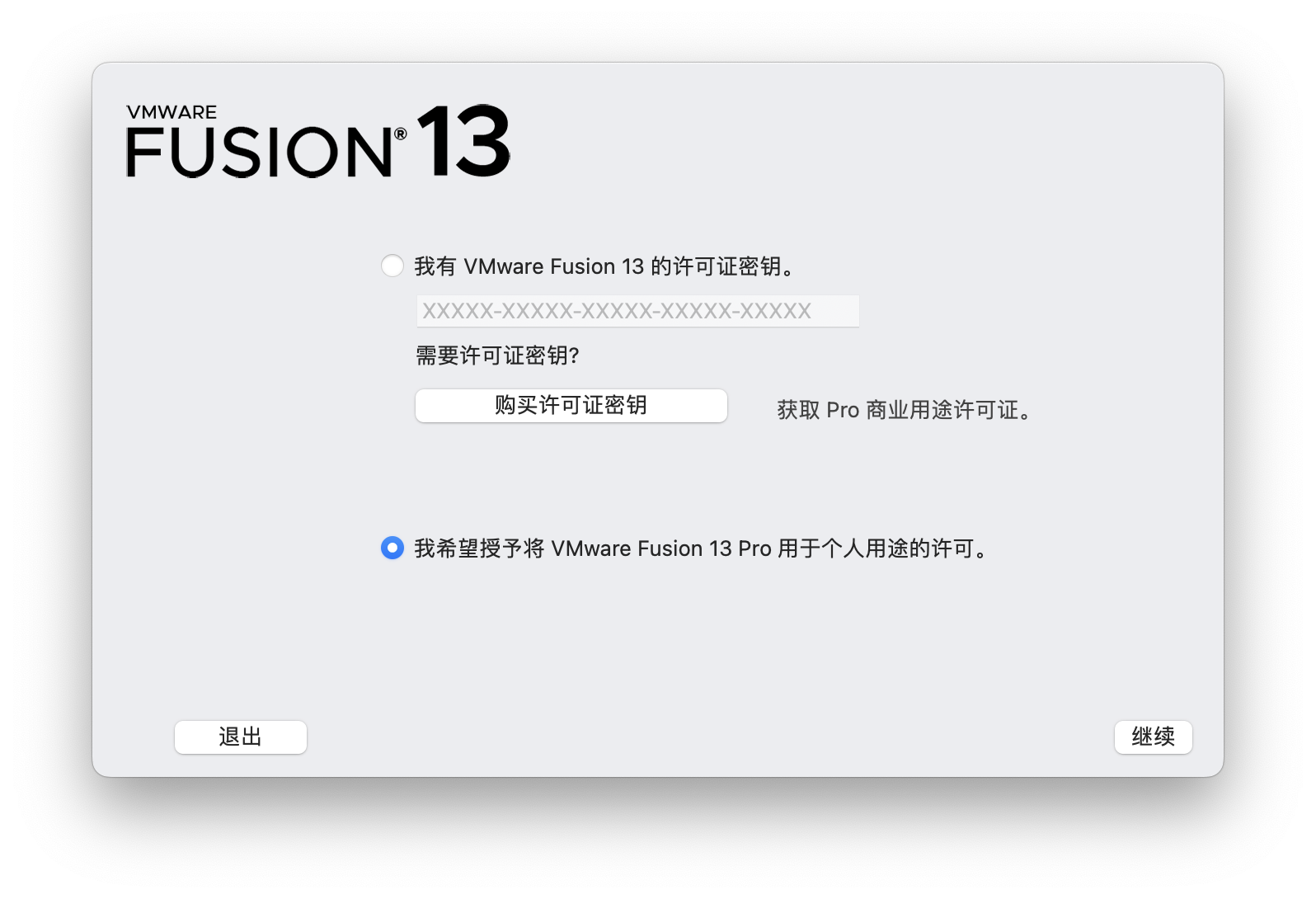
点击“继续”,这时候出现如下的界面,点击“完成”按钮就可以开始使用了。
此处可能会卡一段时间,然后直接进入 Fusion 的新建虚拟机窗口。若 Fusion 长时间无响应,请将其强制退出,之后再重新打开。
⚠️注意:若读者使用的是 13.5.1 及之前的 Fusion,Pro/Player 许可证的激活步骤与此有所不同,请按以前的产品密钥进行激活。
博通官方已表明,自 13.5.2 发布起,之前版本的 Fusion 13 已不再受支持。
②Windows 11 arm64 的安装映像,有 .iso 或 .vmdk 两种格式可选(可选,建议使用 22H2 及以后版本)。
截至现在,微软并不向普通用户提供 Windows on ARM 的安装映像,包括其自家的 Media Creation Tool 也只支持制作 x64 映像。
所以为方便读者下载 .iso,我把链接分享在了下方:
上述分享的 .iso 均不存在任何私货,读者可放心使用(若读者仍有“洁癖”,请自行去第三方整理原版映像的网站 NEXT, ITELLYOU 获取,但需要注册账号)。
读者也可以准备预装 Windows 11 arm64 系统的 .vmdk 虚拟磁盘文件,但前提是该文件必须可被 VMware 虚拟机正常识别,否则会出错。
⚠️注意:Fusion 在 Apple 芯片上不支持使用 x86 / x64 的操作系统,因为 arm64 架构的虚拟化引擎与 x64 上的完全不同,千万不要选错安装映像了!
.iso 映像安装的优点是比较灵活,缺点是安装过程需要花费一些时间;使用 .vmdk 虚拟磁盘可以做到“开箱即用”,省去许多安装步骤,但灵活性差,不能预先分配磁盘空间。
故两种方式读者任选其一,若有一个方式尝试出现问题,请换另外一个方式。
创建虚拟机
1. 首次打开 VMware Fusion 时,会直接显示新建虚拟机的窗口。
接下来的步骤,会因读者的 Fusion 的版本和安装方式而有所差别,请选择阅读——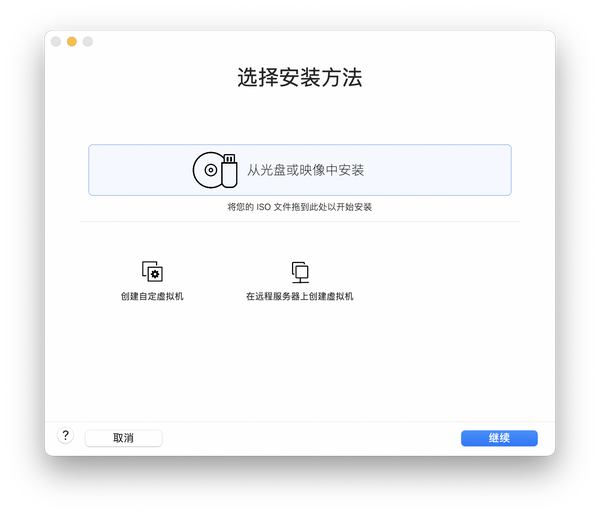

①(若用 .iso 映像安装 Windows)
首先将下载好的 Windows 11 arm64 的 .iso 文件拖到窗口内。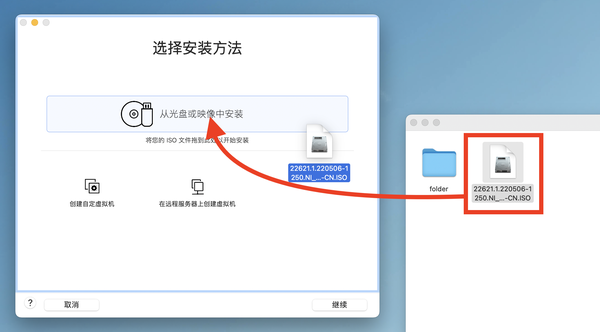
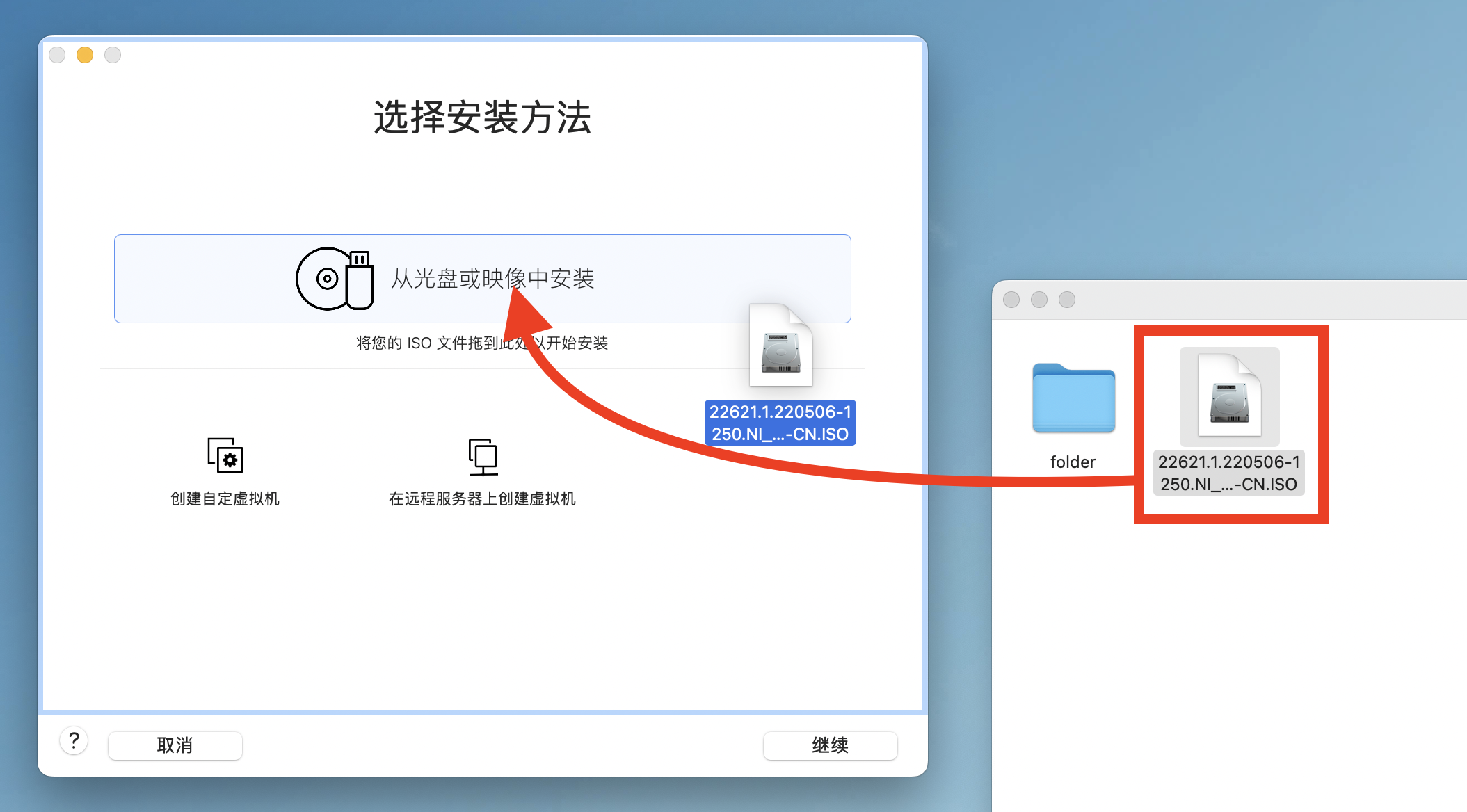
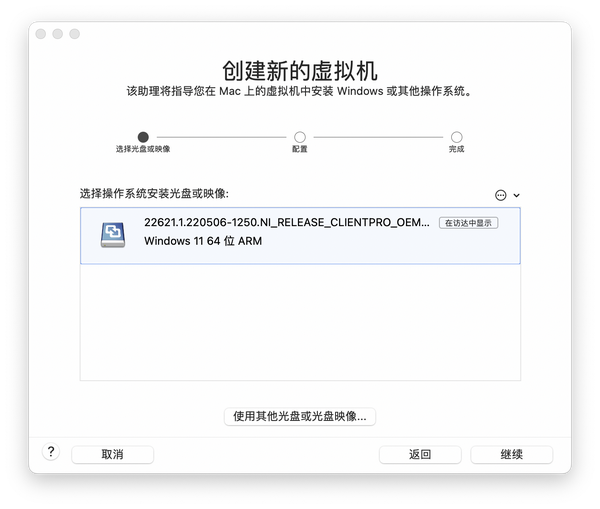
此时 Fusion 应当检测到映像为“Windows 11 64 位 ARM”,然后点击“继续”。
⚠️注意:正常情况下,Fusion 会对所有 Windows 11 arm64 的安装映像都能正常检测(包括笔者提供的 .iso 映像也如此),不过这一检测步骤是死板的。
若读者并非遵循“准备工作”的步骤,而是从别处找来了非官方 Windows 映像(比如通过 UUP Dump 生成的 Insider 版 Windows 映像),按上述操作后,Fusion 可能不会正确地标明操作系统。
②(若从 .vmdk 虚拟磁盘文件创建 Windows 虚拟机)
首先选择“创建自定义虚拟机”,然后点“继续”。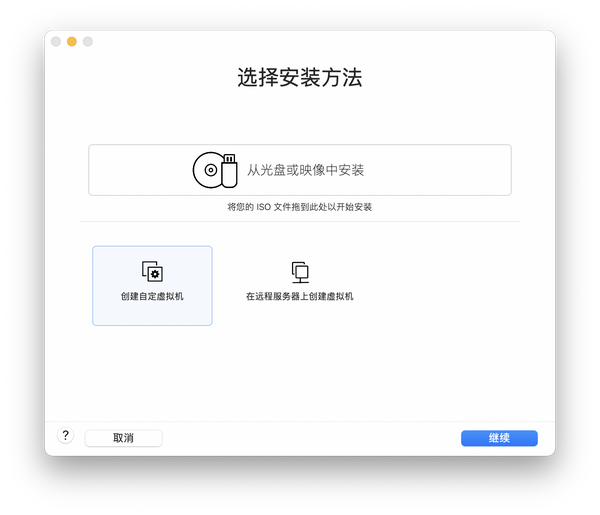
选择操作系统为“Microsoft Windows” > “Windows 11 64 位 ARM”。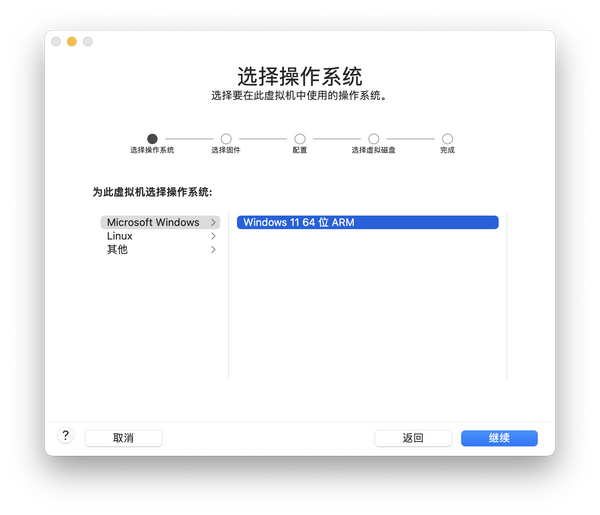
③(针对 13.5.0 及以后版本的新功能)虽然微软的 Media Creation Tool 没有开放 arm64 架构的 Windows 安装映像的创建,但 VMware 与微软之间一直以来保持着长期的合作,因而 Fusion 提供了一个便捷获取 Windows 安装映像的方式。
⚠️注意:在 Fusion 13.5.2 中,部分读者无法正常使用该功能,会出现“Esd2iso 工具无法从 Microsoft 获取 [xx-xx] 语言的 Windows 11 xx 版本的 ESD url 和 sha”这一错误。此问题的原因尚不明确,不过根据博通社区用户的讨论,来自微软的可能性更大。
为节约读者时间,这部分建议读者暂时跳过,待问题被修复后,笔者会移除此提示。
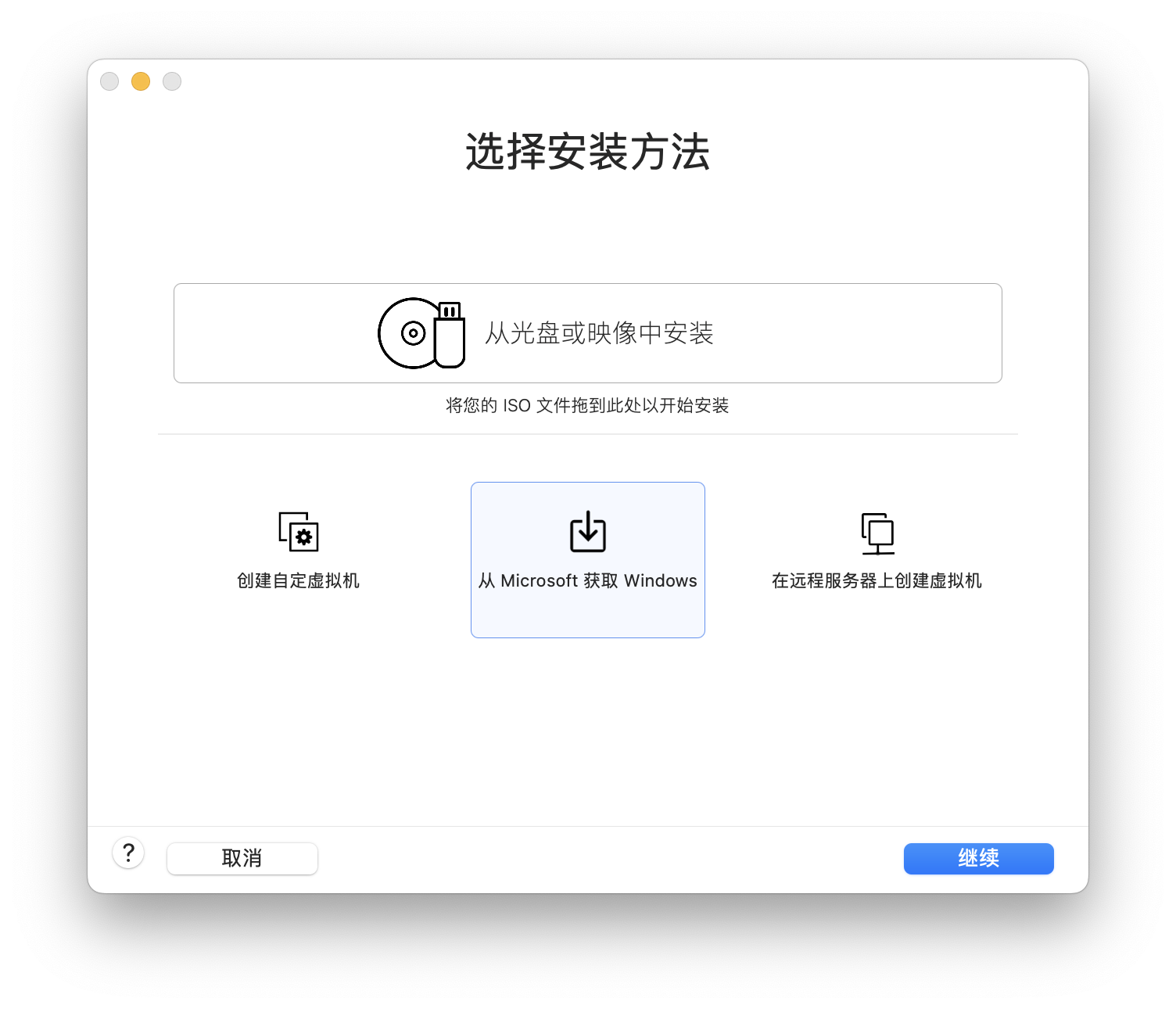
首先点击“从 Microsoft 获取 Windows”,点击“继续”。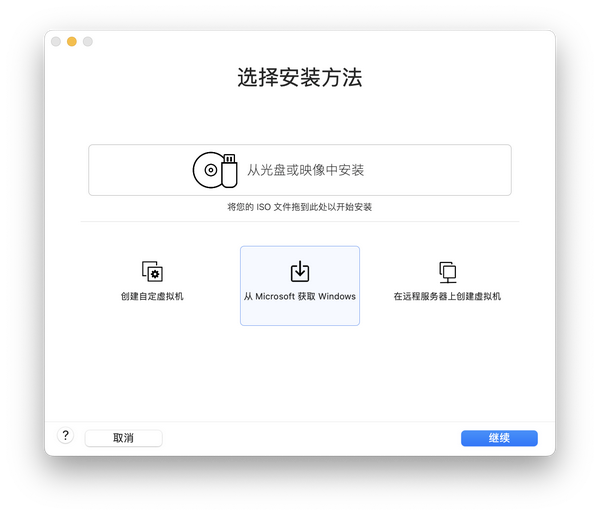
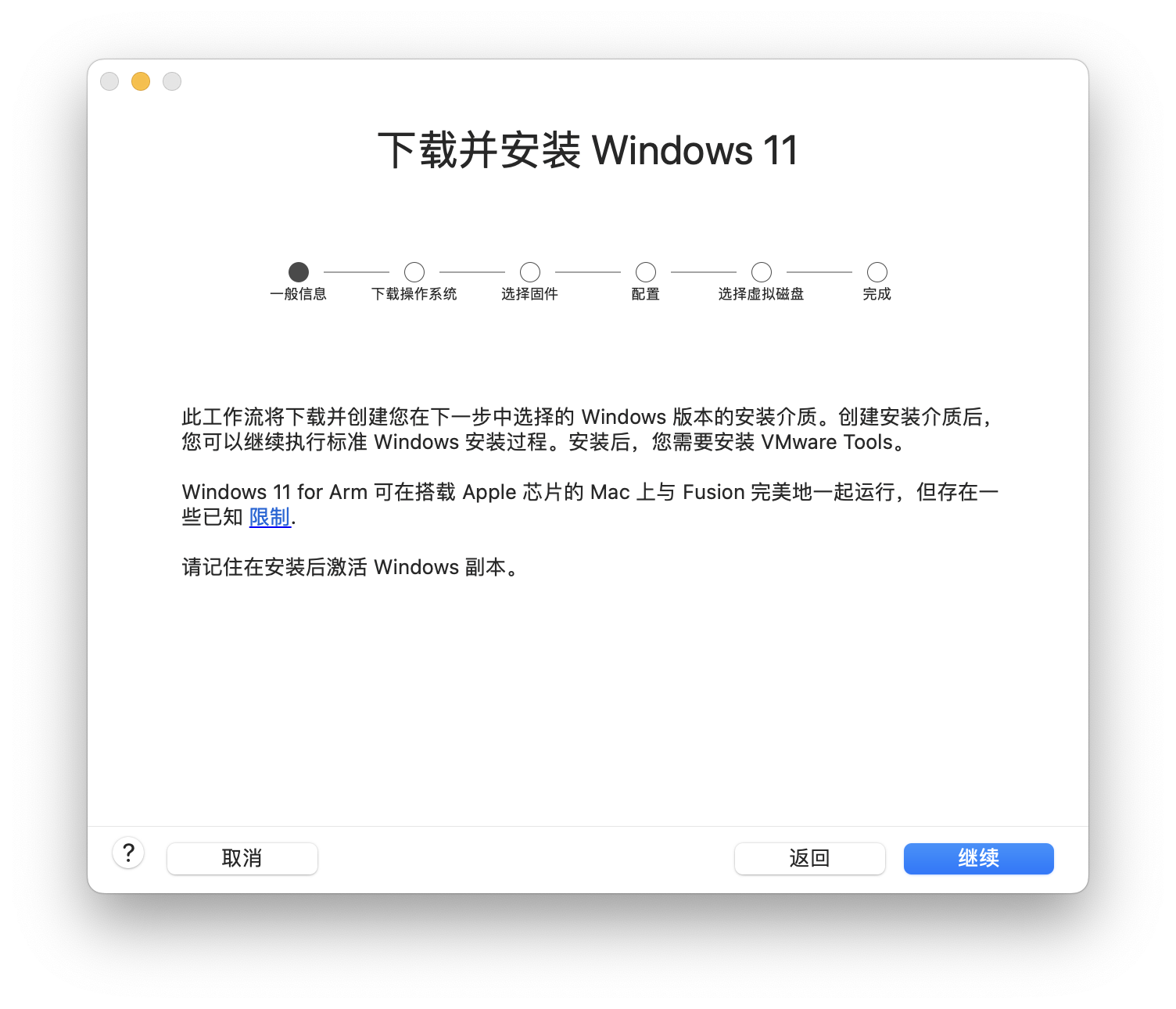
后面会出现安装前的简介,在阅读之后也点击“继续”: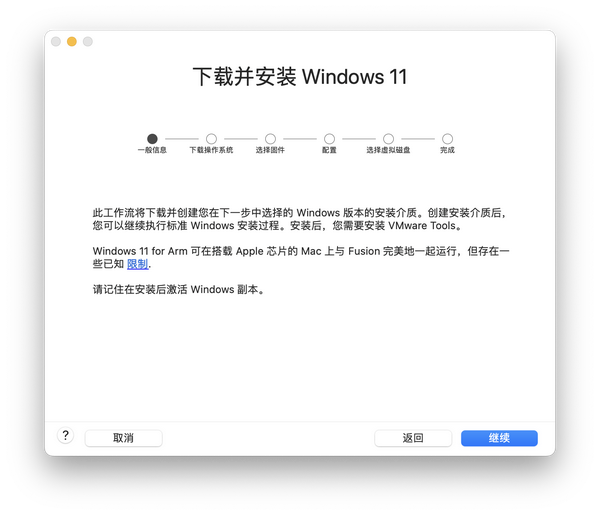
接着进入选取 Windows 11 安装映像的步骤。
首先在“Windows Edition”下选择版本,有“Professional”和“Enterprise”两种选择。
对于大多数用户,请选择“Professional”,后续安装时可选择的版本有:
- Windows 11 家庭版
- Windows 11 家庭单语言版(仅简体中文独有,该版本不能修改系统为简体中文以外的语言)
- Windows 11 专业版
如果读者需要使用企业版,可以选择“Enterprise”,后续安装时可选择的版本有:
- Windows 11 专业版
- Windows 11 企业版
然后在“Language”下选择要安装的语言。
大多数读者都应该选择简体中文,即“Chinese (zh-cn)”,如果读者偏好其他语言(比如繁体中文“Chinese (zh-tw)”、美式英文“English (en-us)”),可另外设置。
当读者准备好后,请点击“下载 Windows”来下载 Windows 11 安装映像。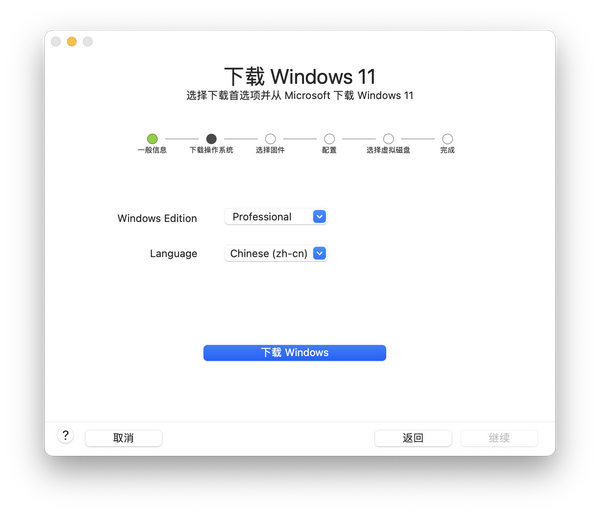
下载时 Fusion 会自动为用户生成一个 .iso 安装映像,需要一段时间,请耐心等待直到完成。
若 Fusion 中途下载失败,可以点击“重试”按钮重新下载。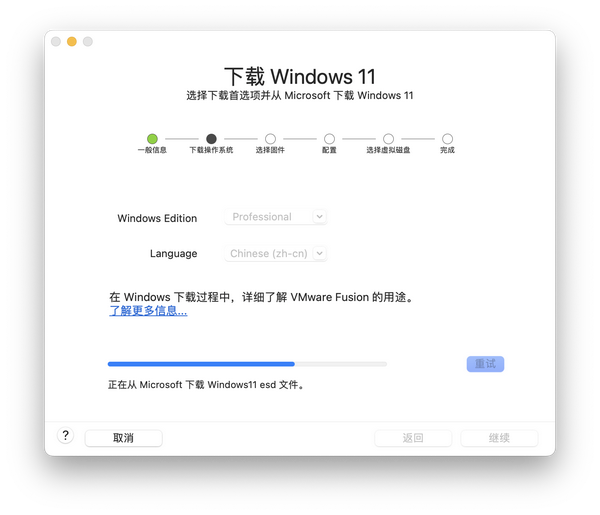
一般地,Fusion 下载好的 .iso 文件会放在如下的目录:
~/Virtual Machines.localized/VMWIsoImages与一般的 .iso 安装映像不同的是,此 .iso 文件包含了兼容 Fusion 的基本视频和网络驱动程序。
下载完成 .iso 后,请点击“继续”按钮。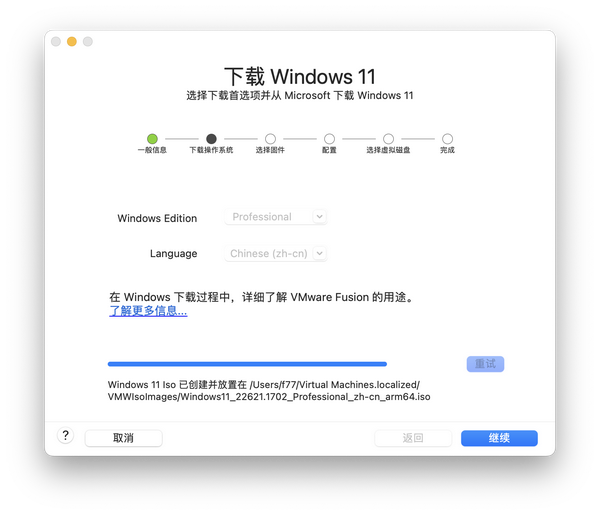
在为虚拟机安装好操作系统后,该 .iso 不会删除,读者可以根据显示的路径将其提取出来存在别处备用,这样节省了以后创建 Windows 11 虚拟机时获取 .iso 的时间。
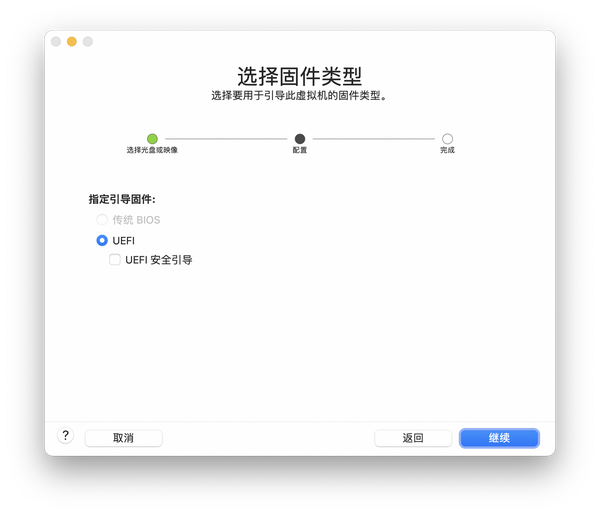
2. 在固件类型的选取页面,请根据需要决定是否启用 UEFI 安全引导,然后点击“继续”。
⚠️注意:对于 13.5.1 及之前的旧版 Player 许可证用户,一旦创建虚拟机成功,此选项将不可在虚拟机设置里修改。
3. 接下来进入“选择加密”,这部分是添加 vTPM 的步骤。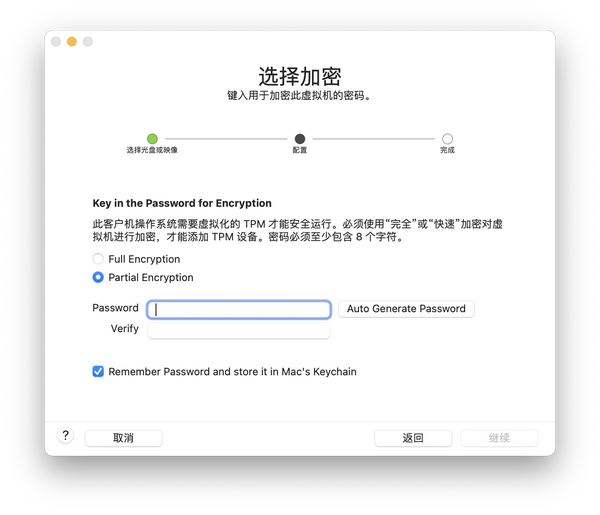
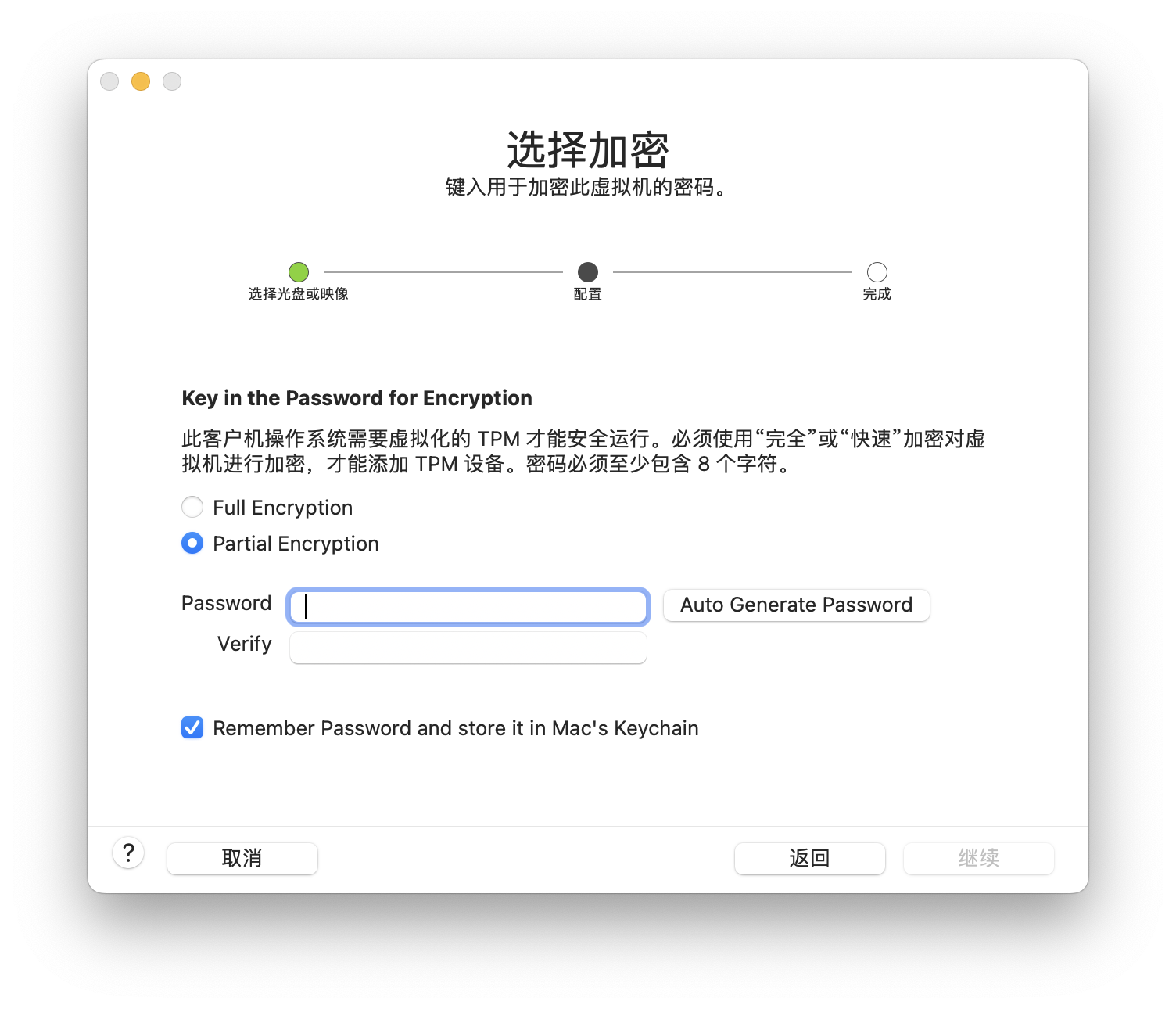
从 Windows 11 起,为保证运行操作系统的安全性,微软对电脑的硬件最低要求包括 TPM(Trusted Platform Module,可信平台模块)2.0。
如果你想了解什么是 TPM,可以参考微软的支持文章:

相对应地,在虚拟机中引入了虚拟的 TPM 模块,也即 vTPM。
VMware Fusion 中对 vTPM 的实现方式,是对虚拟机的文件采取完全或快速加密。完全加密(Full Encryption)是将组成虚拟机的所有文件全部加密;而快速加密又称部分加密(Partial Encryption),即只将必要的文件作加密处理。
虽然两种加密方式可任选其一,但我更推荐选择部分(快速)加密,因为既能满足 Windows 11 系统要求,也能确保虚拟机运行的最大性能。
在加密的过程中,需要密码作为凭证。比较懒的话可以直接点击“Auto Generate Password(自动生成密码)”按钮,Fusion 会自动生成一串由大小写英文字母和数字构成的 16 位密码,并以红字提示用户;当然也可以自己创建密码,并再次输入以确认,但密码长度必须至少 8 个字符。
⚠️注意:为保险起见,建议读者完成如下两个步骤:
①记下加密虚拟机的密码备用(尤其是自动生成的密码)。
②勾选下面的“Remember Password and store it in Mac's Keychain”,这样做的目的是将密码自动存入 macOS 钥匙串,可以避免以后每次打开虚拟机的时候输入密码的麻烦。若读者遗忘了加密虚拟机的密码,还可以在“钥匙串访问”中应用查到(具体可见“常见问题解答”的 Q7)。
4. (这一步是选用 .vmdk 安装或 13.5.0 及以后版本在线获取 .iso 安装后要做的,若直接用 .iso 安装,请不要看这一步,直接跳到下一步)
①如果是 13.5.0 及以后版本通过在线获取 .iso 安装:
请点击“新建虚拟磁盘”,并点击“继续”。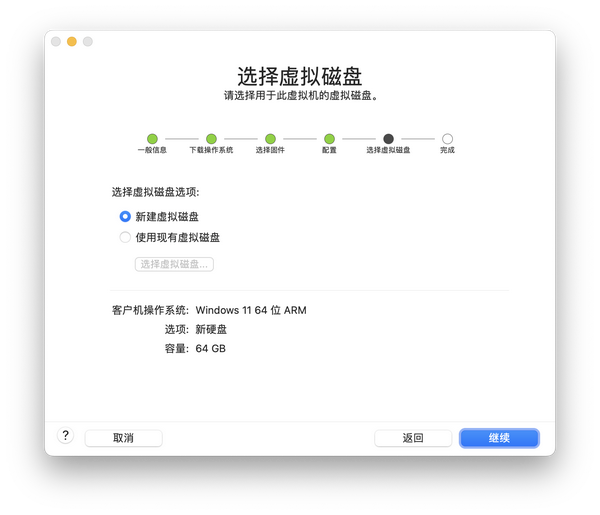
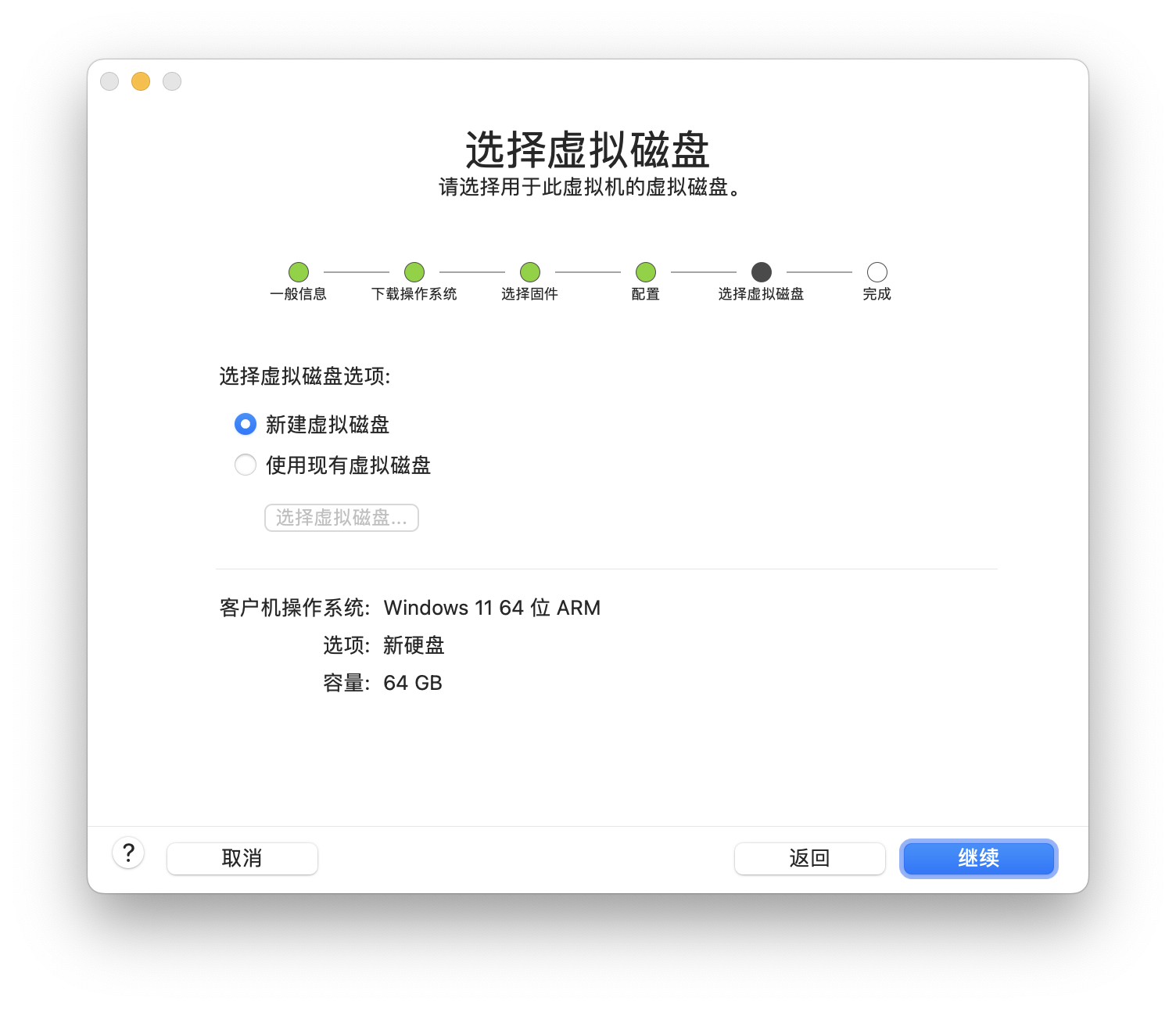
②如果选择了 .vmdk 安装:
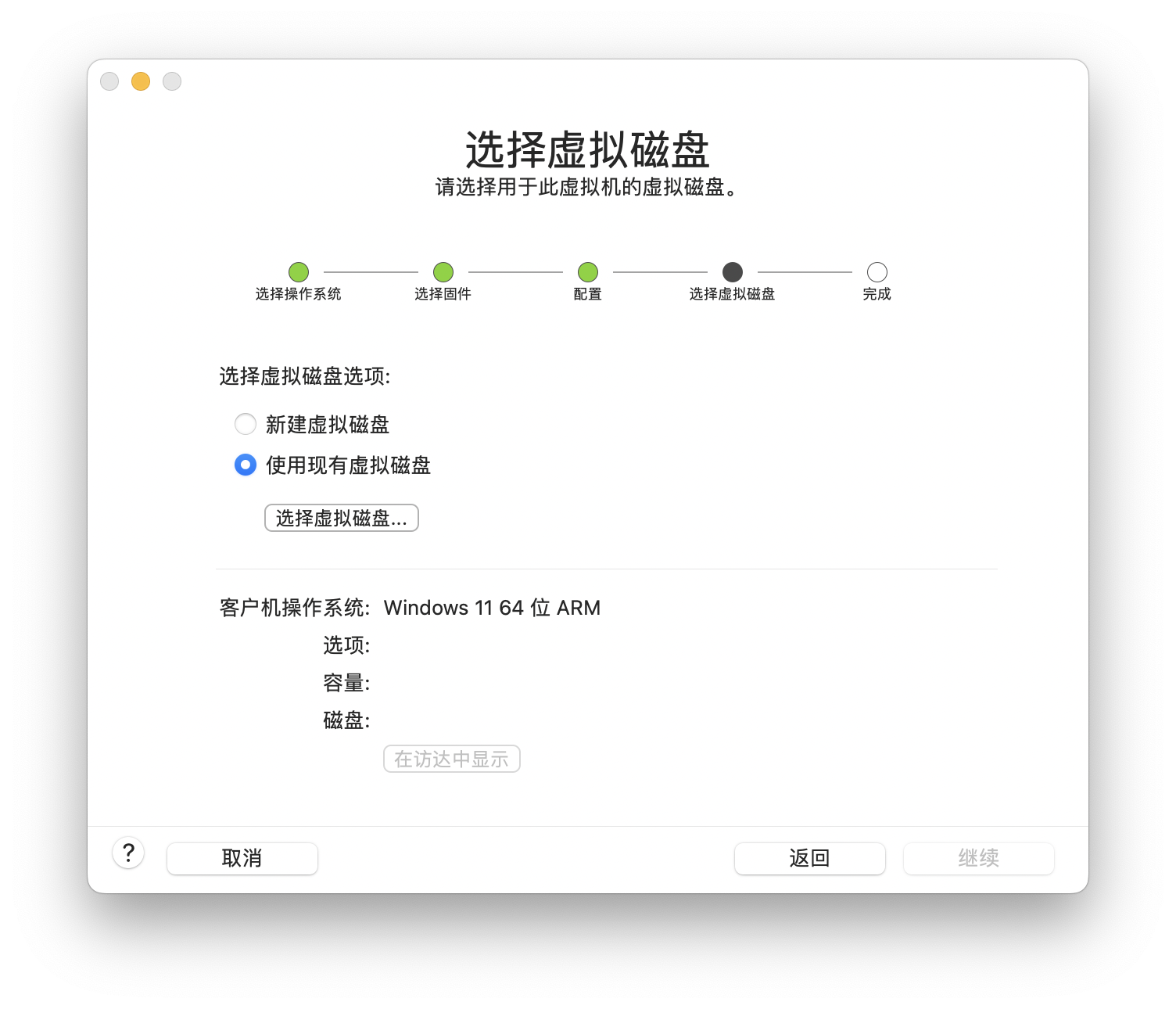
在选择虚拟磁盘的界面,请选择“使用现有虚拟磁盘”,并点击“选择虚拟磁盘...”按钮。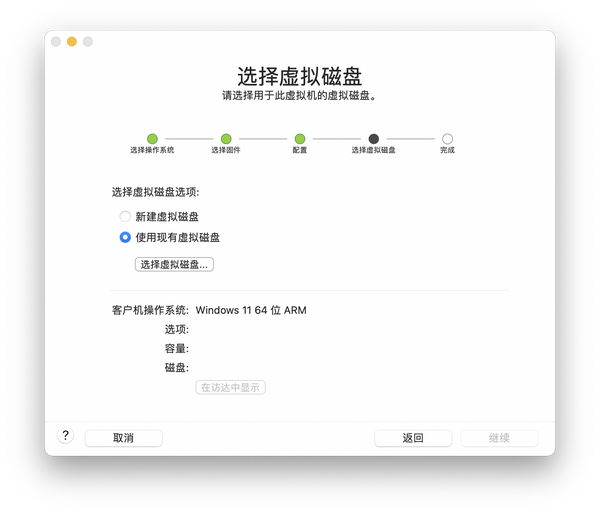
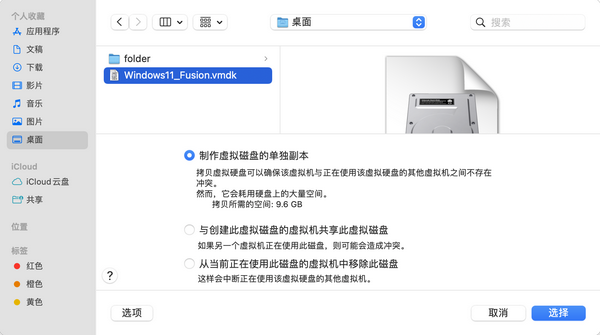
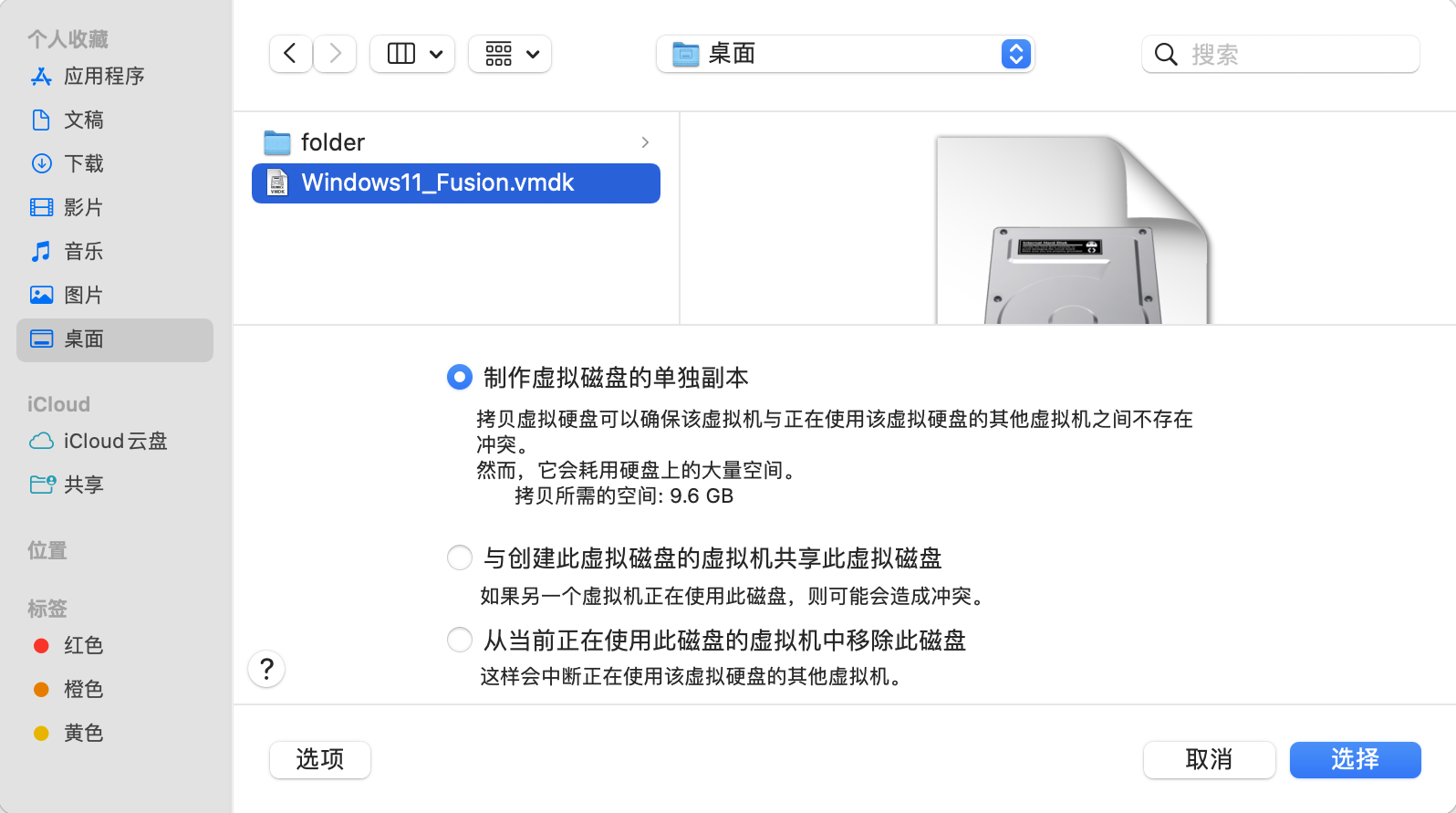
在弹出的选择文件窗口中,选取下载好的 .vmdk 格式的虚拟磁盘文件。
另外,下方的选项中强烈推荐选择“制作虚拟磁盘的单独副本”,这样的好处是避免虚拟磁盘文件被覆盖或误删,以及可以重复使用虚拟磁盘。
⚠️注意:如果选择了“与创建此虚拟磁盘的虚拟机共享此虚拟磁盘”,请务必留意“常见问题解答”中的 Q8。
完成选择虚拟磁盘文件操作后,点按“继续”按钮。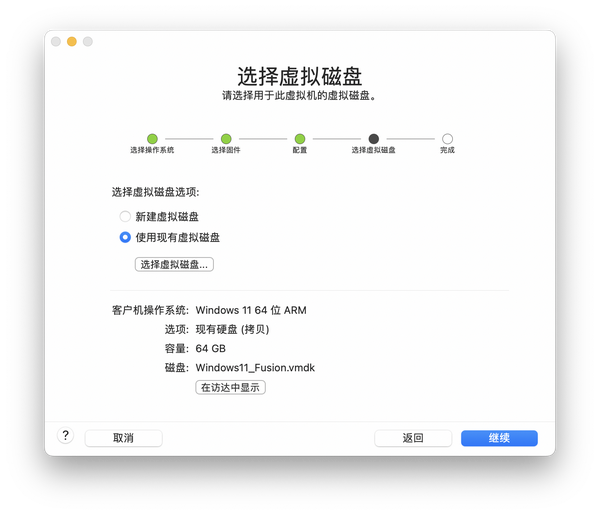
5. 最后是完成虚拟机配置的步骤,如果对预设的虚拟机配置满意,可以不做改动,点击“完成”按钮,虚拟机会自动启动。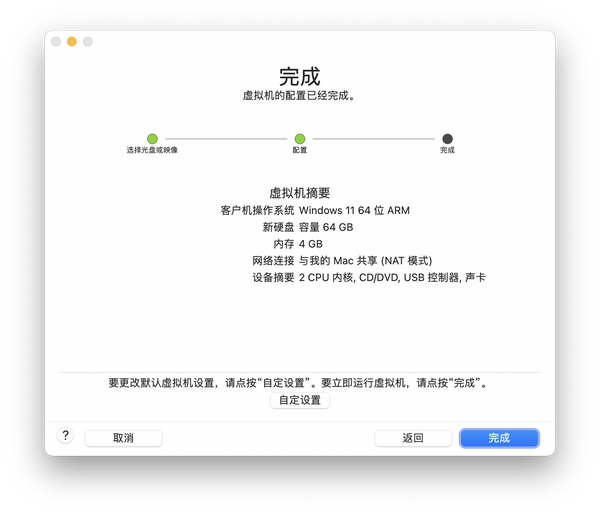
当然,也可以点击“自定设置”,在保存虚拟机后再做一些配置。
比如对我来说,我通过“处理器与内存”,修改虚拟机分配的内存为 8 GB(8192 MB),处理器核心数为 4。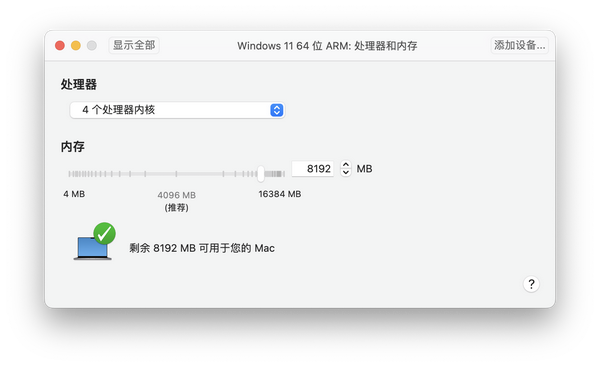
还可以设置虚拟硬盘的空间大小。
可能有人会在此问:该为虚拟硬盘设定多大的空间呢?
首先,磁盘空间 60 GB 属于 Windows 11 的最低系统配置要求,因此给 Windows 11 的虚拟机设定硬盘大小的时候,不能小于这个数字,否则后面启动虚拟机时,Windows 的安装过程不能继续。
至于该为它设定成多大,那就是一个见仁见智的问题了。如果读者不是重度使用 Windows,觉得自己不会把虚拟机的磁盘空间填满的话,可以保持在 60 GB,否则需要设定更大的空间。
在设定好空间后,请记得点击“应用”按钮保存更改。
(后面的“预先分配磁盘空间”和“拆分为多个文件”的复选框也完全可以不用修改,如果读者对此想了解,可以去阅读文末“常见问题解答”的 Q9)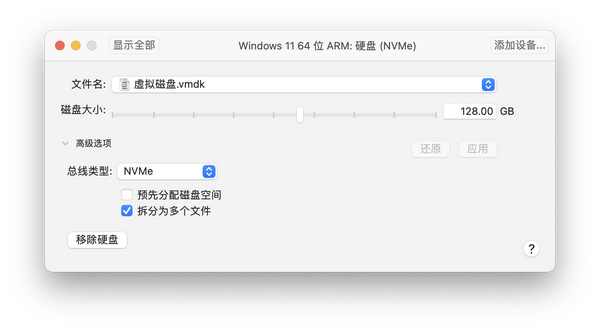
⚠️注意:①对于虚拟磁盘,保持“总线类型”选项在“NVMe”即可,不要擅自修改为其他值,否则后面在安装 Windows 的时候会找不到磁盘!
②不要在虚拟机设定中移除“可信平台模块”甚至解除虚拟机的加密,否则安装 Windows 11 时可能会提示“这台电脑无法支持 Windows 11”!
开始安装 Windows(针对 .iso 映像安装,若用 .vmdk 请跳过)
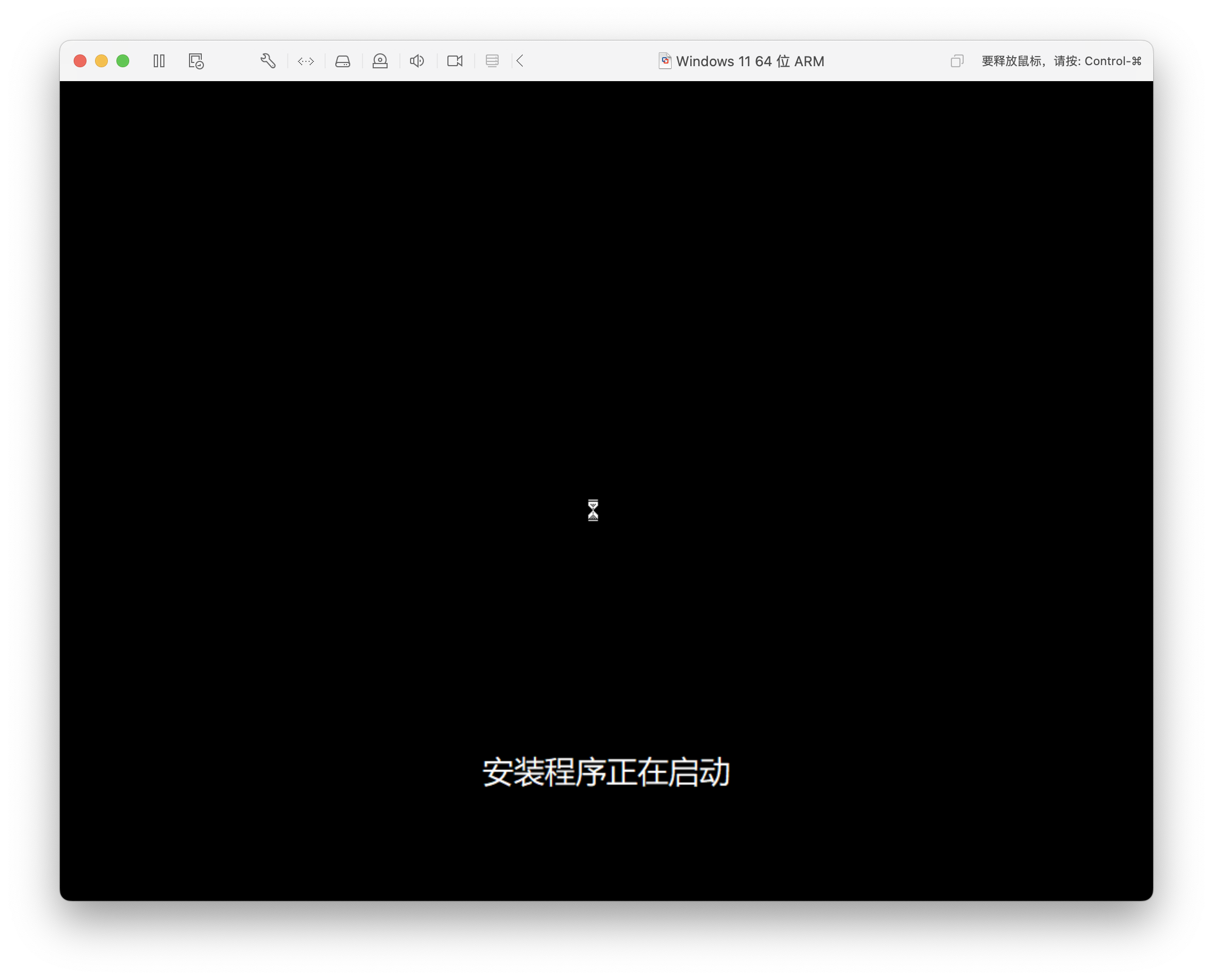
在启动虚拟机后,系统的安装就开始了。
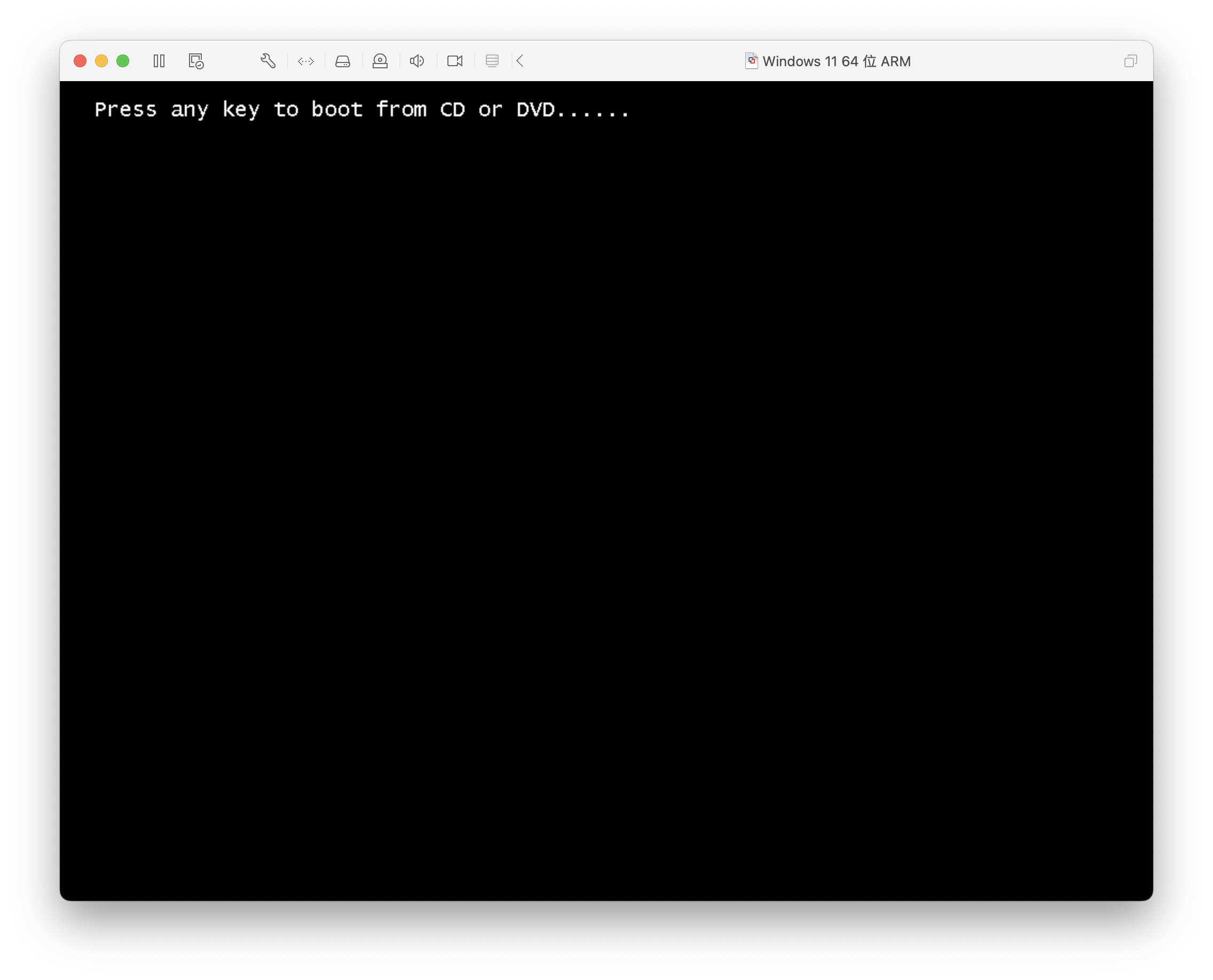
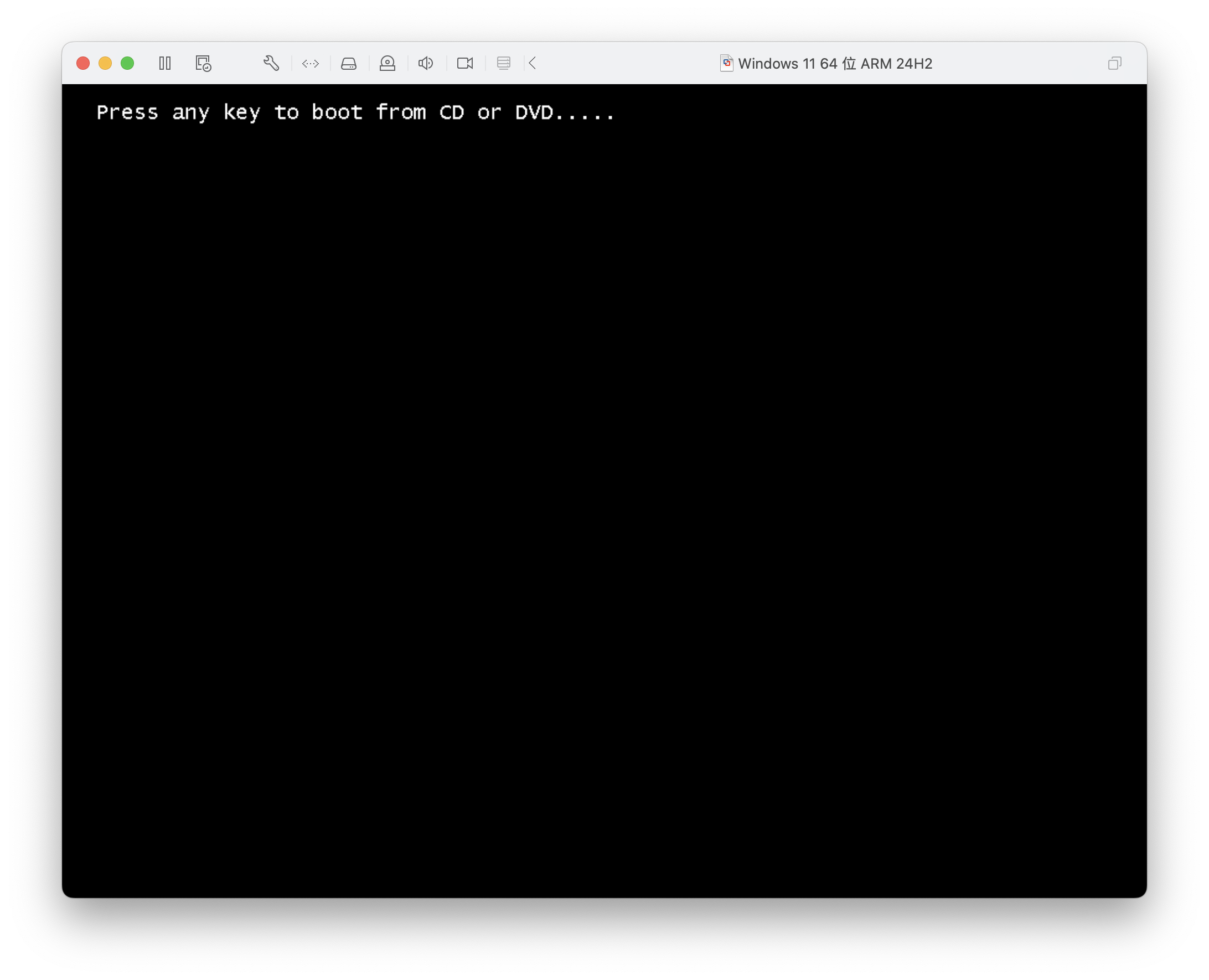
出现如下的提示“Press any key to boot from CD or DVD......”时,请在虚拟机内立即按键盘上的任意键进入安装界面。(如果不慎错过,需要重启虚拟机再试)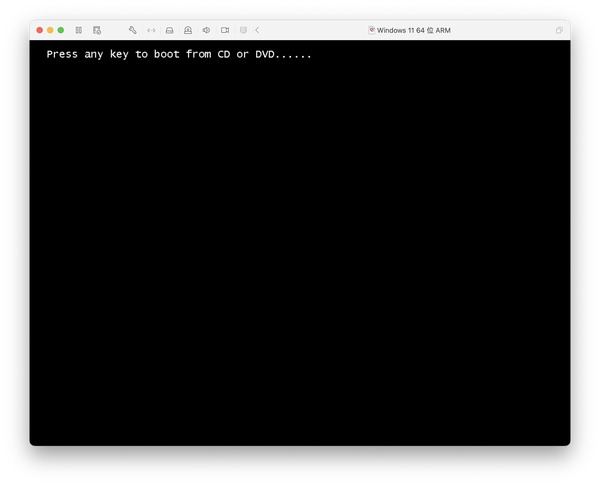
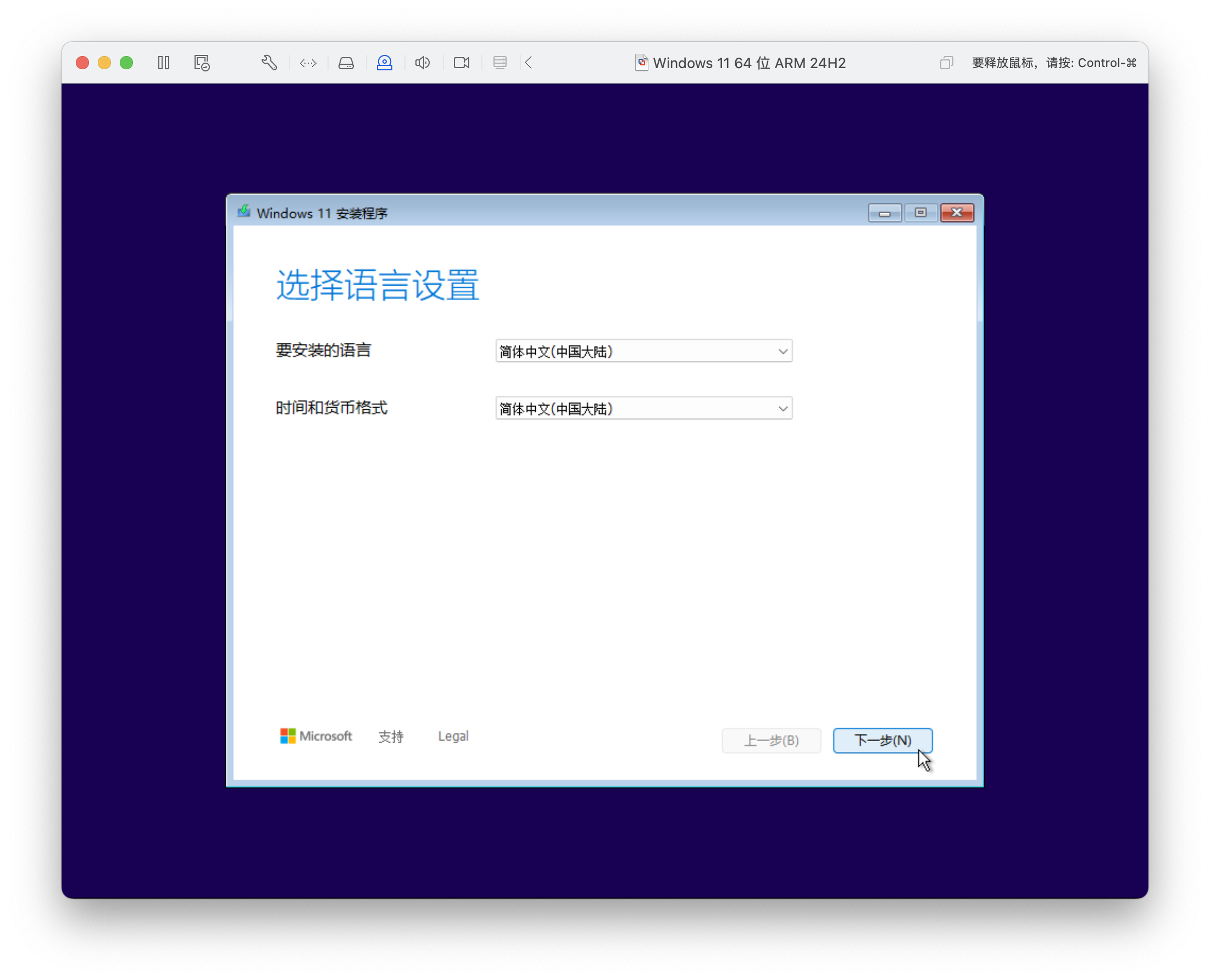
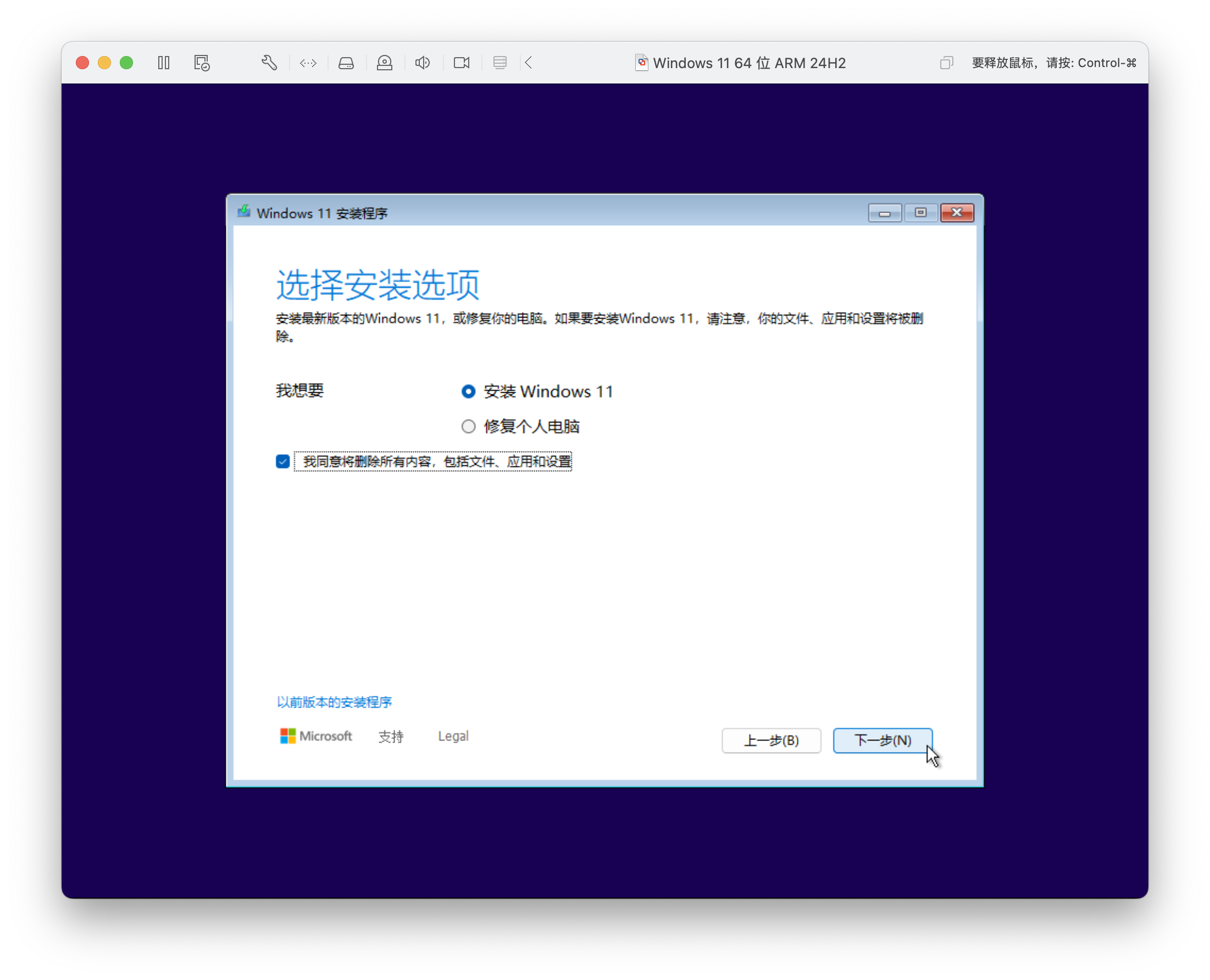
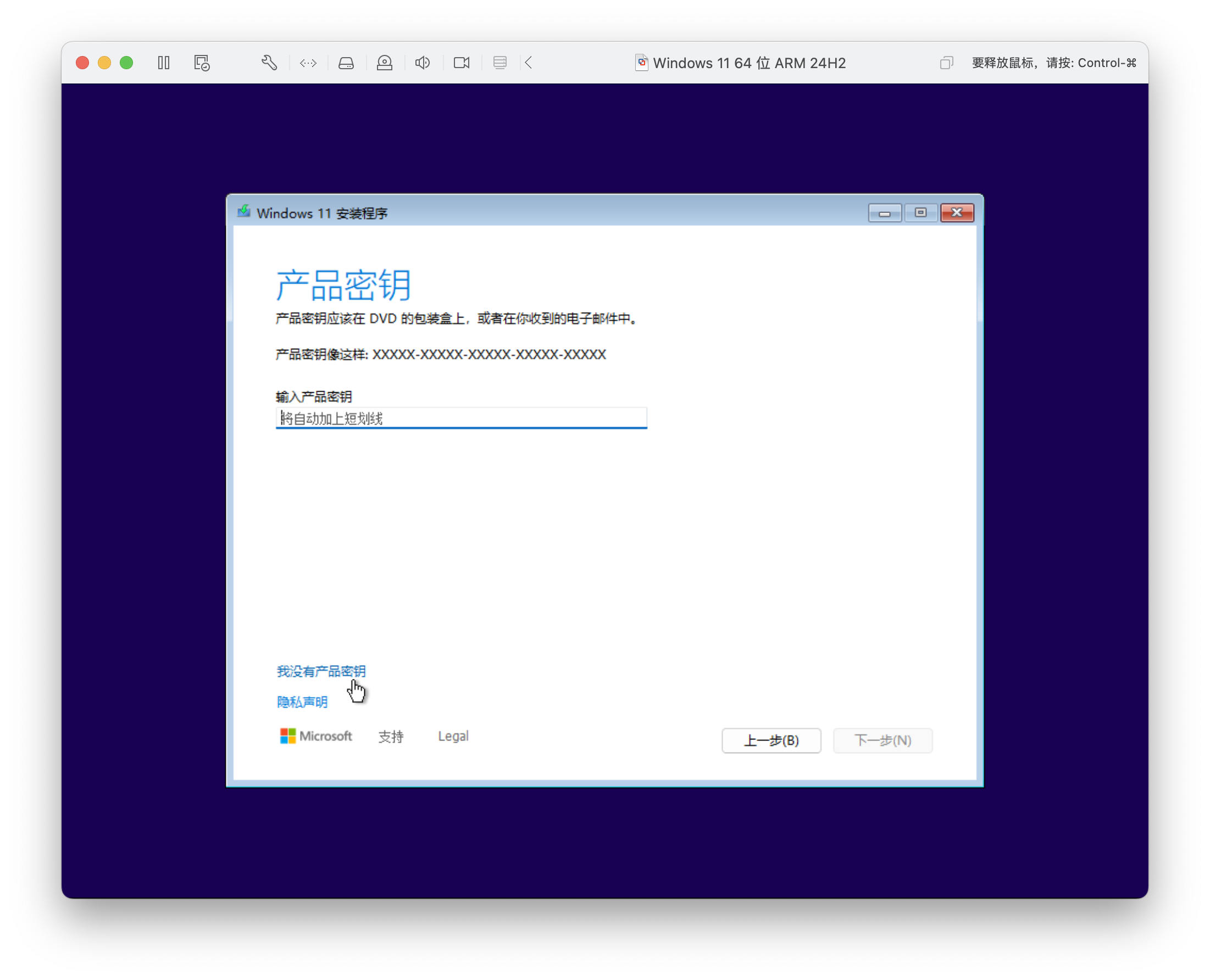
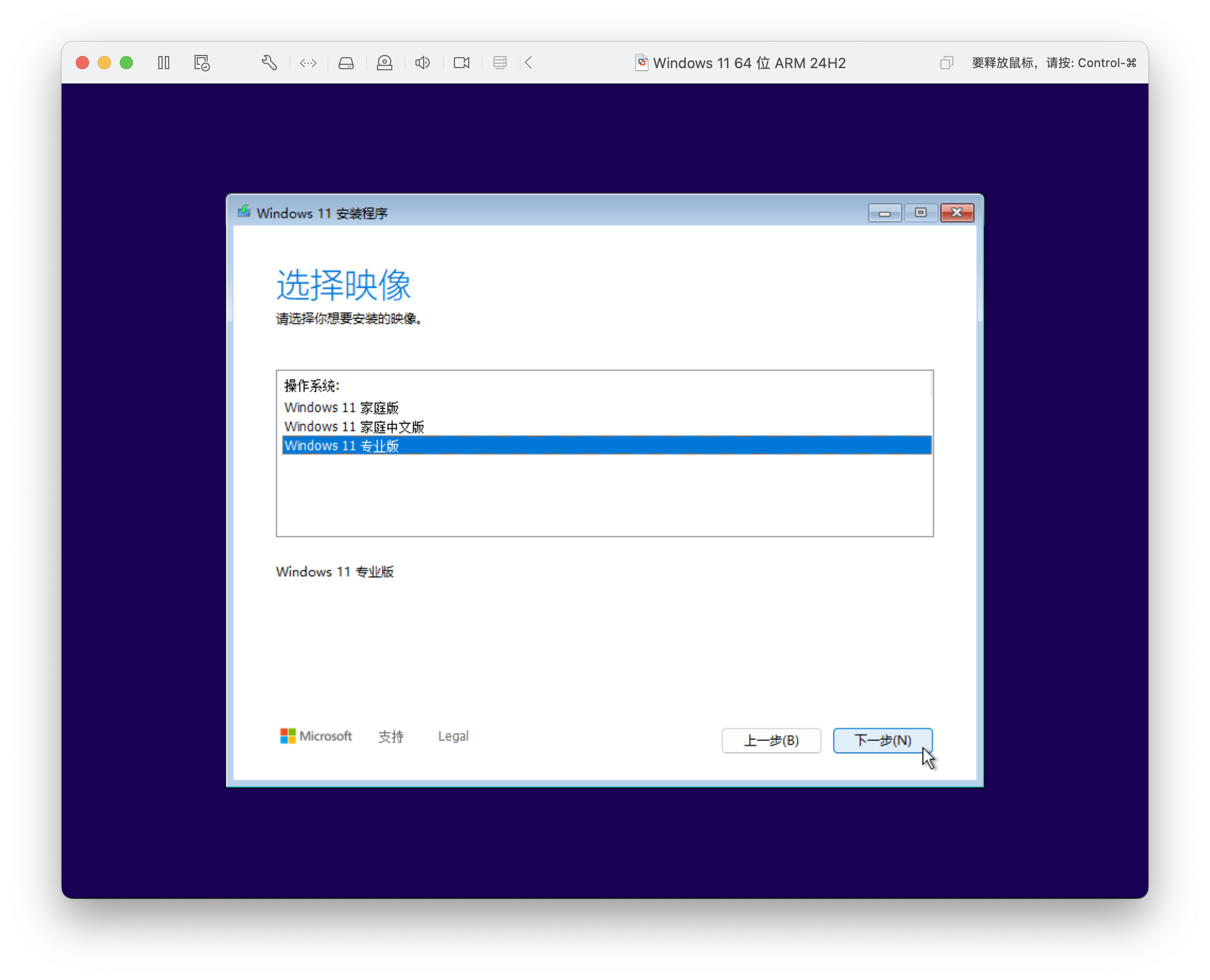
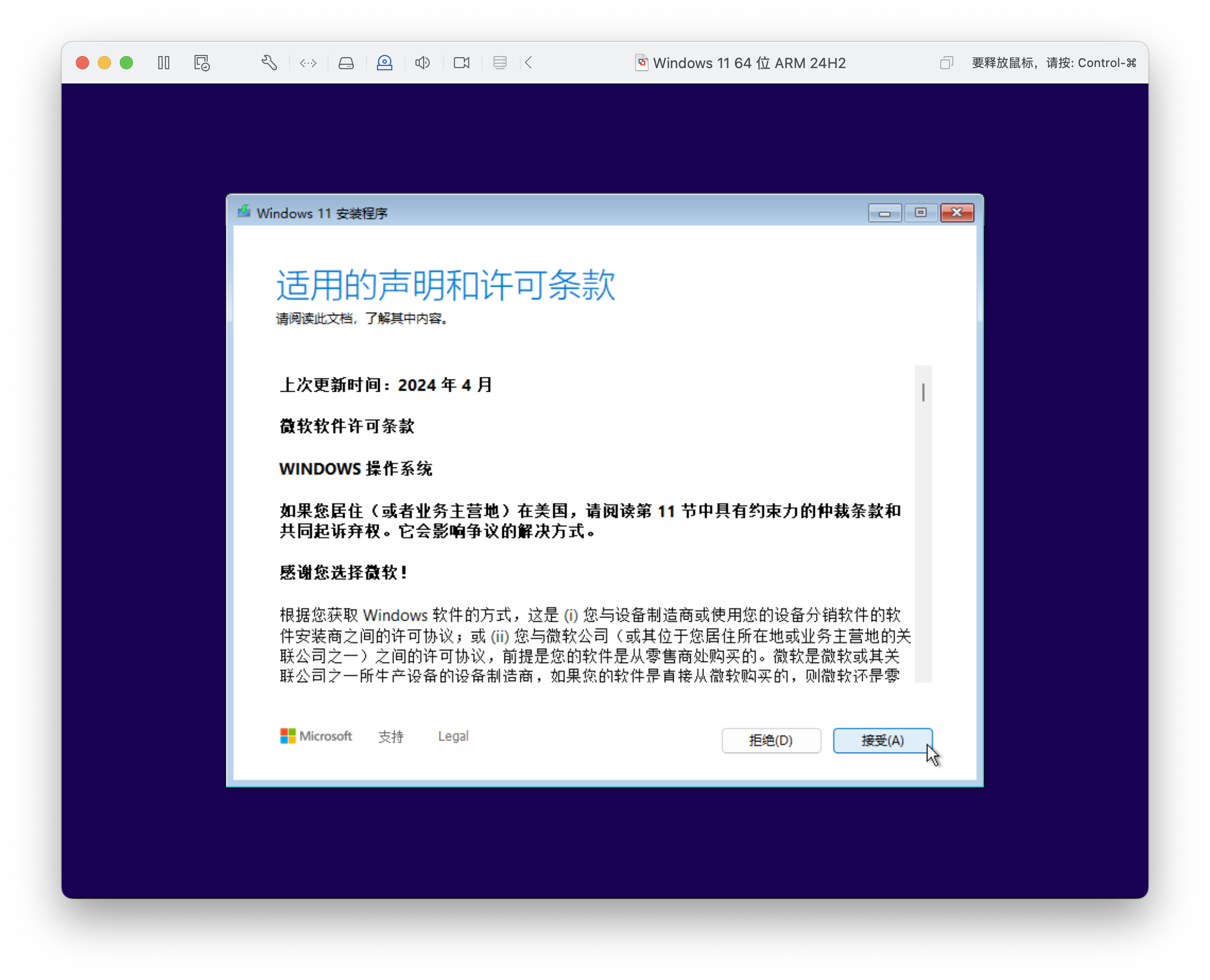
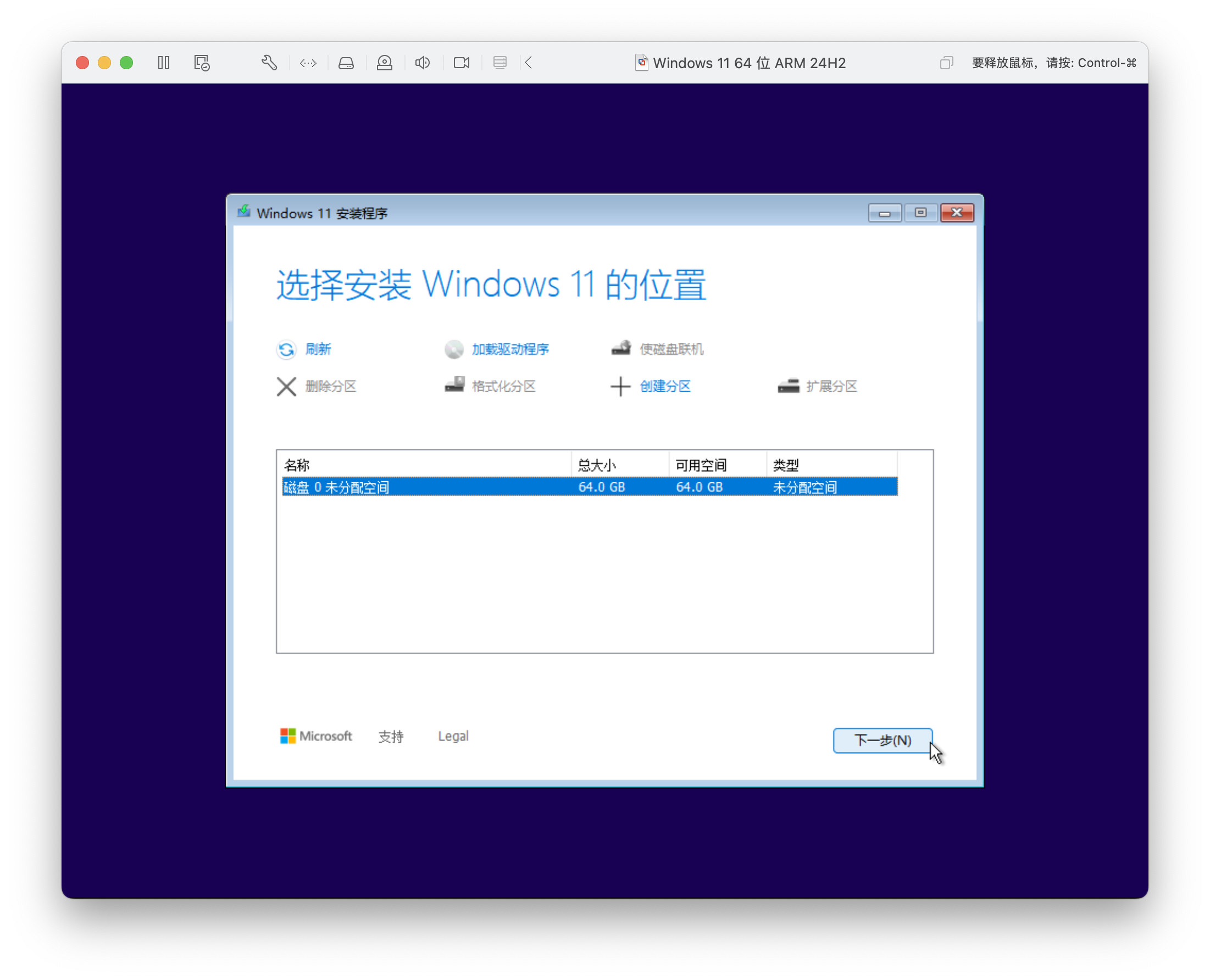
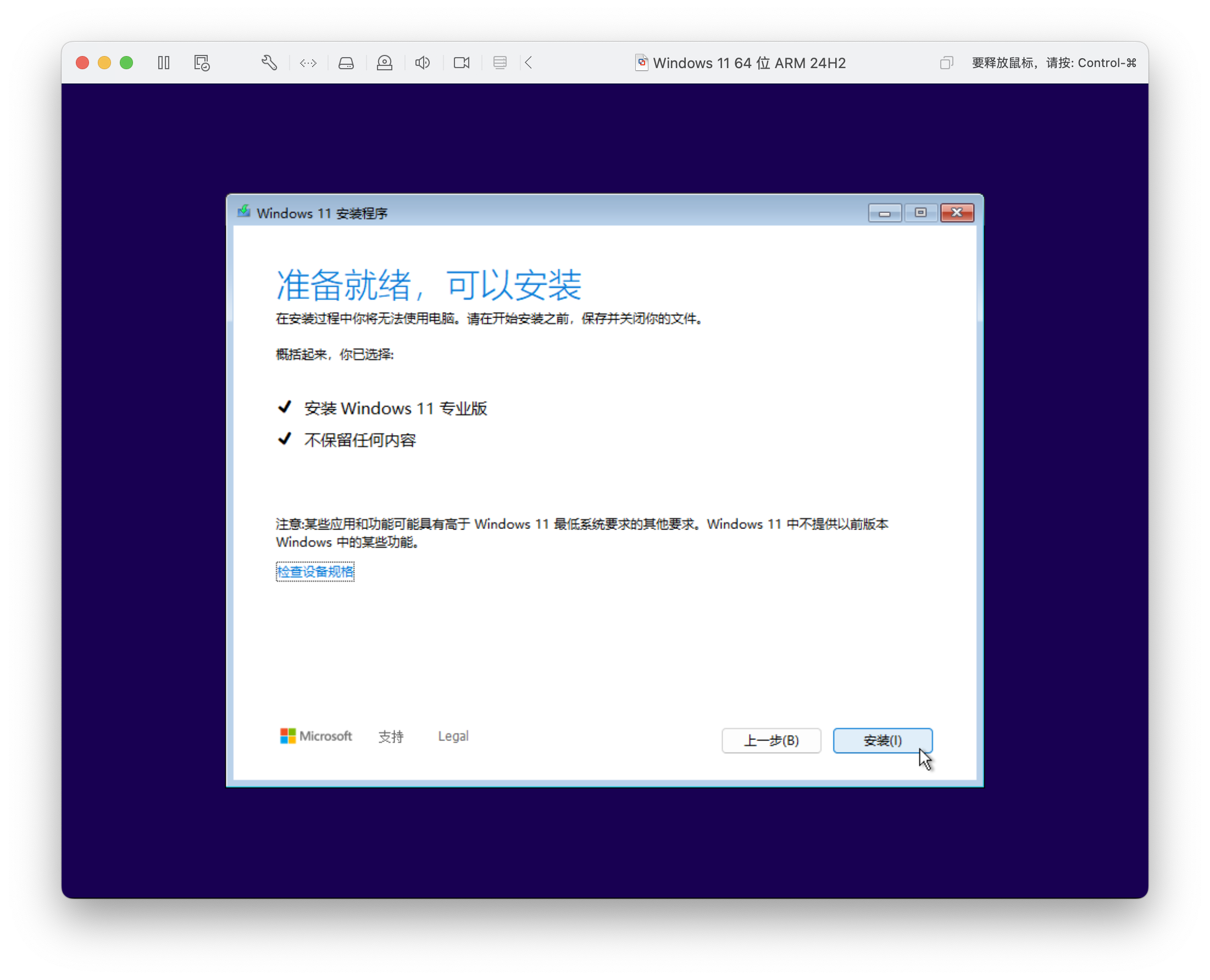
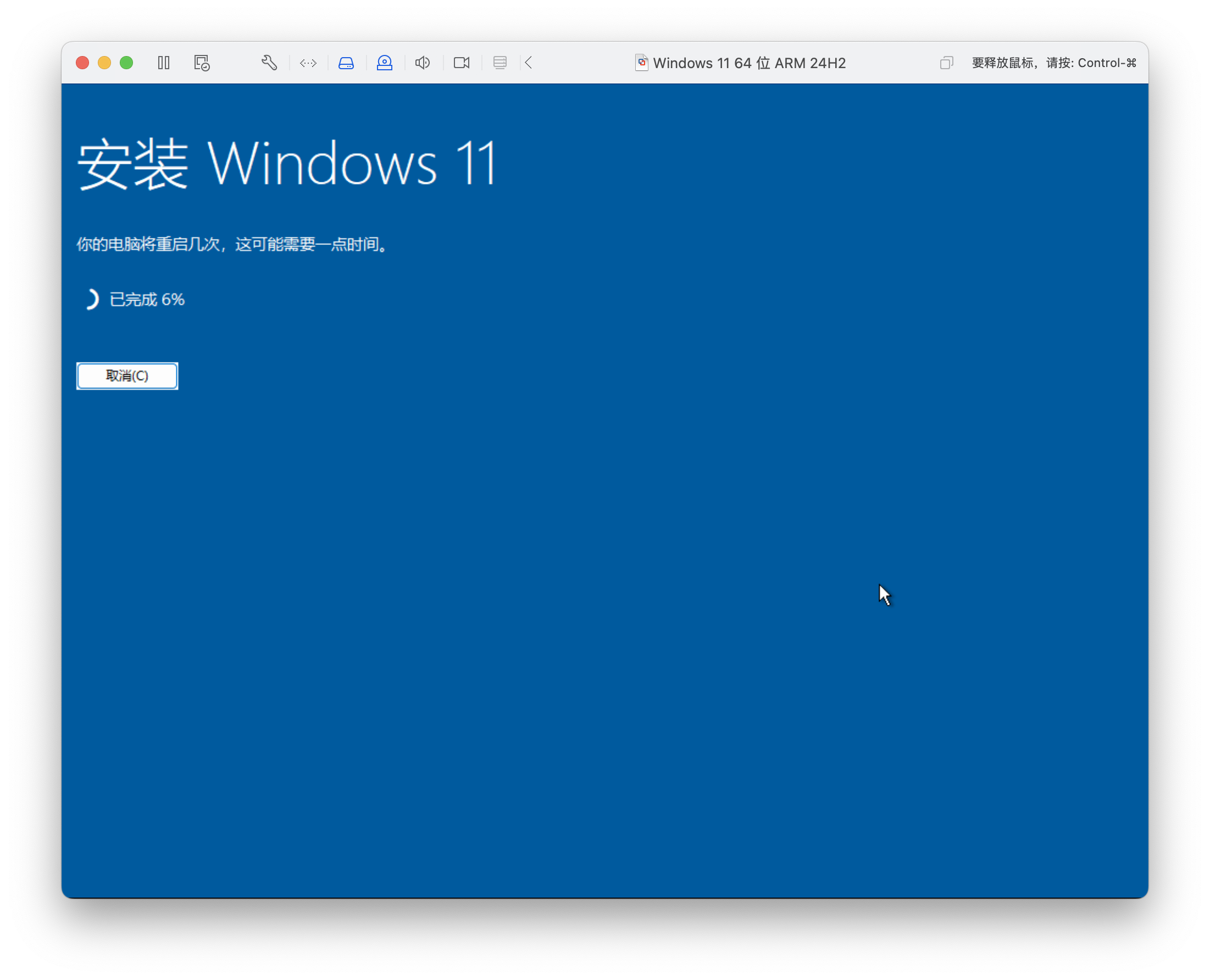
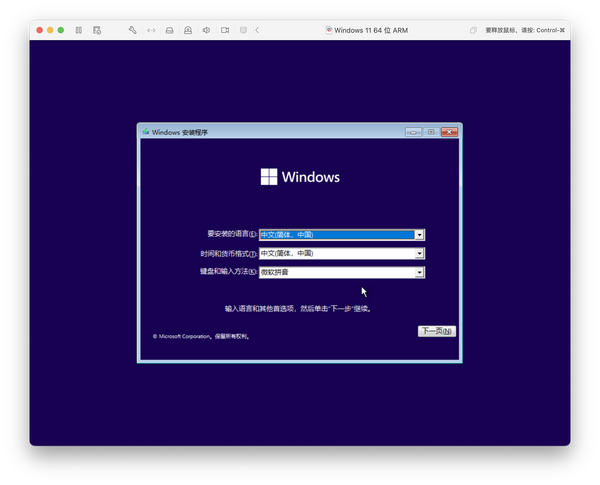
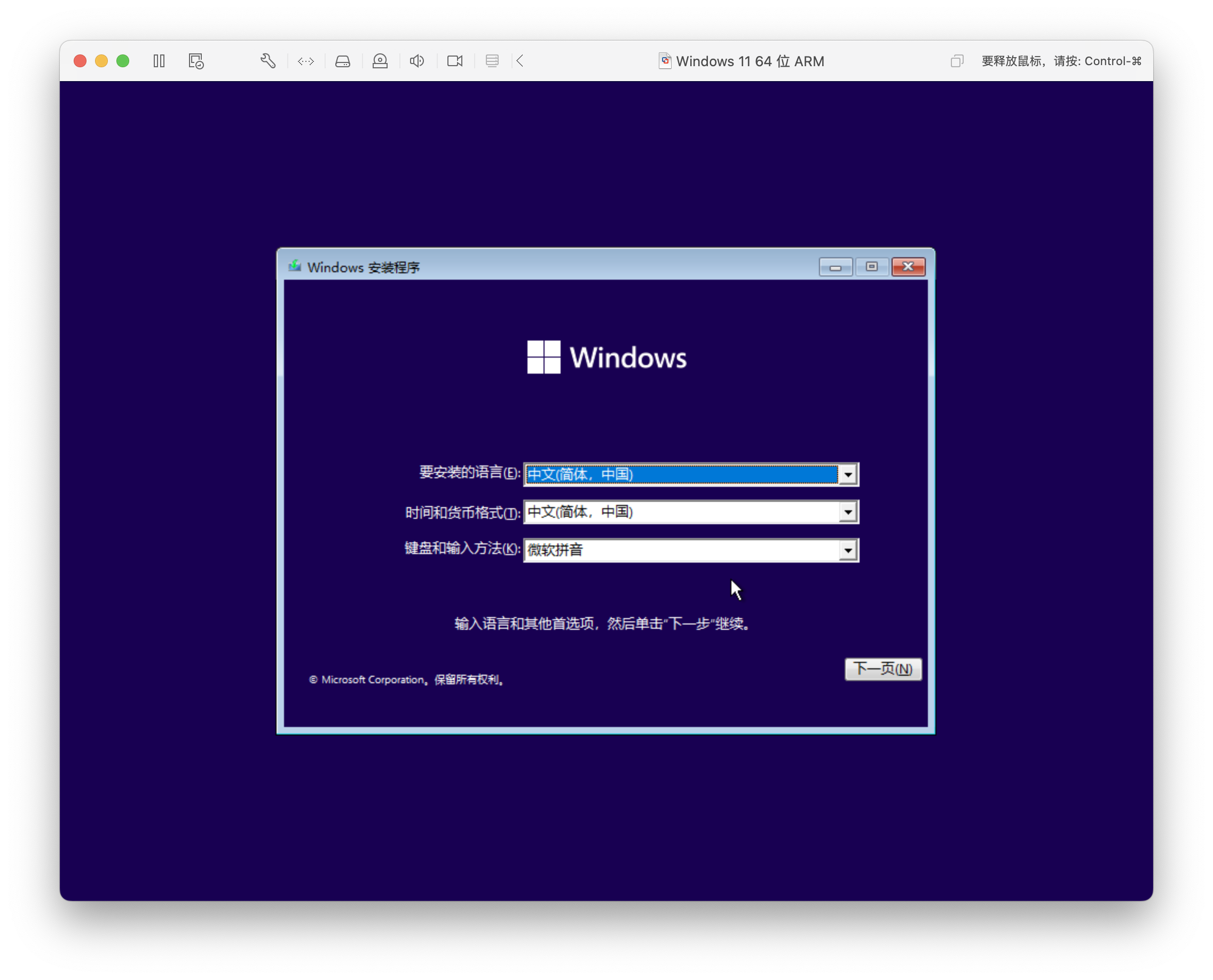
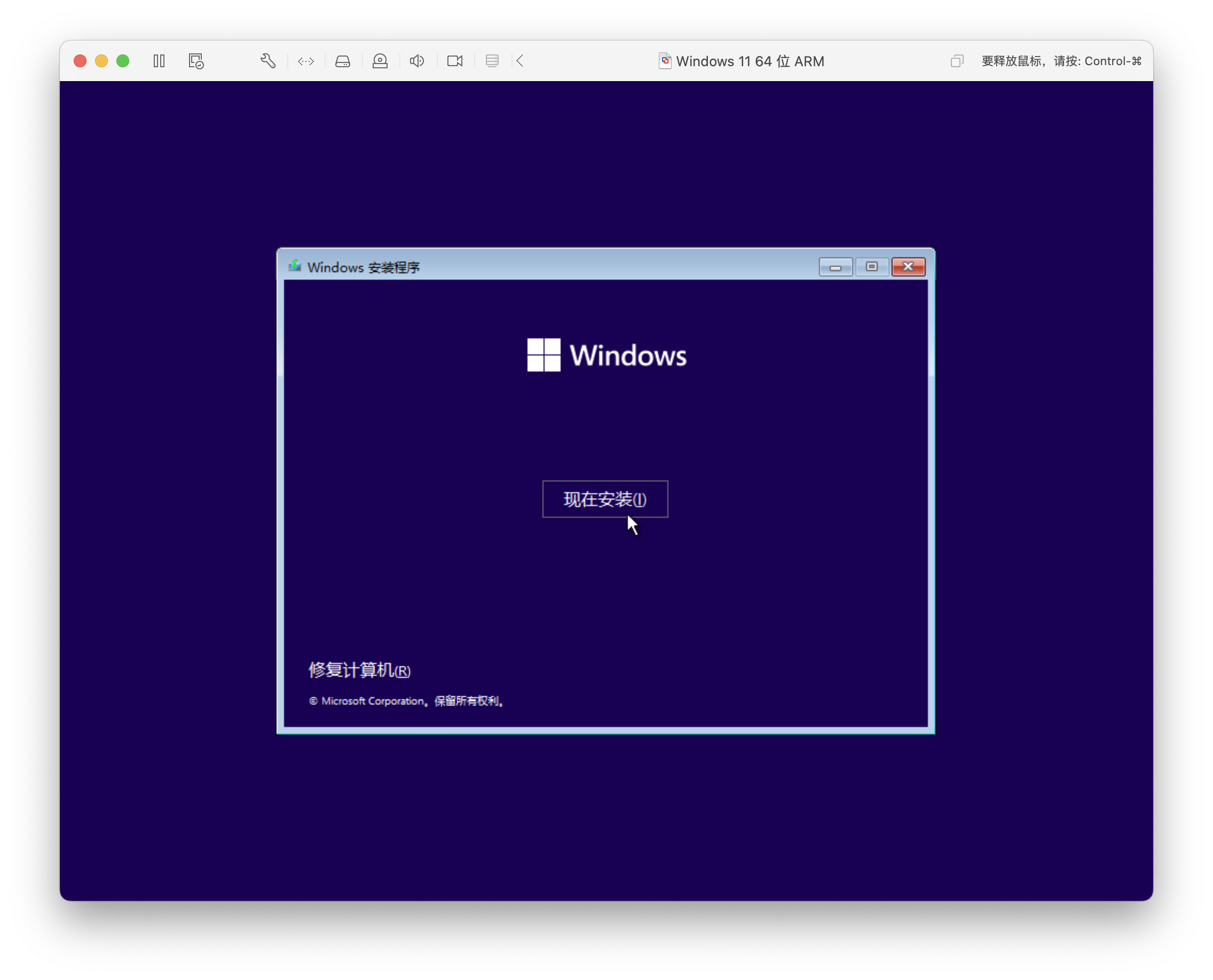
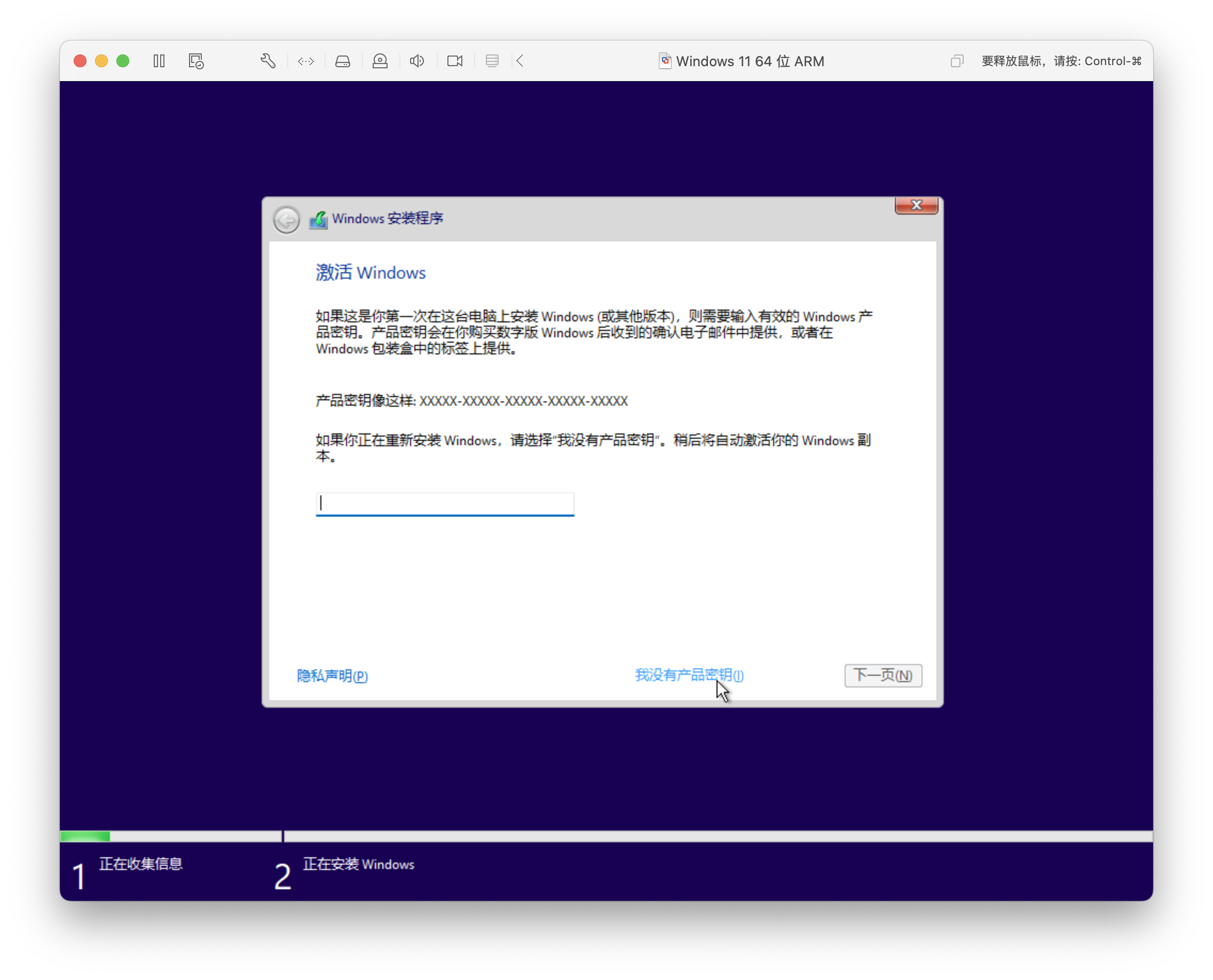
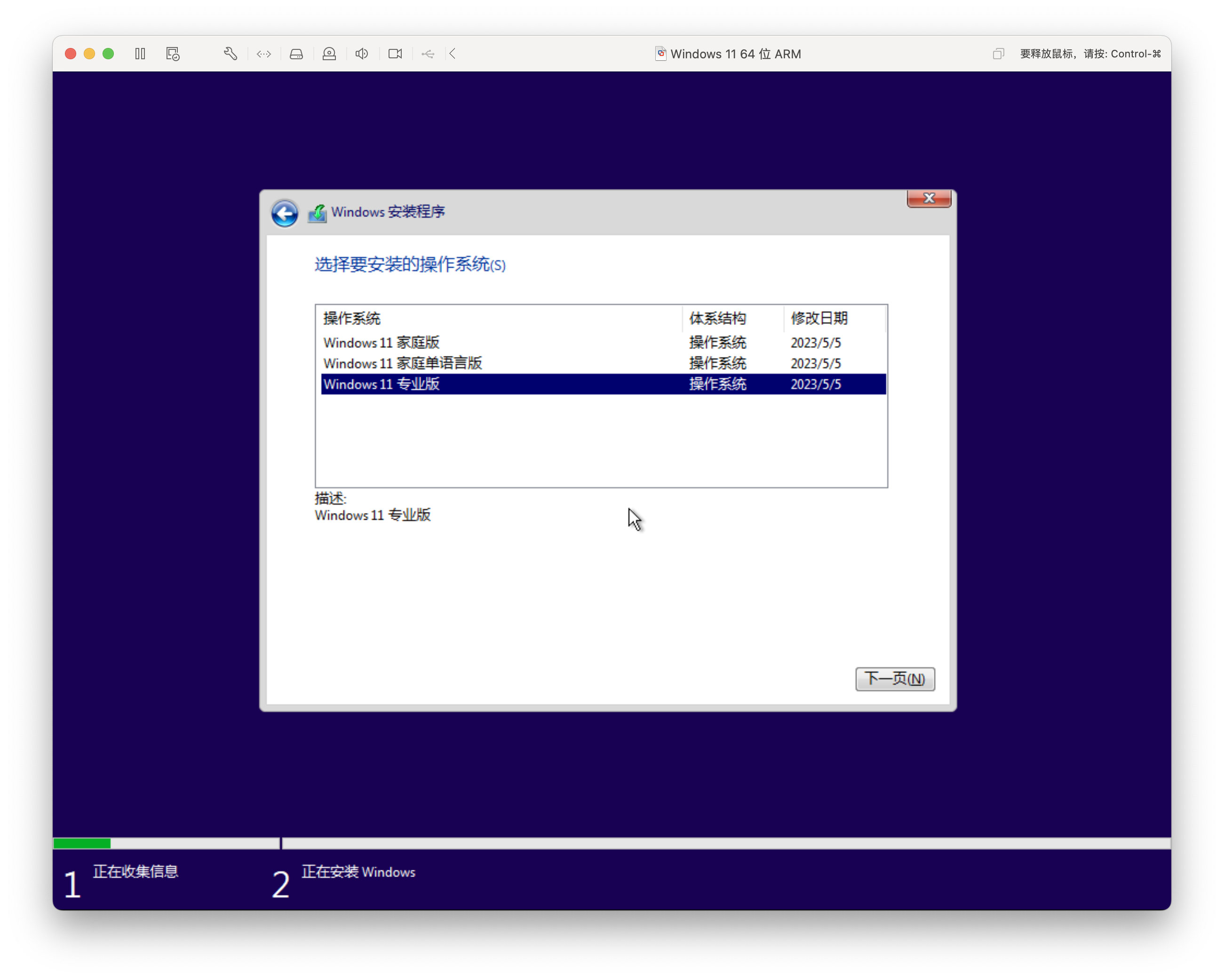
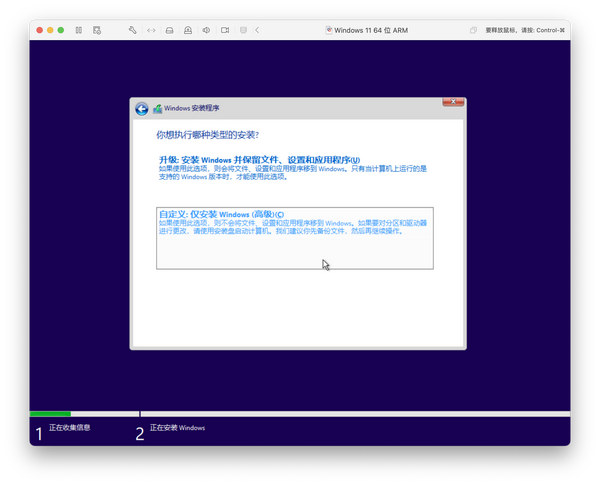
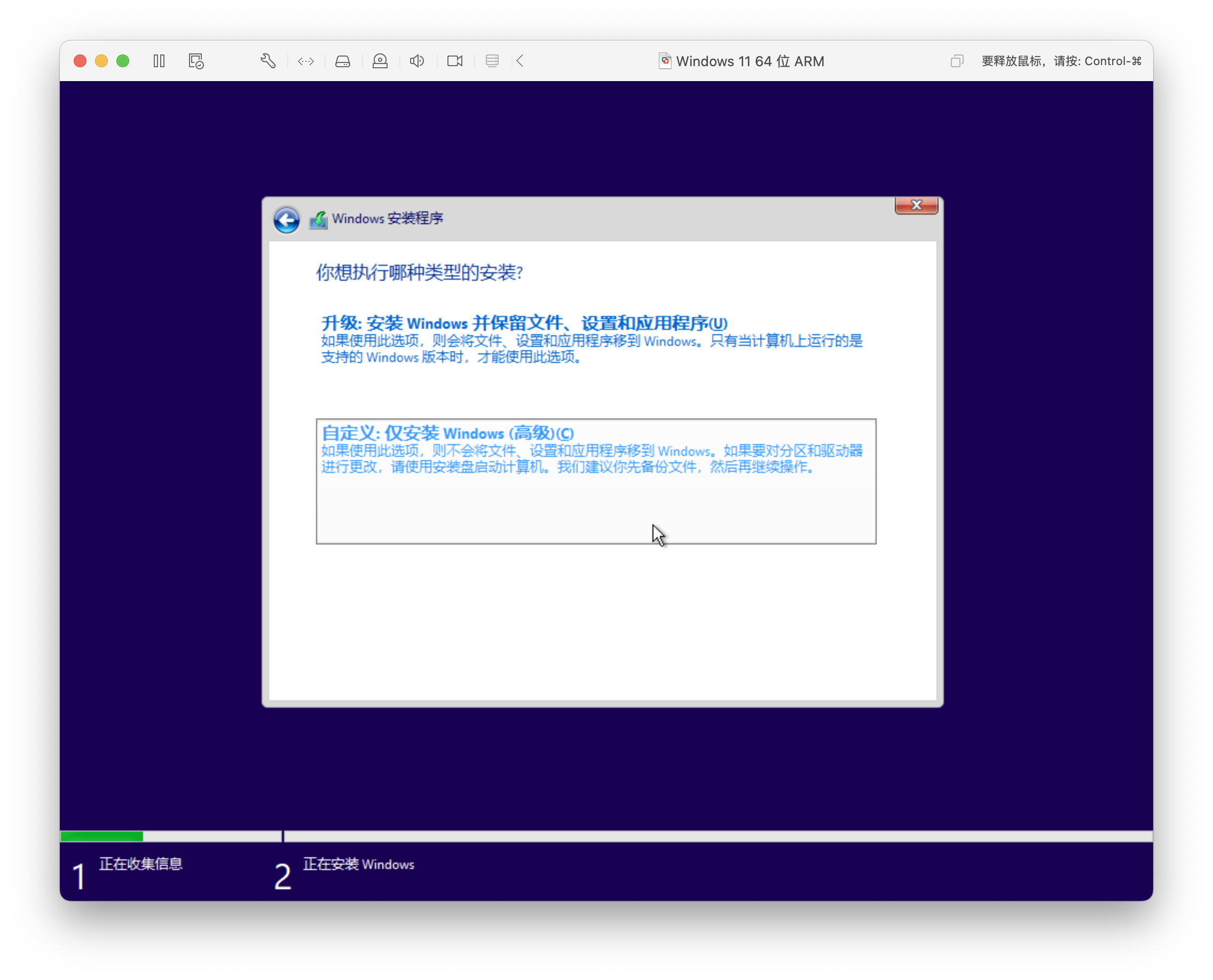
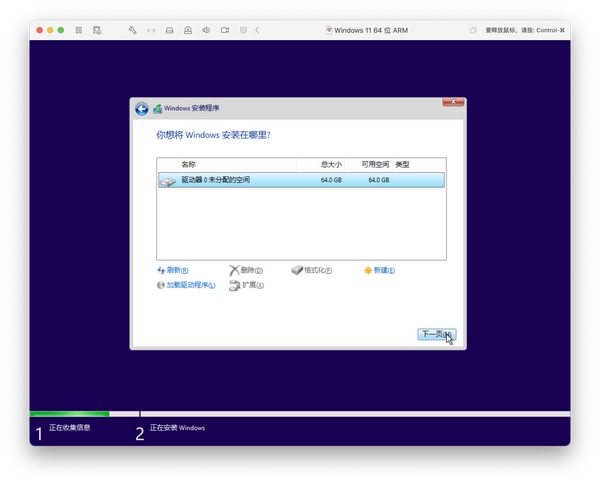
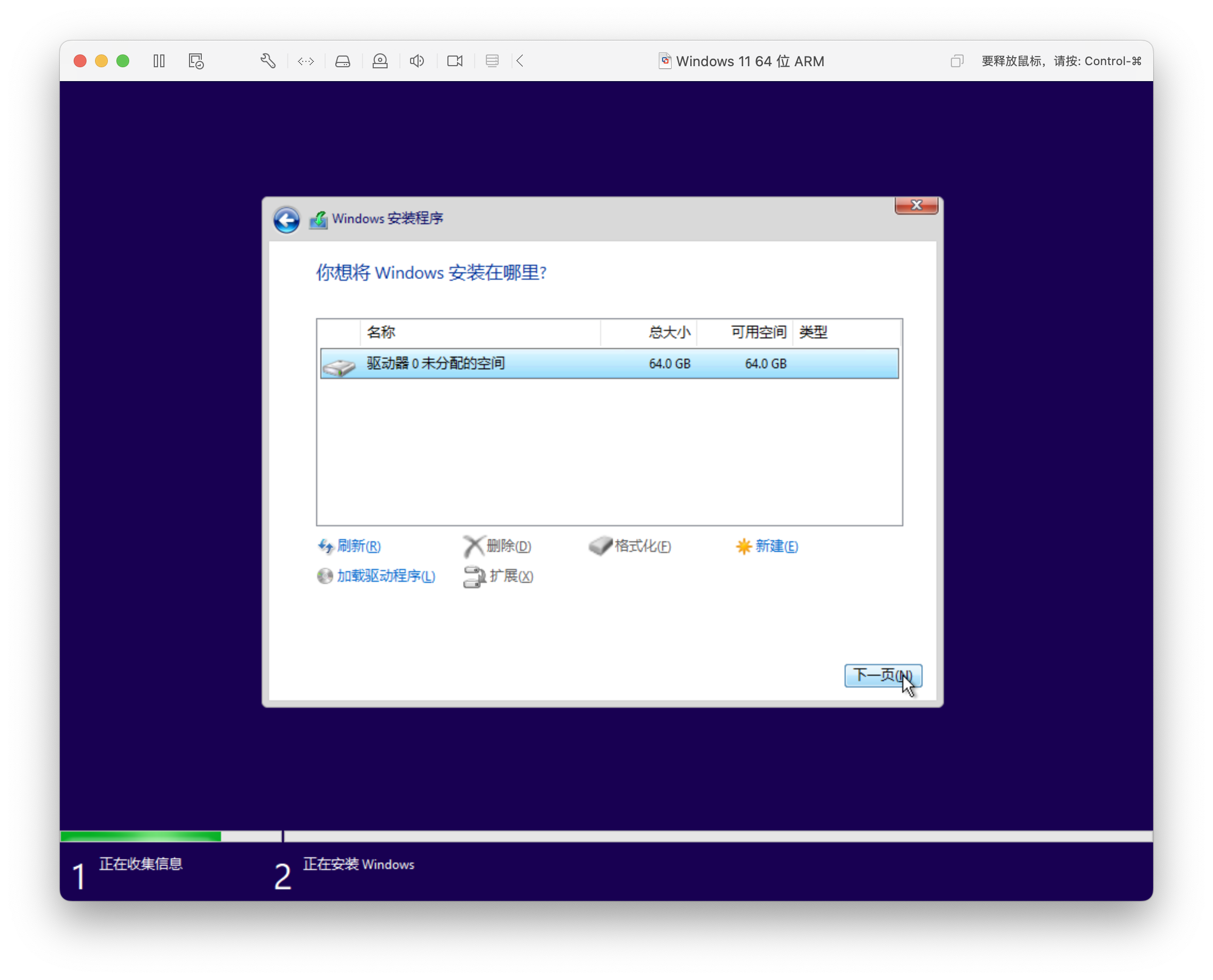
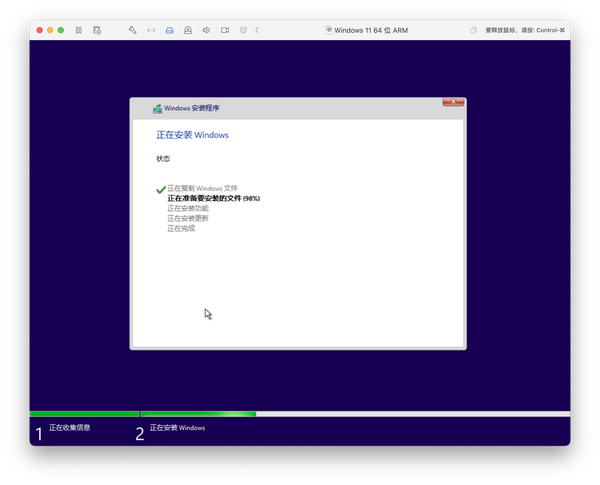
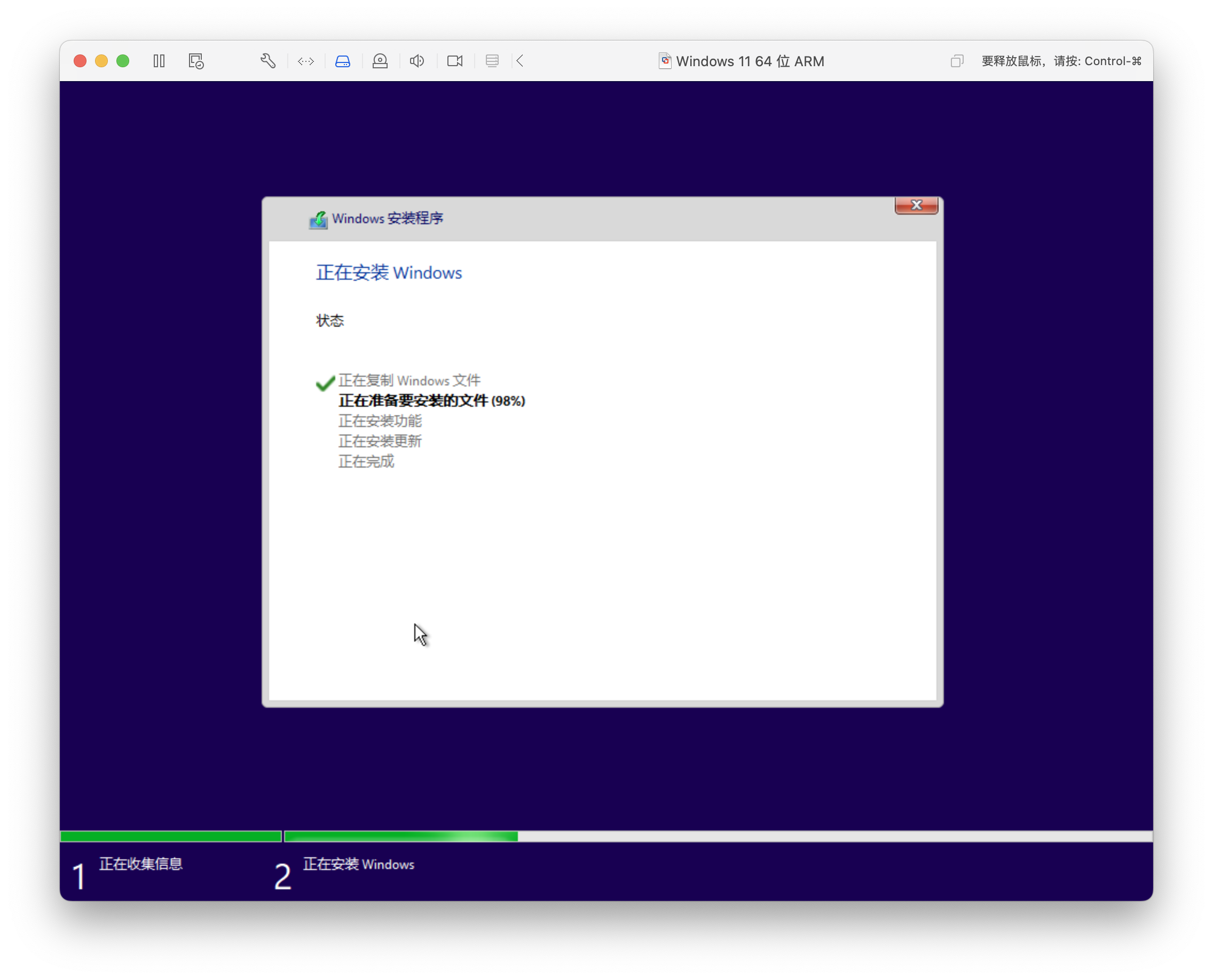
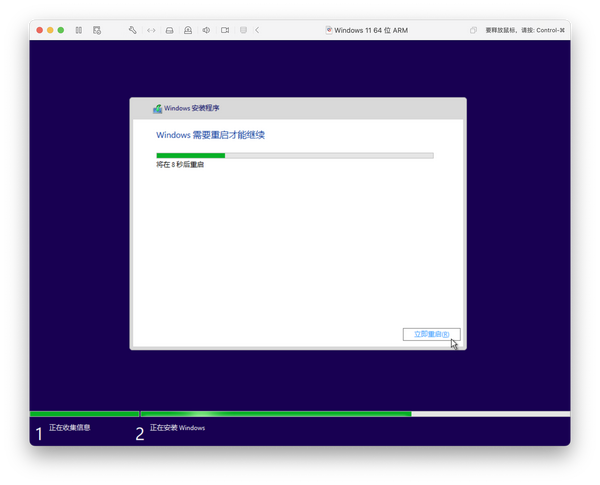
接下来就是熟悉的安装程序界面,我觉得可以只放图不说话了,毕竟这个步骤实在太简单了。
不过,从 24H2 起,微软为 Windows 11 的安装程序的界面做了重新设计。所以根据读者安装的系统情况,这里作分叉处理,请根据自己所用的版本选择。
1. 24H2 新版 Windows 11 安装程序


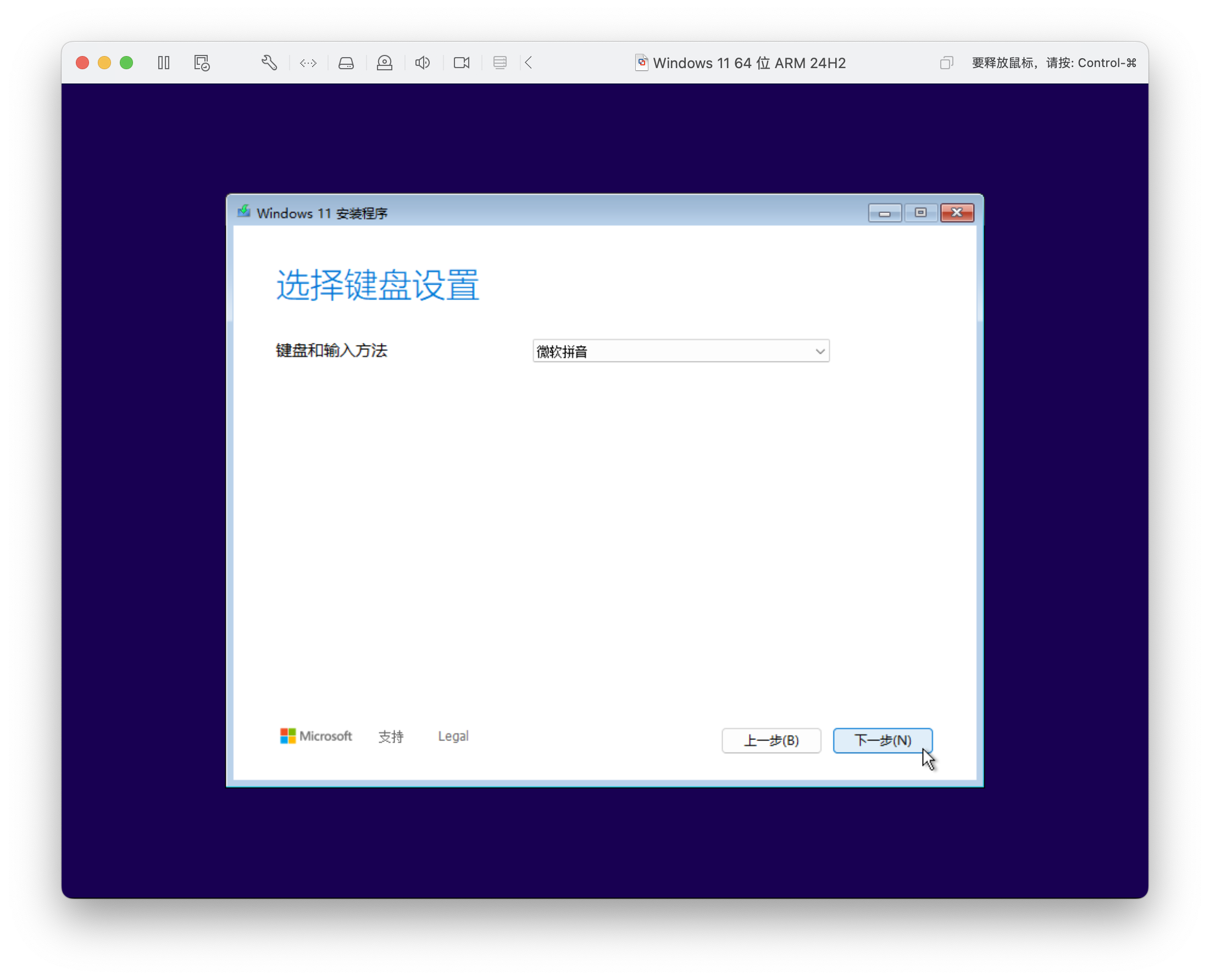







2. 22H2、23H2 旧版 Windows 11 安装程序
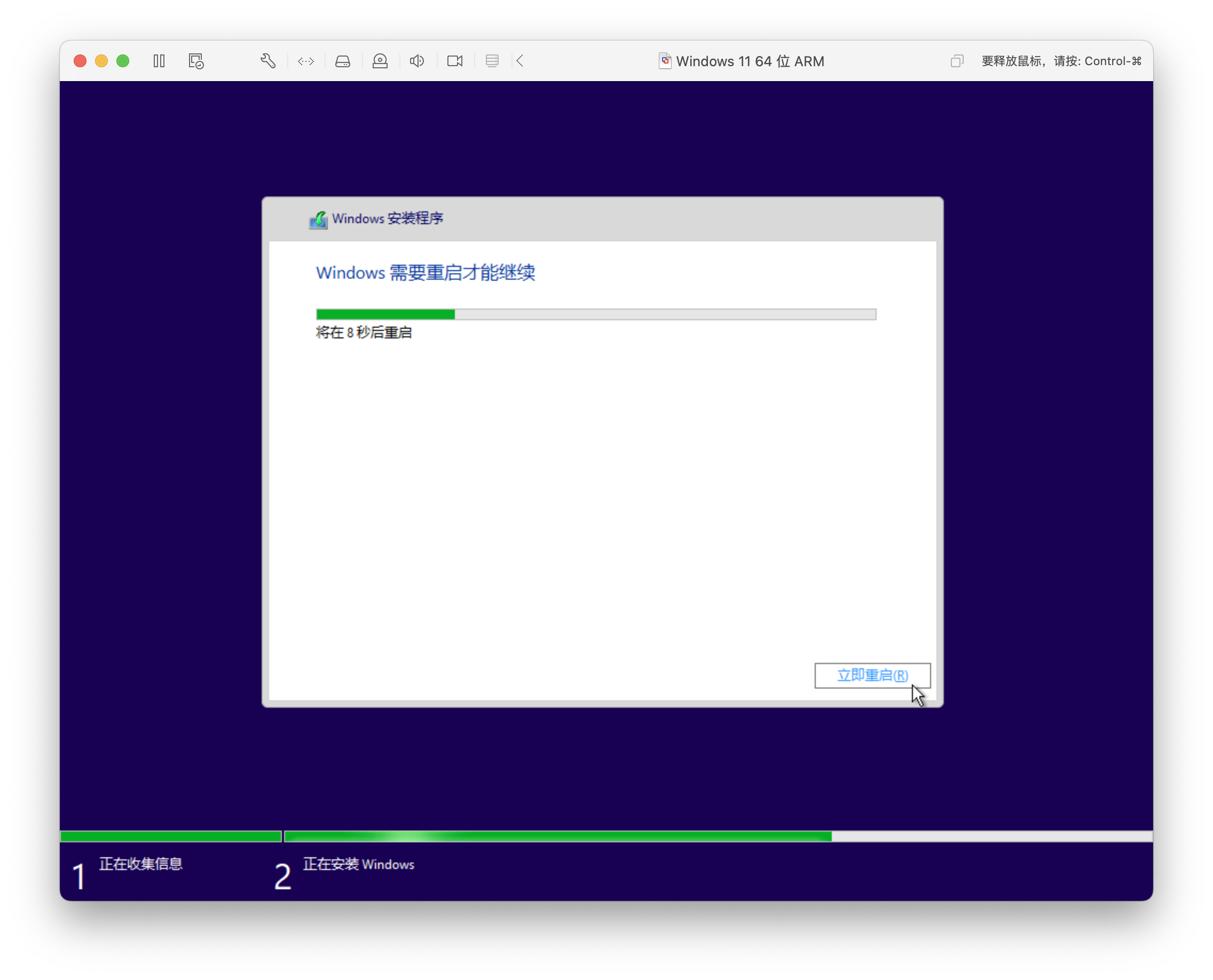
通过系统全新体验(OOBE)进入 Windows 系统
如果你通过 .vmdk 创建了虚拟机,等待一会儿就可以直接进入系统全新体验(Out-Of-Box Experience,又称开箱体验、首次使用引导),当然,如果你是 .iso 映像安装,也应该在前面的安装后等到这一步了。
接下来的步骤又有所不同,请根据你在进入 OOBE 时看到的画面选择阅读:
1. 若 OOBE 阶段不能联网(适用于 Fusion 13 所有版本)
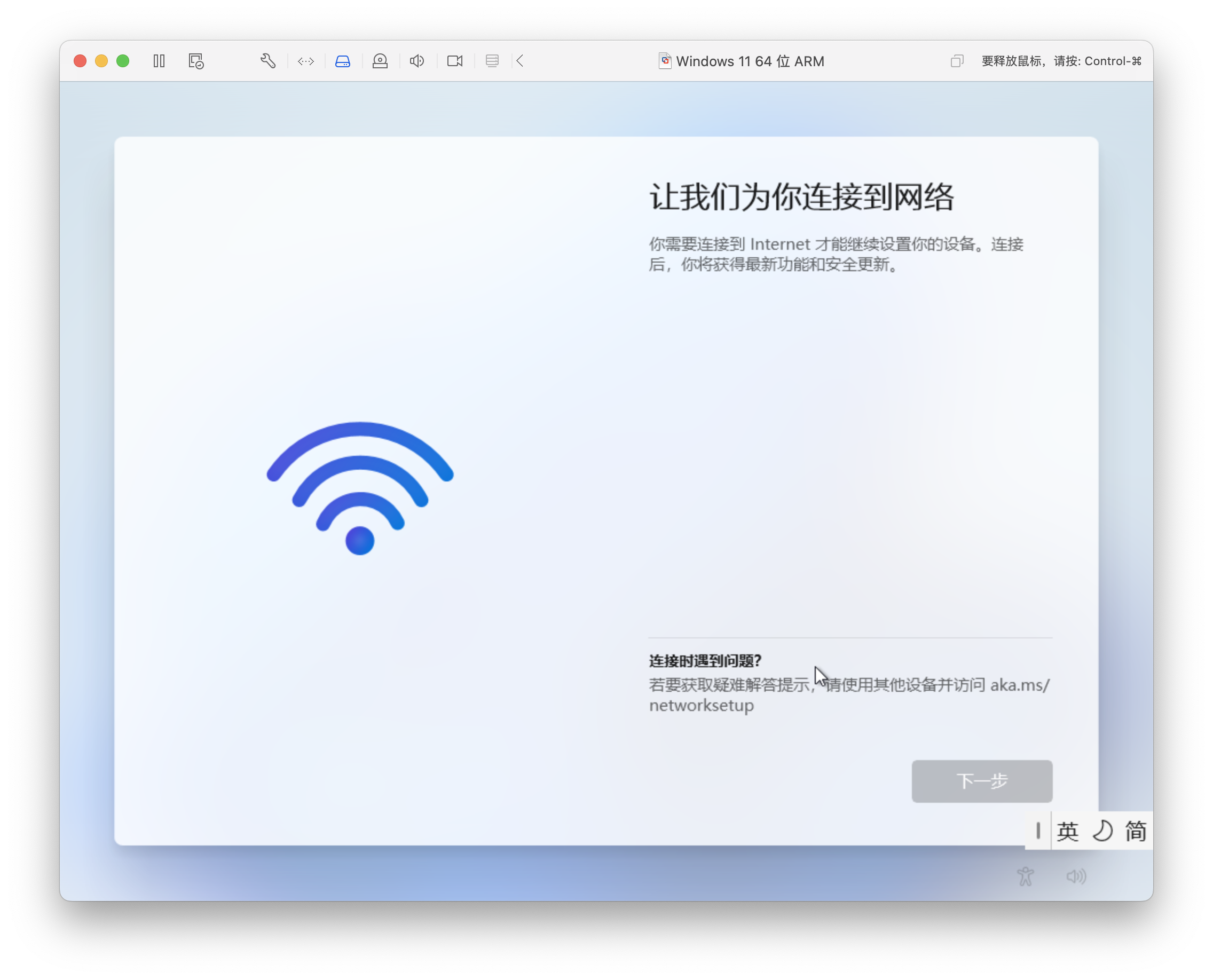
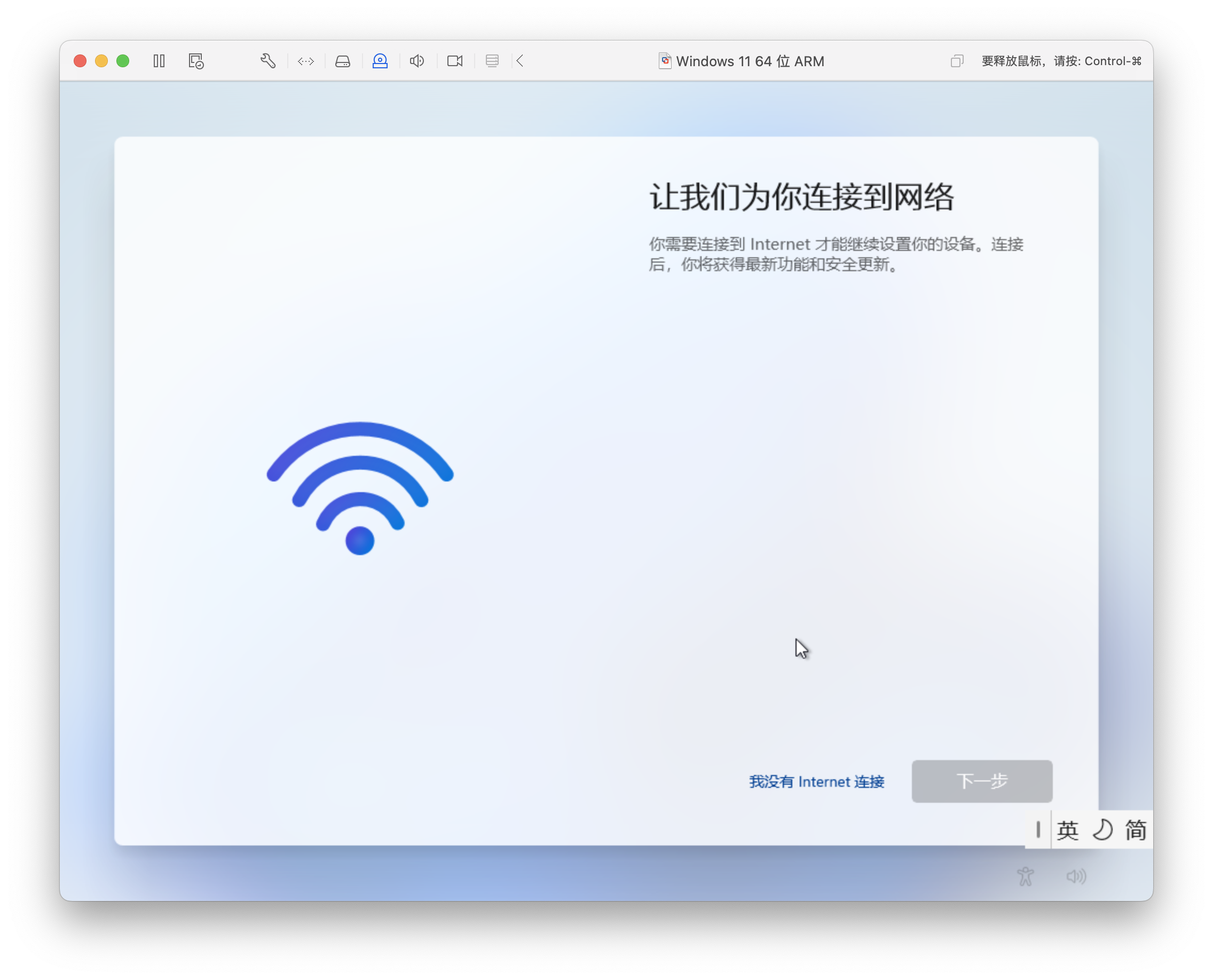
在系统全新体验中,前面的地区选择和键盘布局部分还好说,但对于消费者版 Windows 11(家庭版、家庭单语言版和专业版,非企业版)的用户,到联网这一步就出问题了:“下一步(Next)”按钮无法点击。
所以如果你安装的是消费者版 Windows 11,一定要看下面的文字描述——
出现此问题的原因是虚拟机没有内置 vmxnet3 网络驱动,所以虚拟机没有联网(后面可以通过安装 VMware Tools 来解决这个问题)。
然而,从 Windows 11 的 22H1 版本开始,微软对于消费者版的 Windows 11 删除了“仅使用本地帐户设置设备”的选项,让用户在没有 Microsoft 帐户和不联网的条件下,全新使用 Windows 变得越来越困难。
老实说,我已经被微软的这个做法恶心到了。
但还是有一个方法可以解决:在虚拟机内按下 Shift + F10 的快捷键,启动命令提示符。在弹出命令提示符的窗口中,输入如下一行命令并回车:
OOBE\BypassNRO这里需要提醒几点:
①“在虚拟机内”指的是让鼠标指针在虚拟机内,如果鼠标指针在虚拟机的外面,虚拟机的窗口不显示在最前,那么按下这一组合键可能不会起反应。
②在 Mac 键盘上,若 Shift + F10 的组合键按下不生效,则可能需要按下 fn/地球仪键 + Shift + F10(关于这一点的详细解释,请参见“常见问题解答”的 Q2)。
③实际上,这里的 OOBE\BypassNRO 执行的是 C:\Windows\System32\OOBE\BypassNRO.cmd。
而“OOBE\BypassNRO”这行命令只有字母 O,没有数字零。在输入时,记得把输入法切换到英文状态下,这样不至于出现输入混乱。
④如果无法在命令提示符内输入,请先点击命令提示符的窗口标题栏,让输入光标的焦点在窗口内。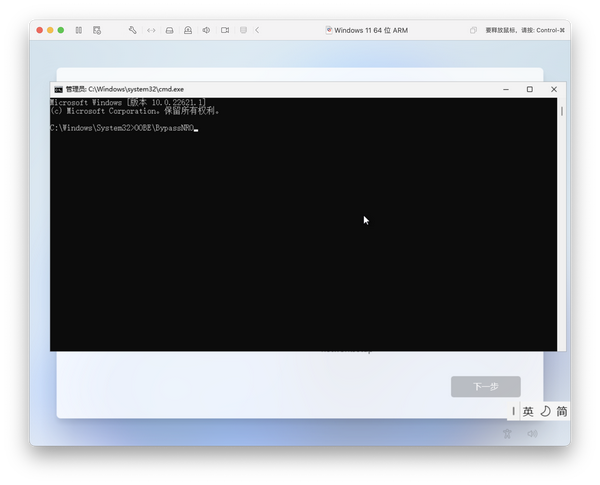
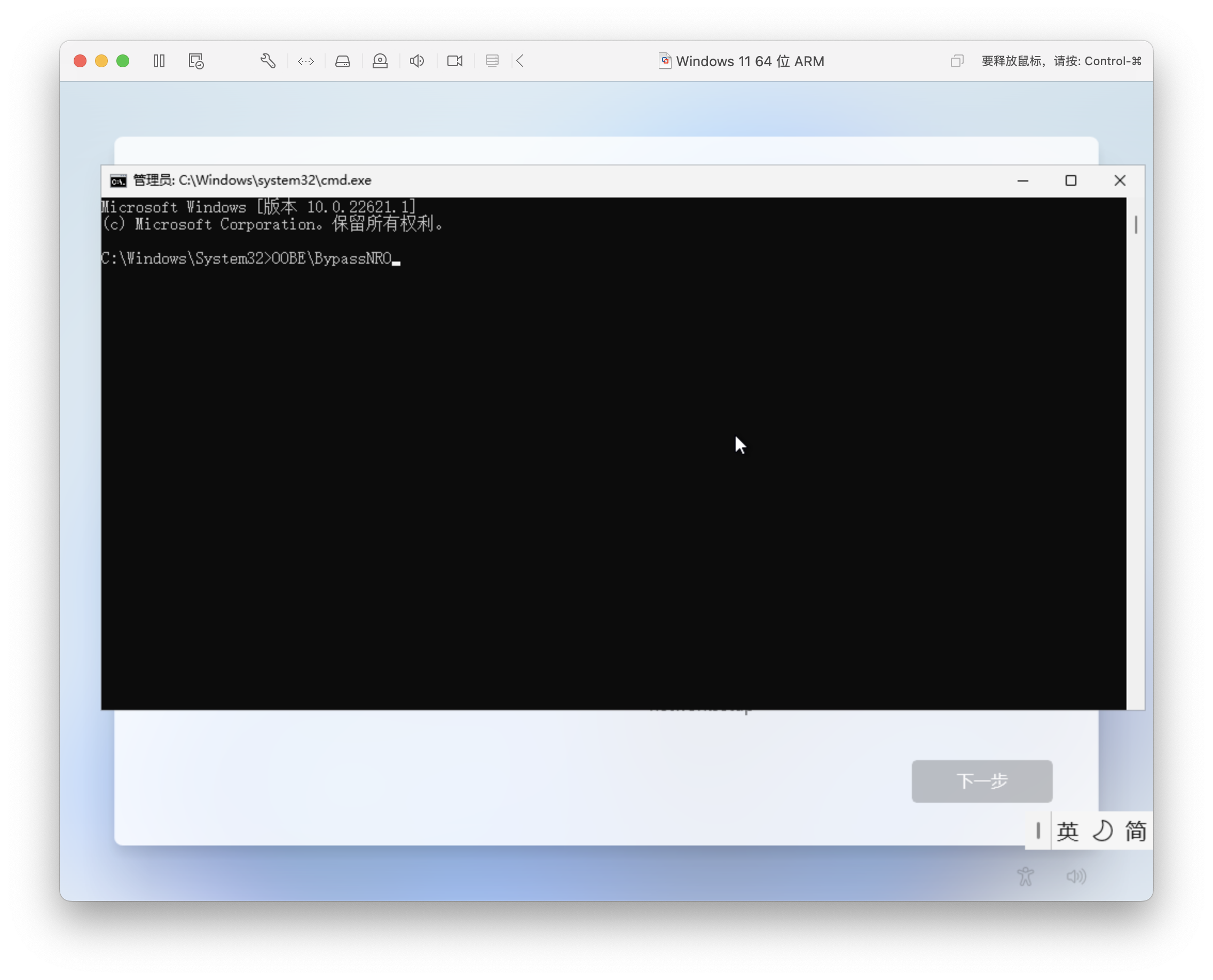
然后就可以通过无联网方式重新启动进入。
⚠️注意:如果这一过程仍无法完成,请参见“常见问题解答”部分的 Q3。
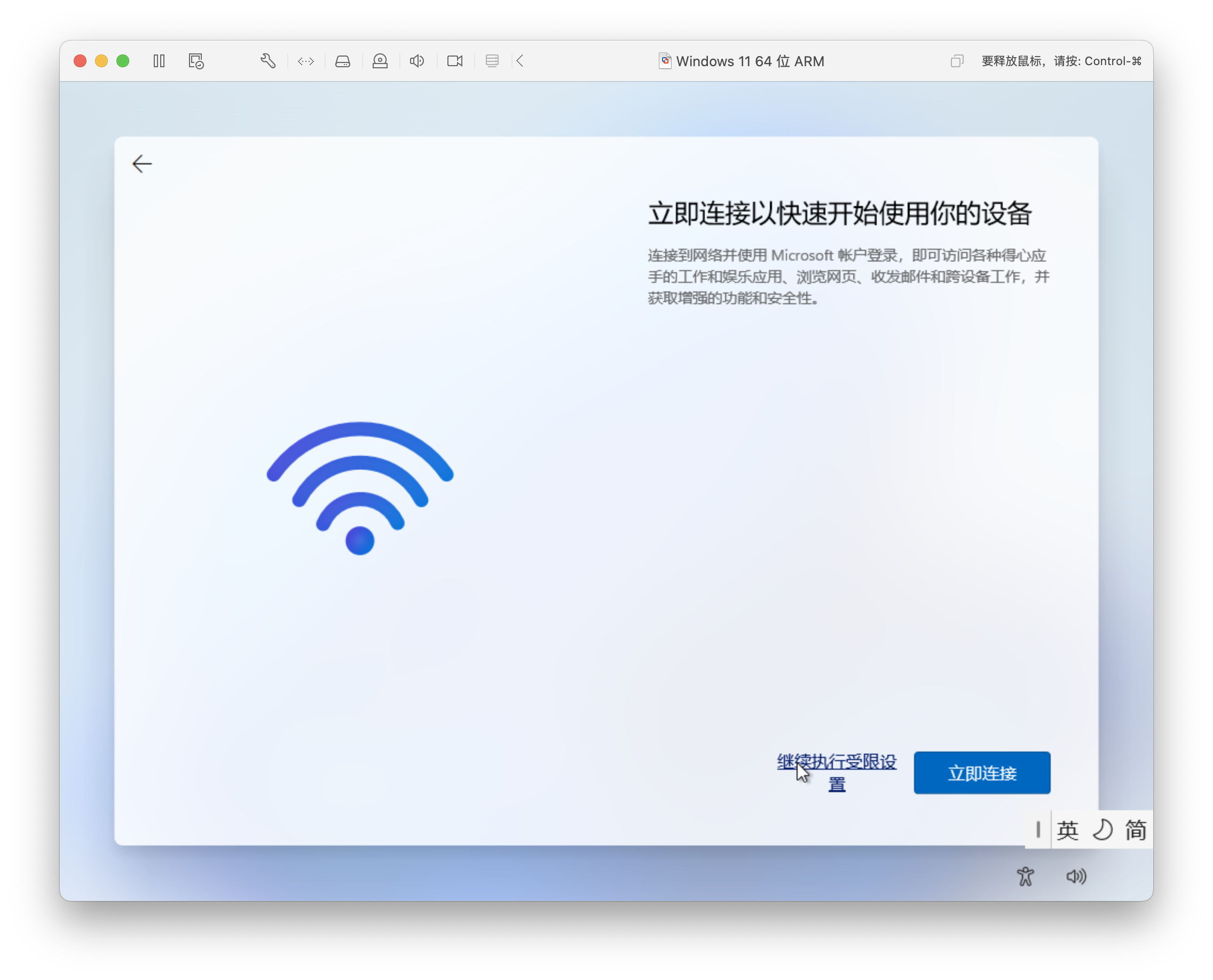
这时候重新选择地区、键盘布局,再到联网这一步,选择“我没有 Internet 连接(I don't have Internet)”,并选择“继续执行受限设置(Continue with limited setup)”,就可以跳过这部分了。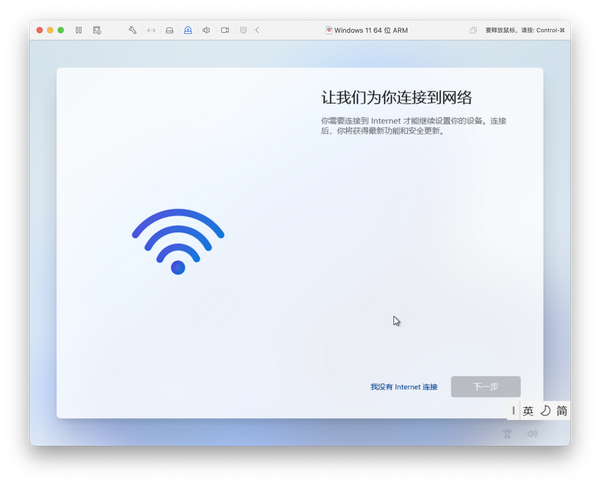
之后就是设定用户名和密码,以及隐私设置。
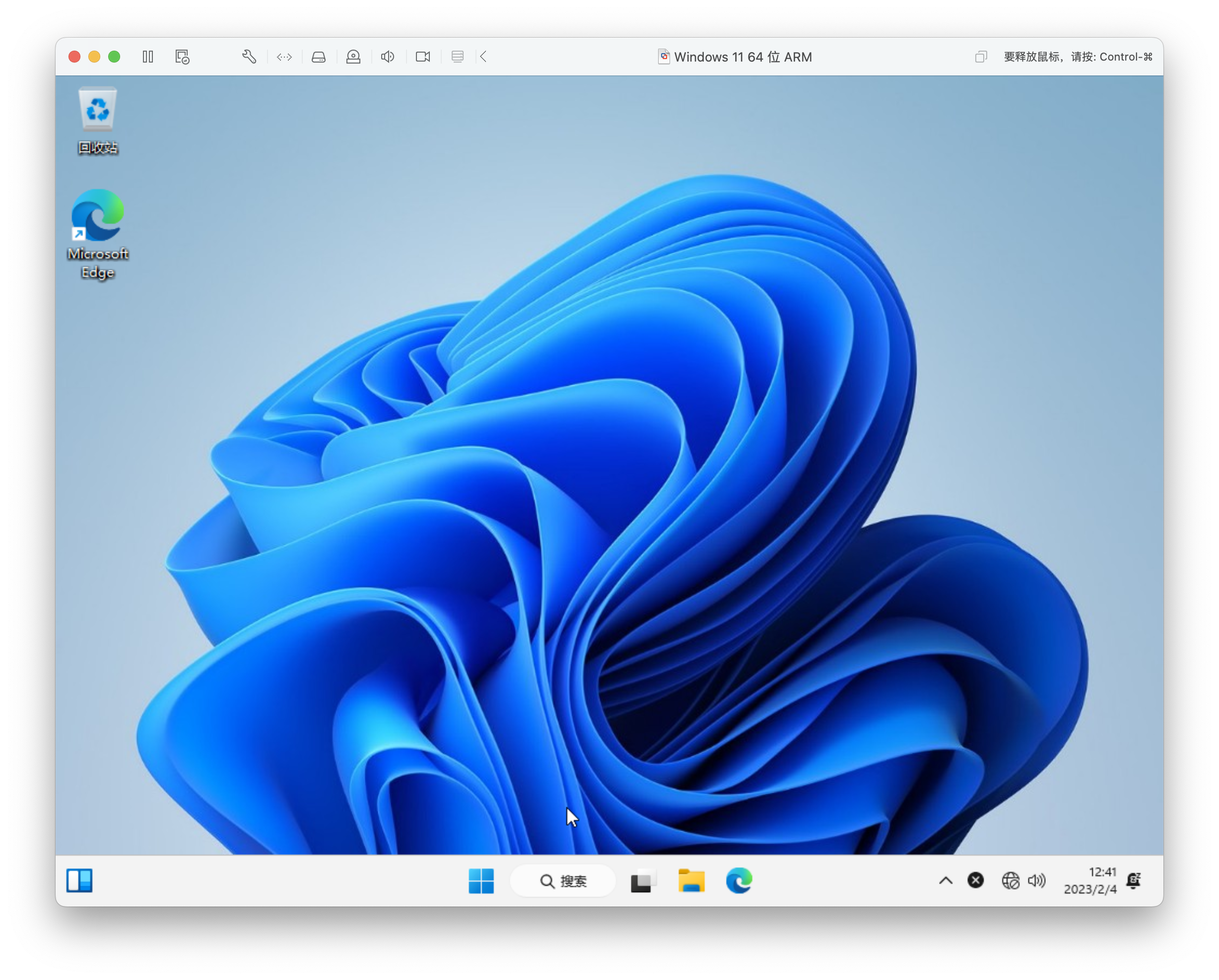
走完系统全新体验的全部流程,再等一会儿,熟悉的 Windows 桌面就在眼前。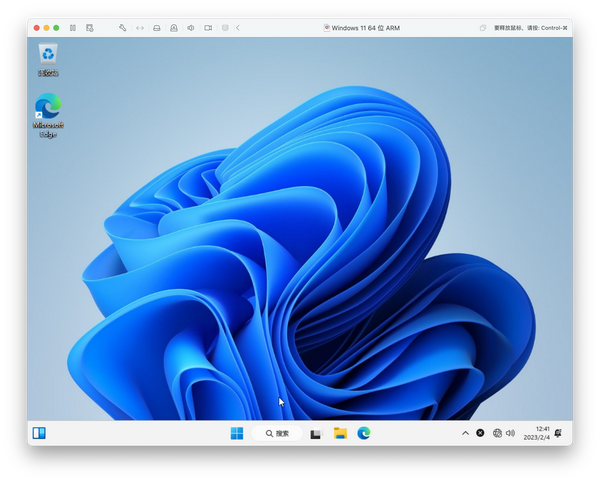
2. 若 OOBE 阶段可以联网(适用于 Fusion 13.5.0 及以后的版本)
如果你用的是通过 Fusion 下载的 .iso 安装映像文件安装 Windows,那么就可以先选择地区和键盘布局,经过简单的检查更新和重启后,直接进入“命名设备”的步骤。
此时可根据格式要求为虚拟机命名,输入完毕点击“下一步”,也可以点击“暂时跳过”。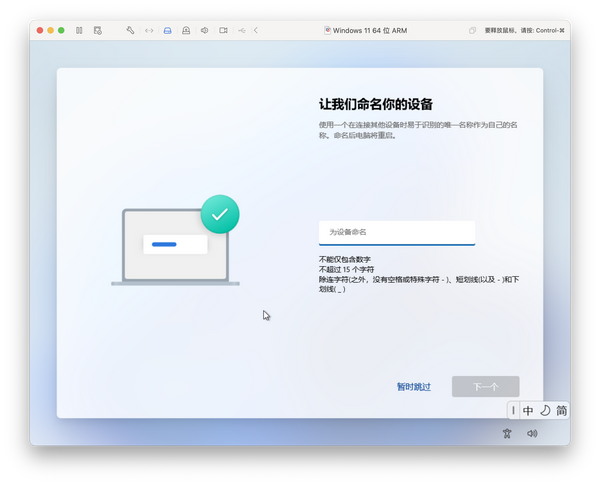
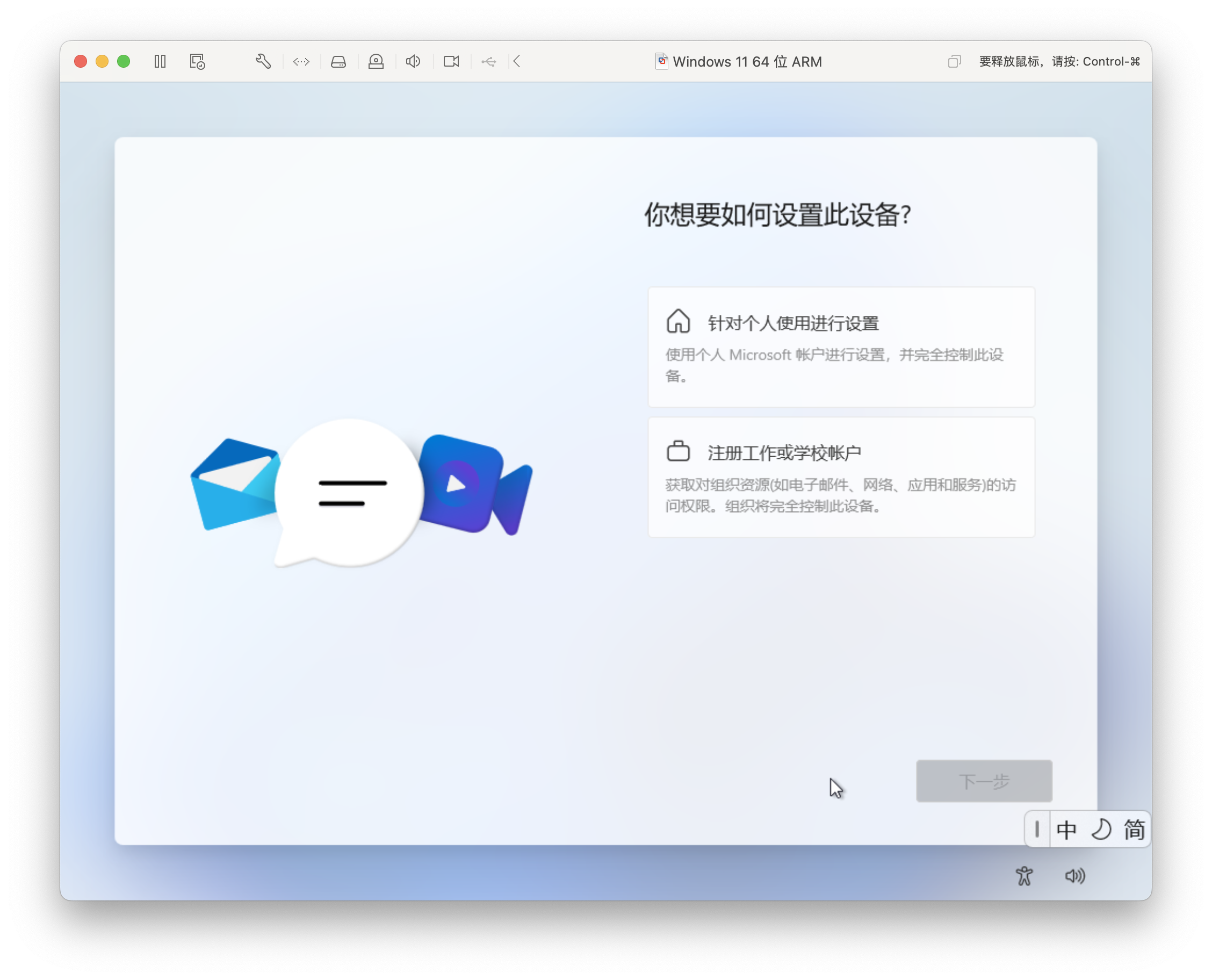
接下来询问该如何设置此设备,可以选择“针对个人使用进行设置”,并点击“下一步”: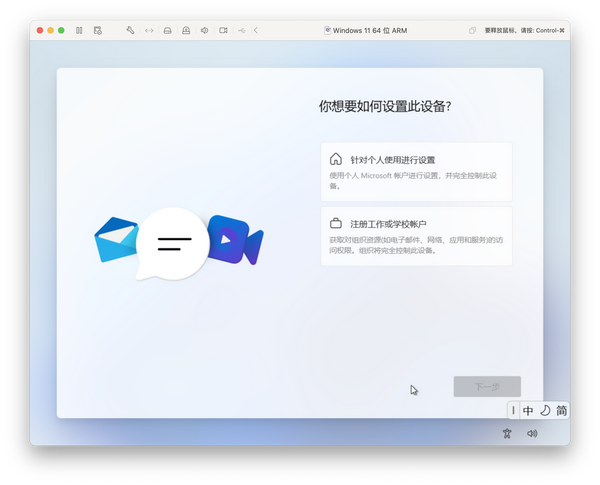
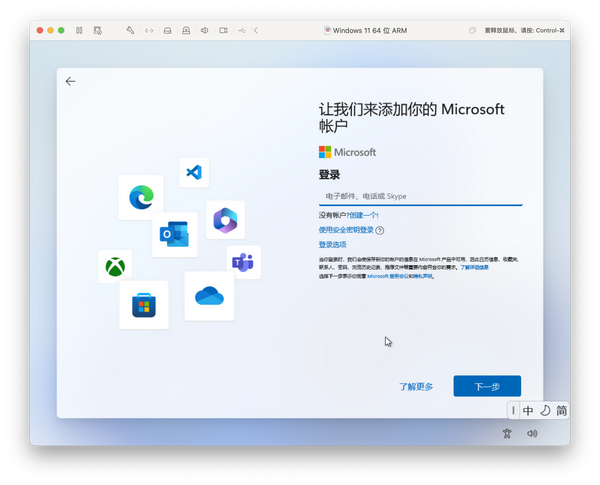
此时会要求登录 Microsoft 帐户,点击“登录”: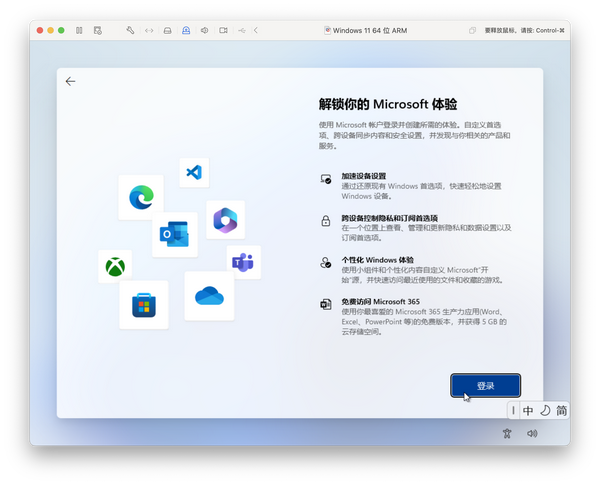
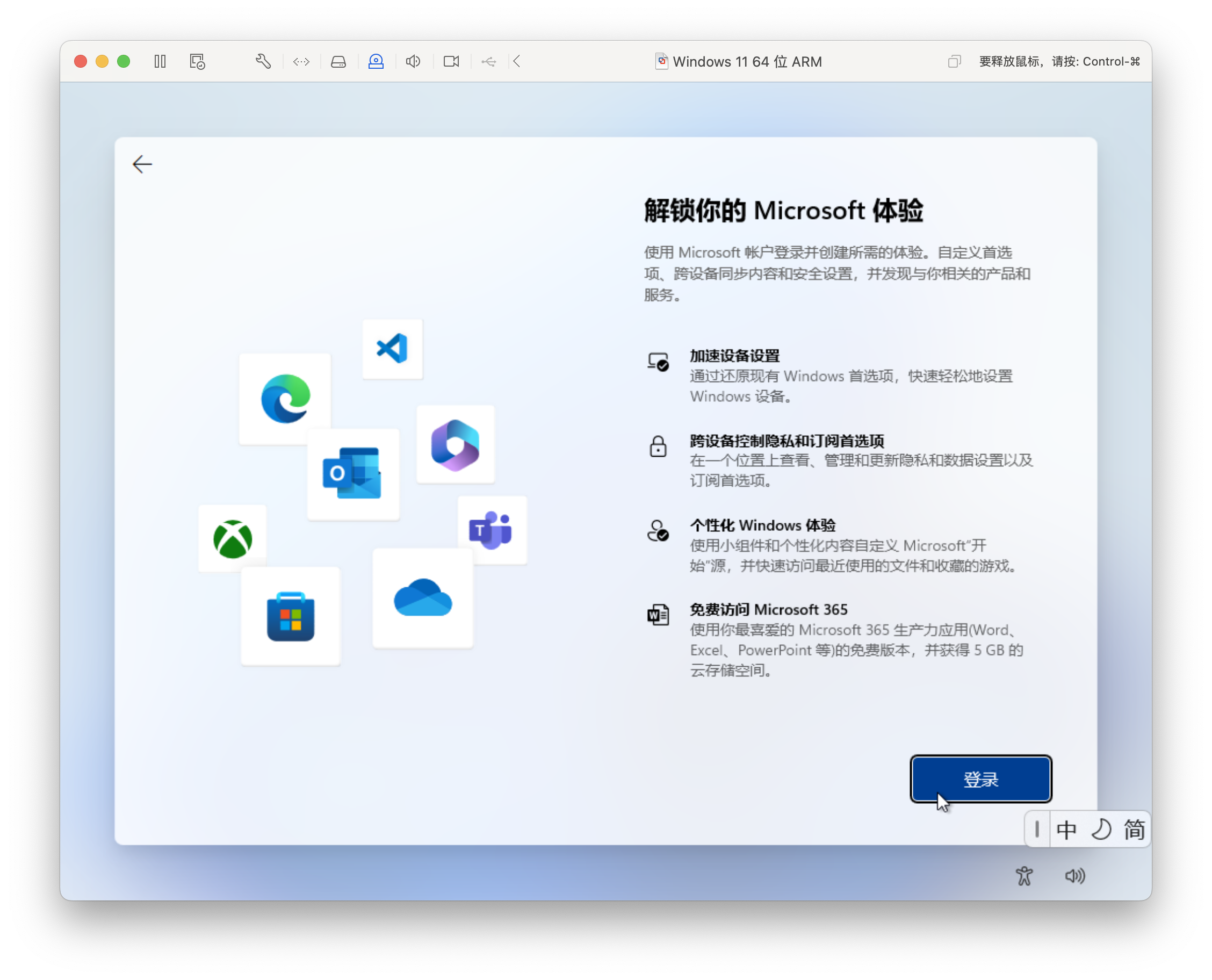

从 Windows 11 起,微软开始强制要求用户在联网状态下登录 Microsoft 帐户,这一做法无疑恶心,因为它剥夺了某些用户的选择权,而有些读者从来未注册过 Microsoft 帐户。
难道不注册 Microsoft 帐户的情况下,就没有办法使用 Windows 11 了吗?有的!
⚠️注意:以下方法可能会被微软封杀,请谨慎使用。
若方法失效,请禁用虚拟机的网络适配器(方法是点击工具栏上的网络按钮,将“NAT 模式”改为“断开连接网络适配器”,然后执行菜单命令:虚拟机 > 重新启动,重新启动虚拟机。
之后回到本部分的“若 OOBE 阶段不能联网(适用于 Fusion 13 所有版本)”,完成该部分的步骤。
最后,别忘了用同样的方法恢复启用虚拟机的网络适配器,不然虚拟机不能正常联网了。
先输入一个不存在的电子邮件地址 [email protected]: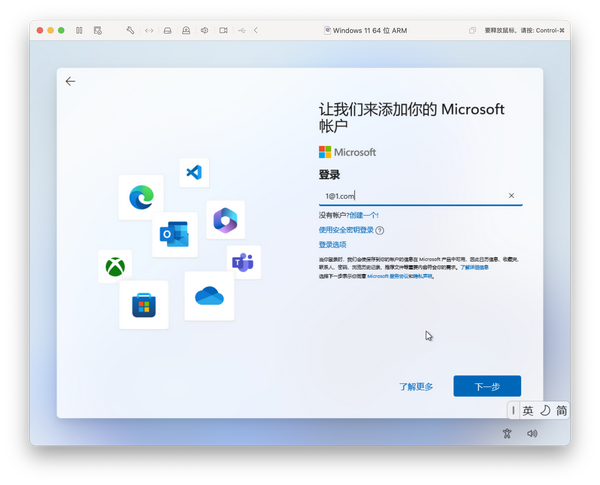
再随便输入几位密码: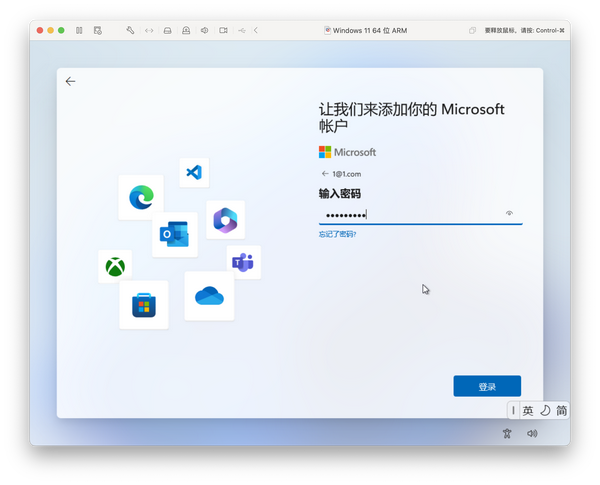
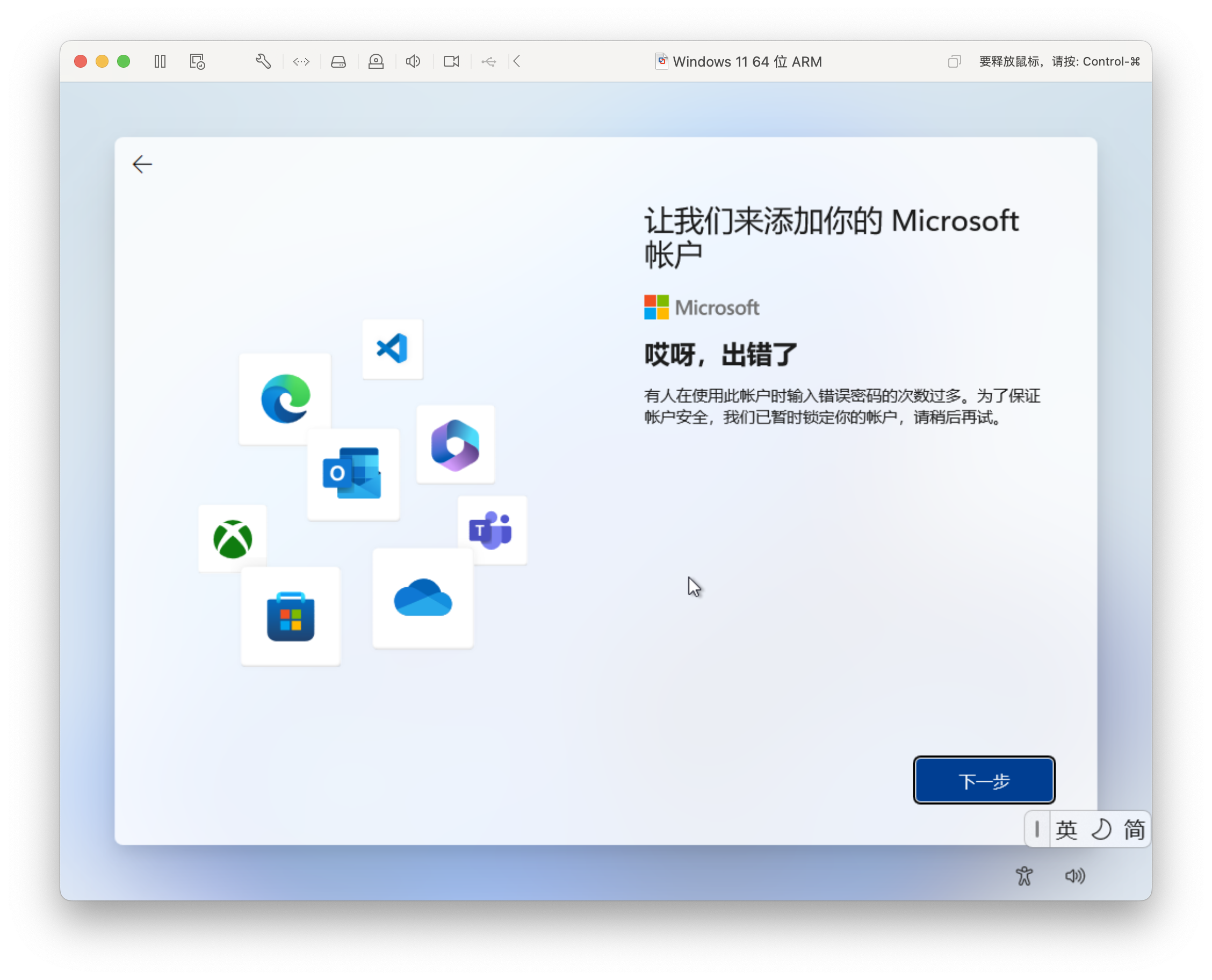
然后出现如下的情况: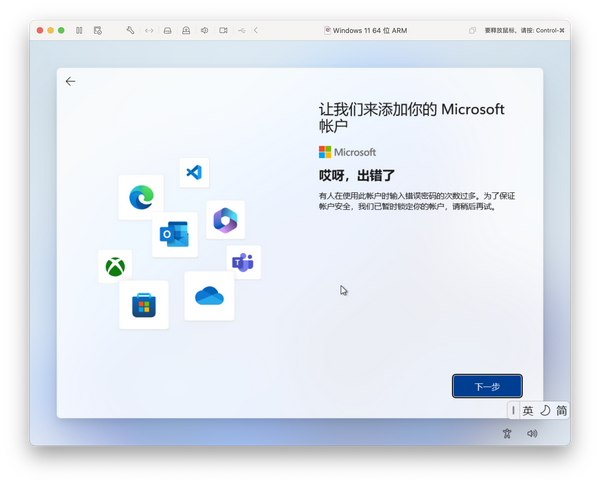
直接点击下一步,就可以跳过 Microsoft 帐户的登录了: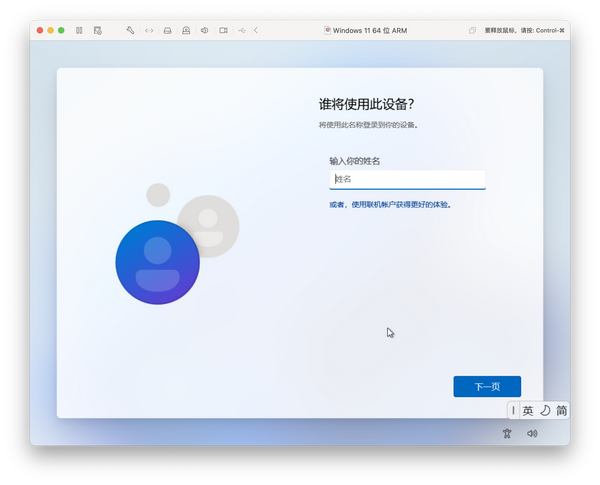
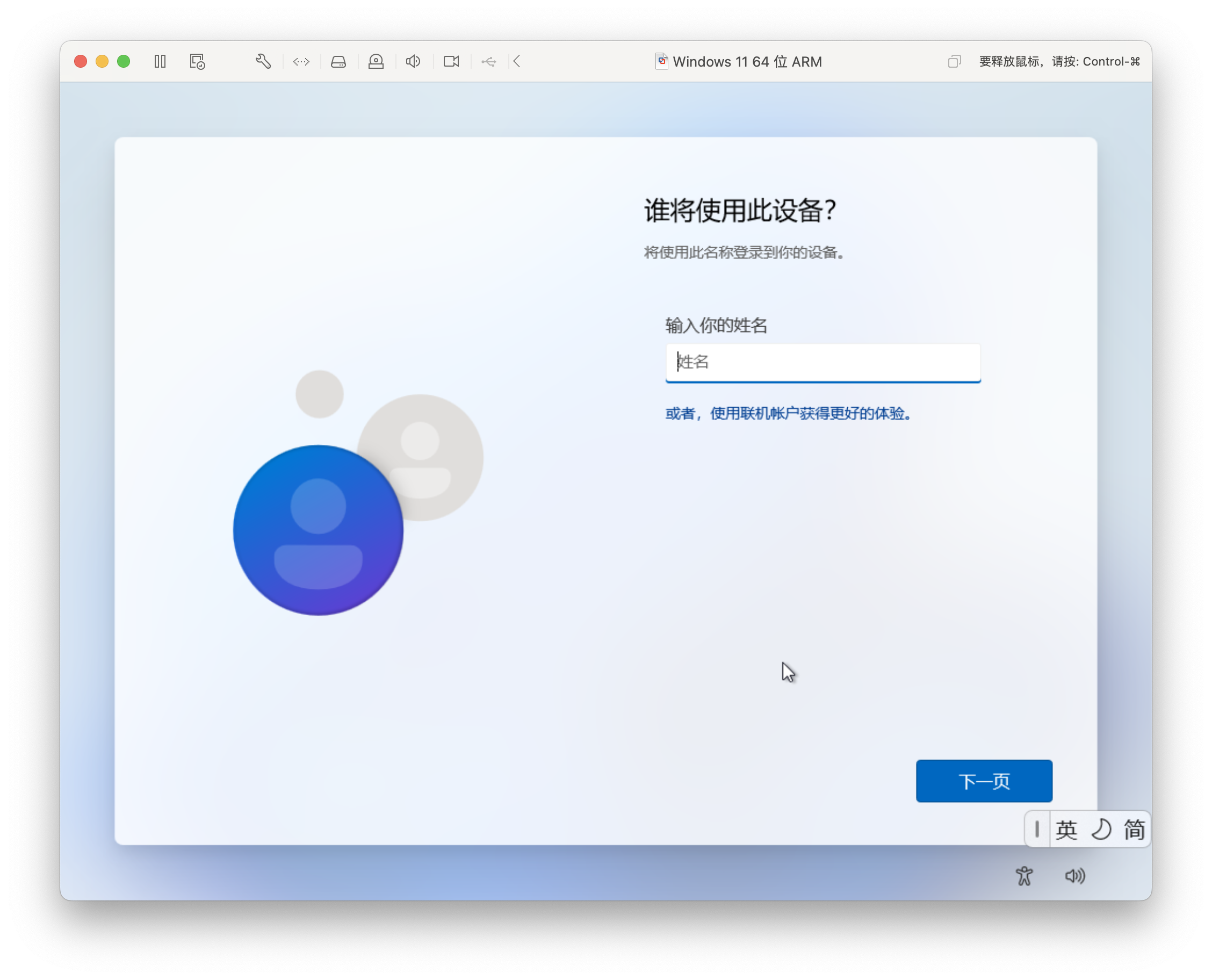
之后就是设定用户名和密码,以及隐私设置。
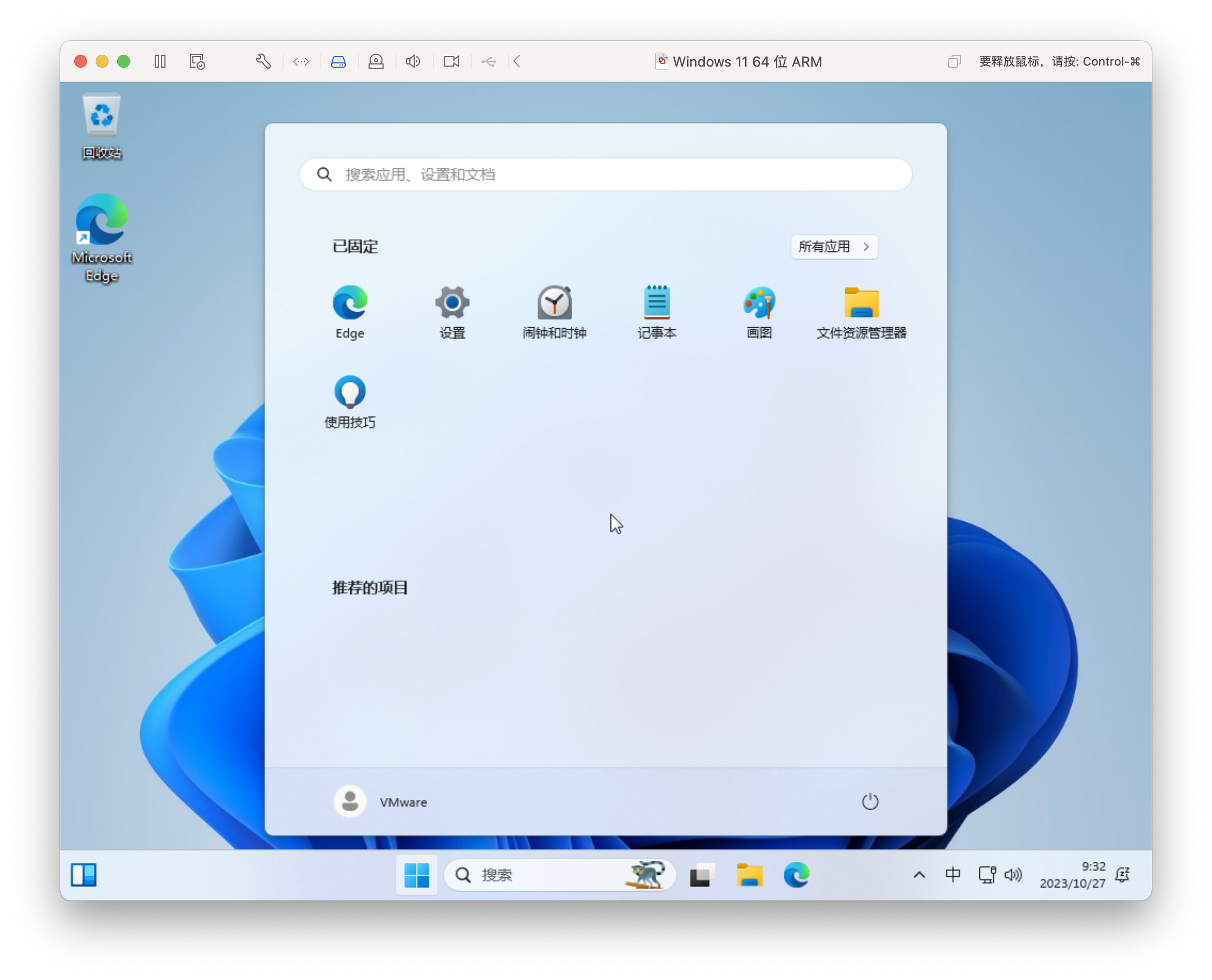
走完系统全新体验的全部流程,再等一会儿,熟悉的 Windows 桌面就在眼前。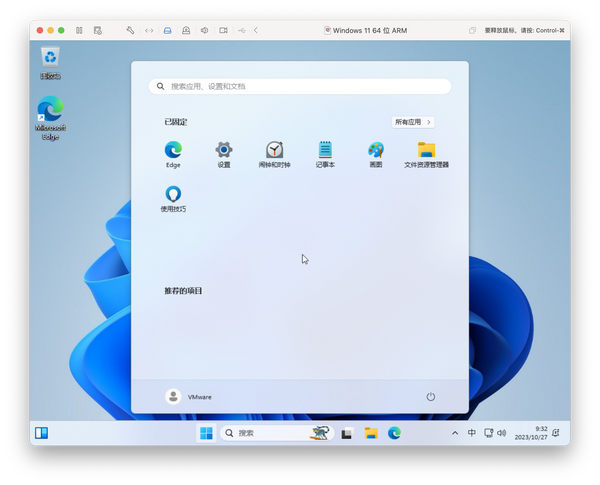
安装 VMware Tools
对于 VMware Workstation 的老用户来说,VMware Tools 这个词并不陌生,它自带了 VMware 提供的一系列驱动程序,其实 VMware Fusion 也一样。
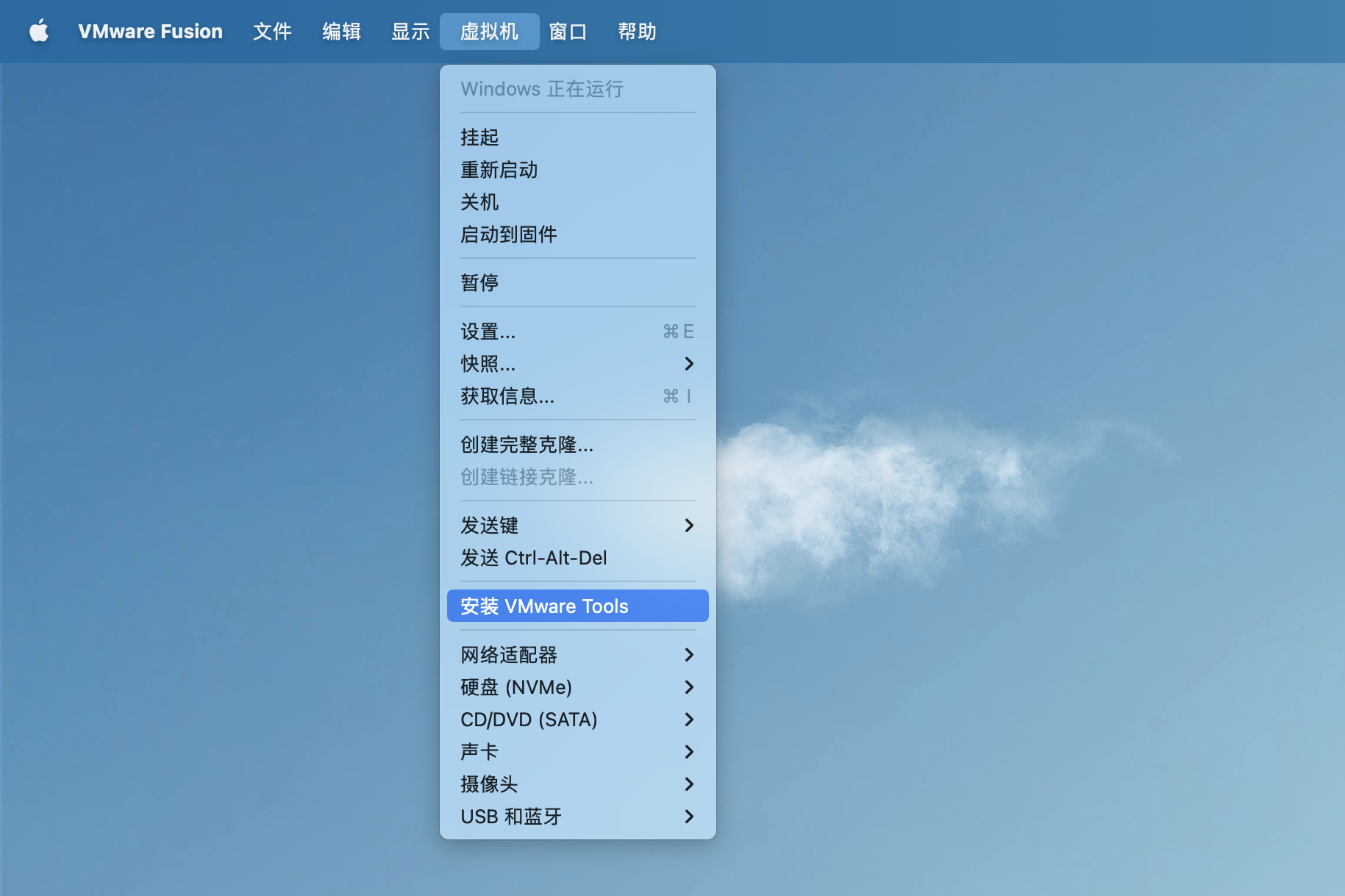
安装 VMware Tools 的方法是:执行 VMware Fusion 的菜单命令:“虚拟机” > “安装 VMware Tools”,然后在弹出的提示中点击“安装”。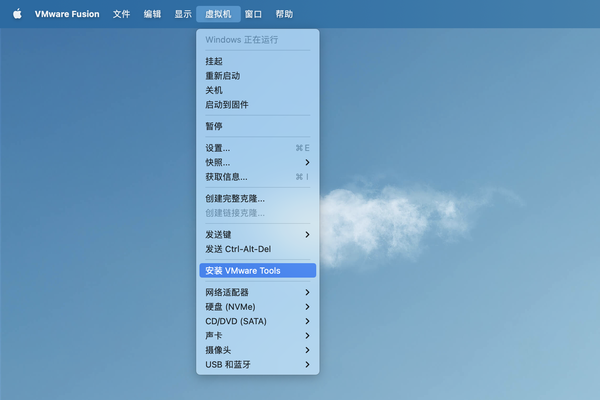
接下来的内容因 Fusion 的版本而有所不同——
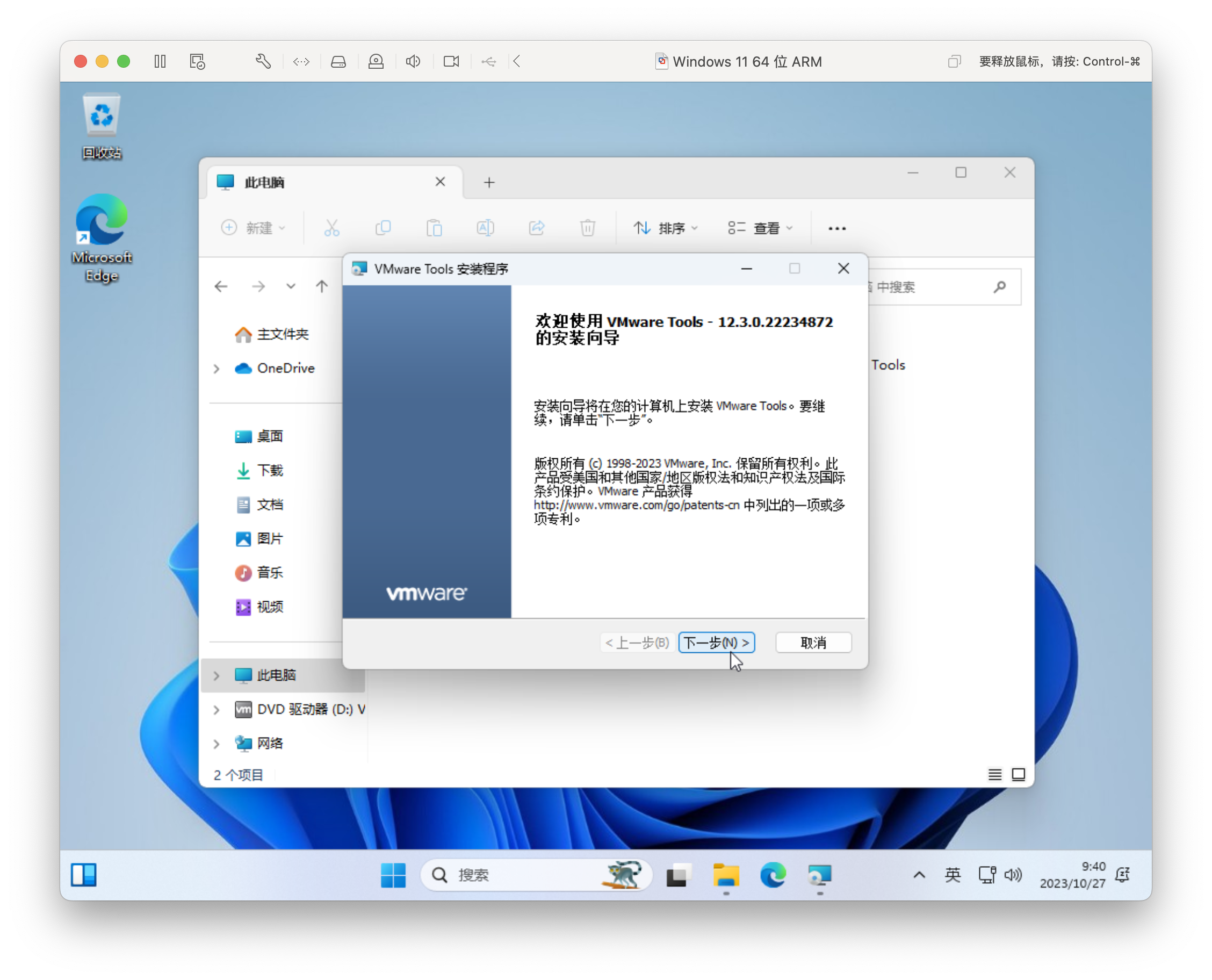
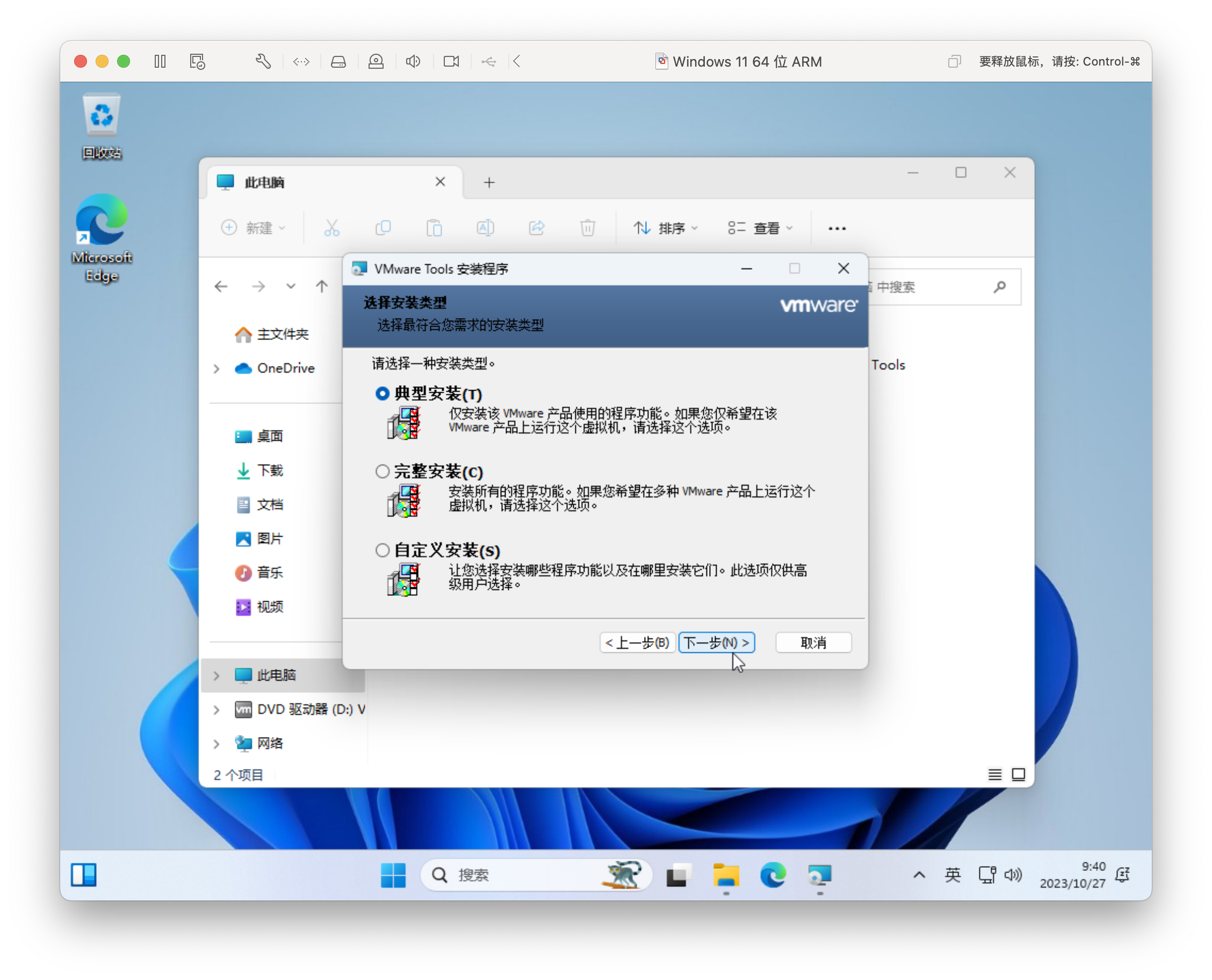
1. 对于 13.5.0 及以后的版本
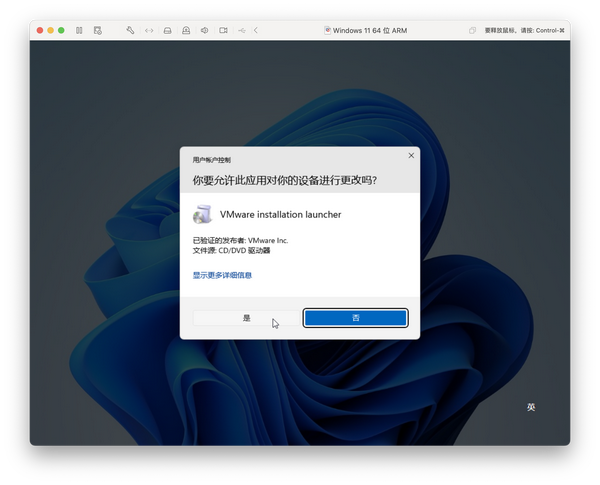
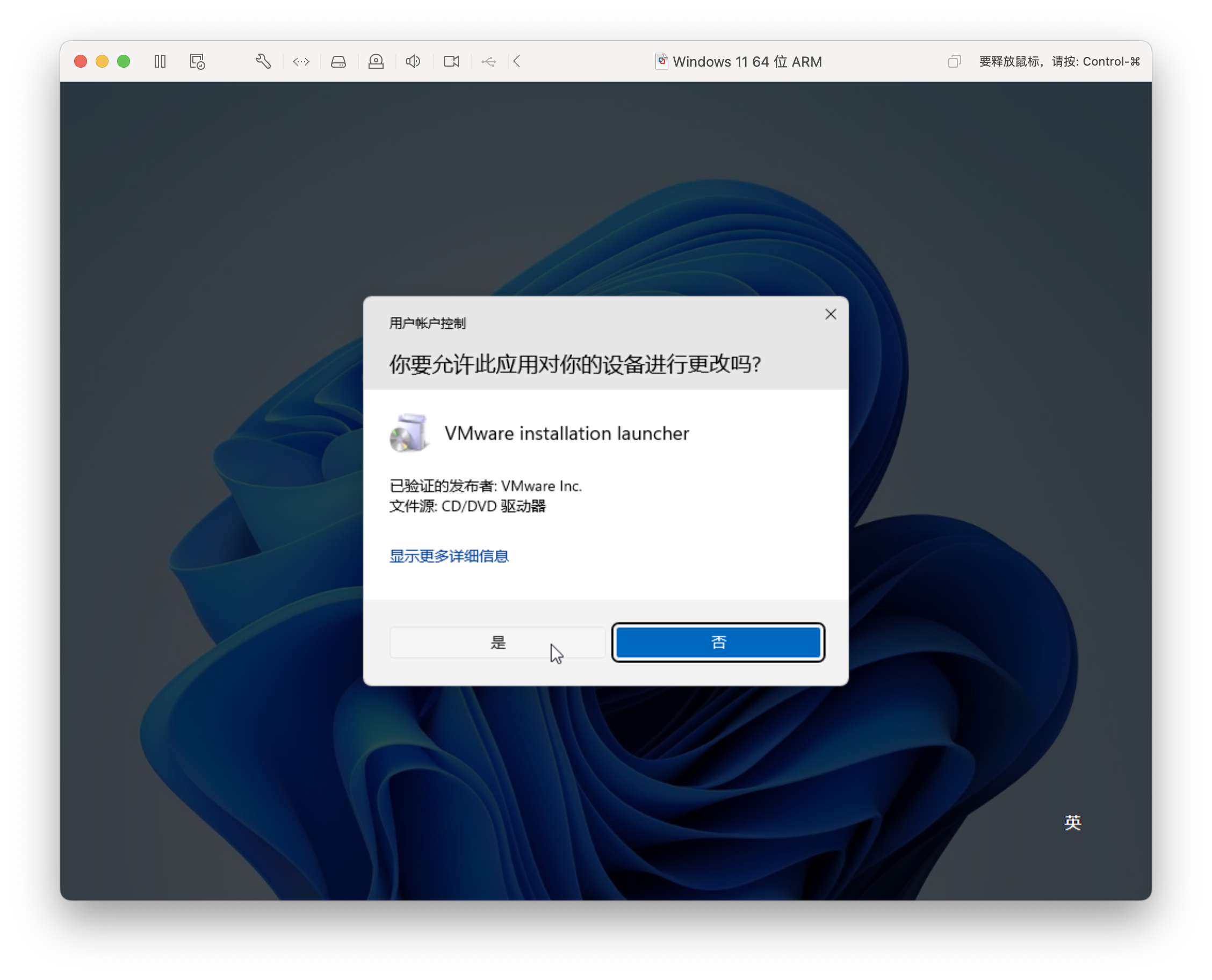
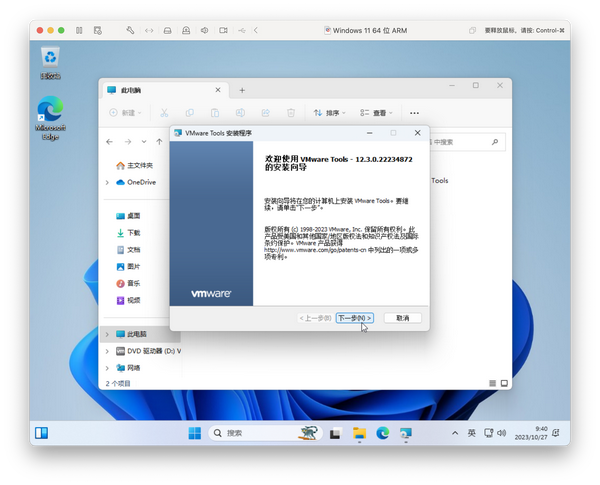
通过 setup.exe 直接安装 VMware Tools。
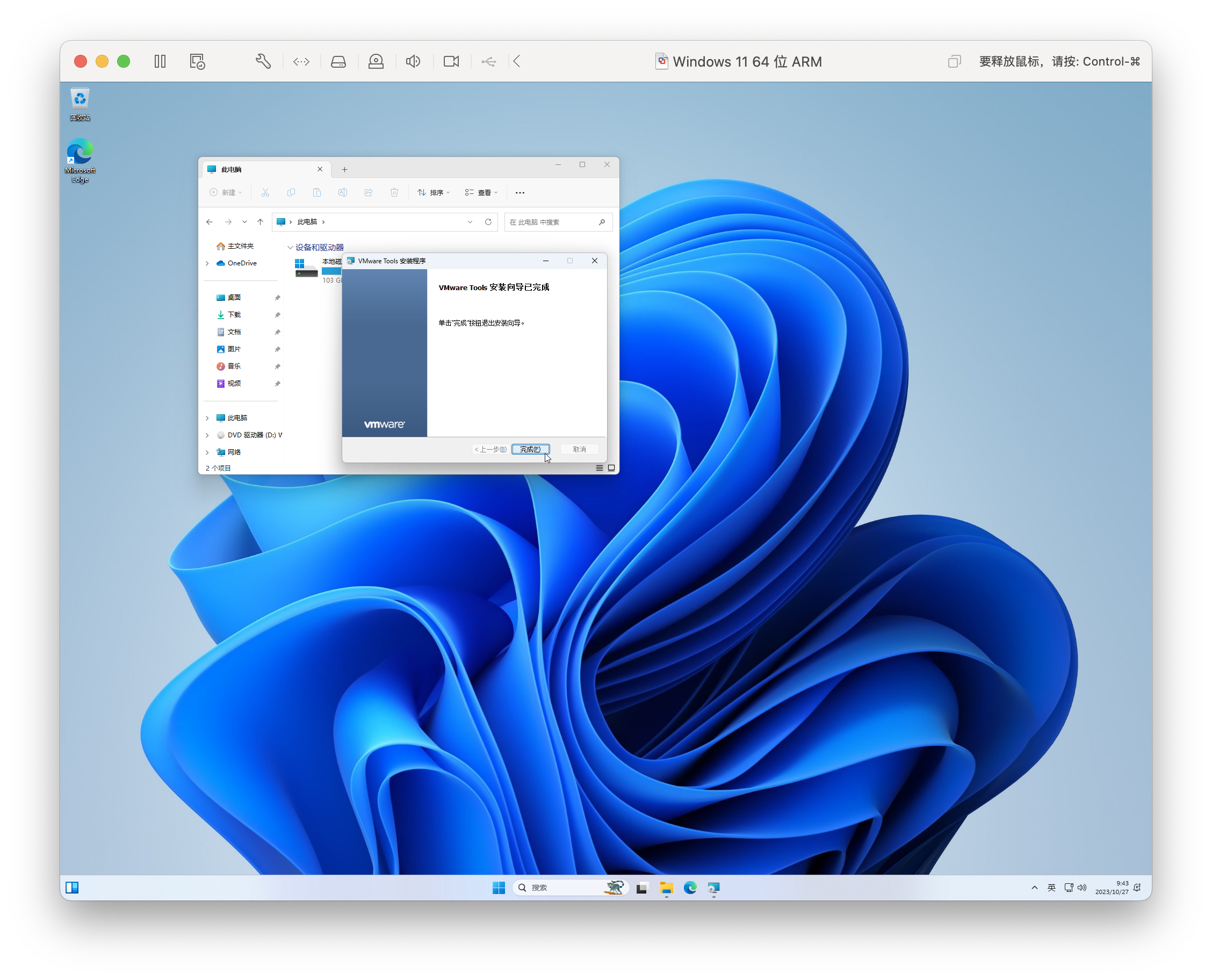
接下来的具体安装方法我不加文字了,直接用图片吧: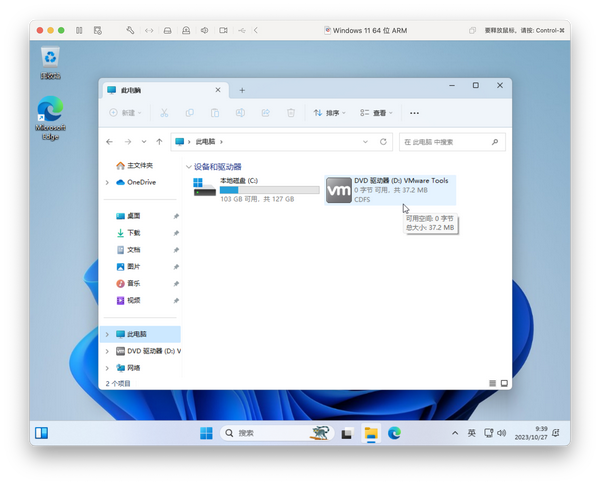

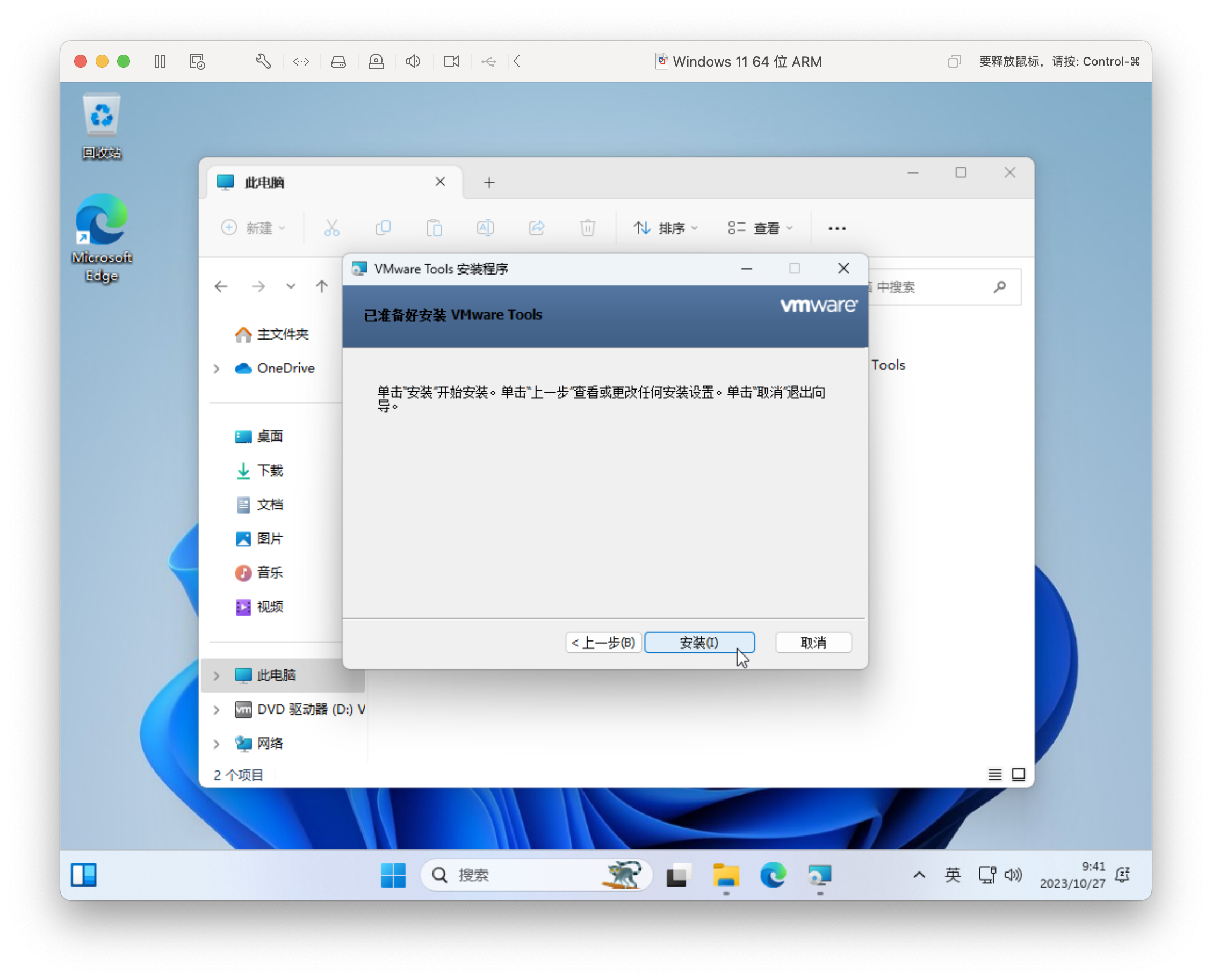
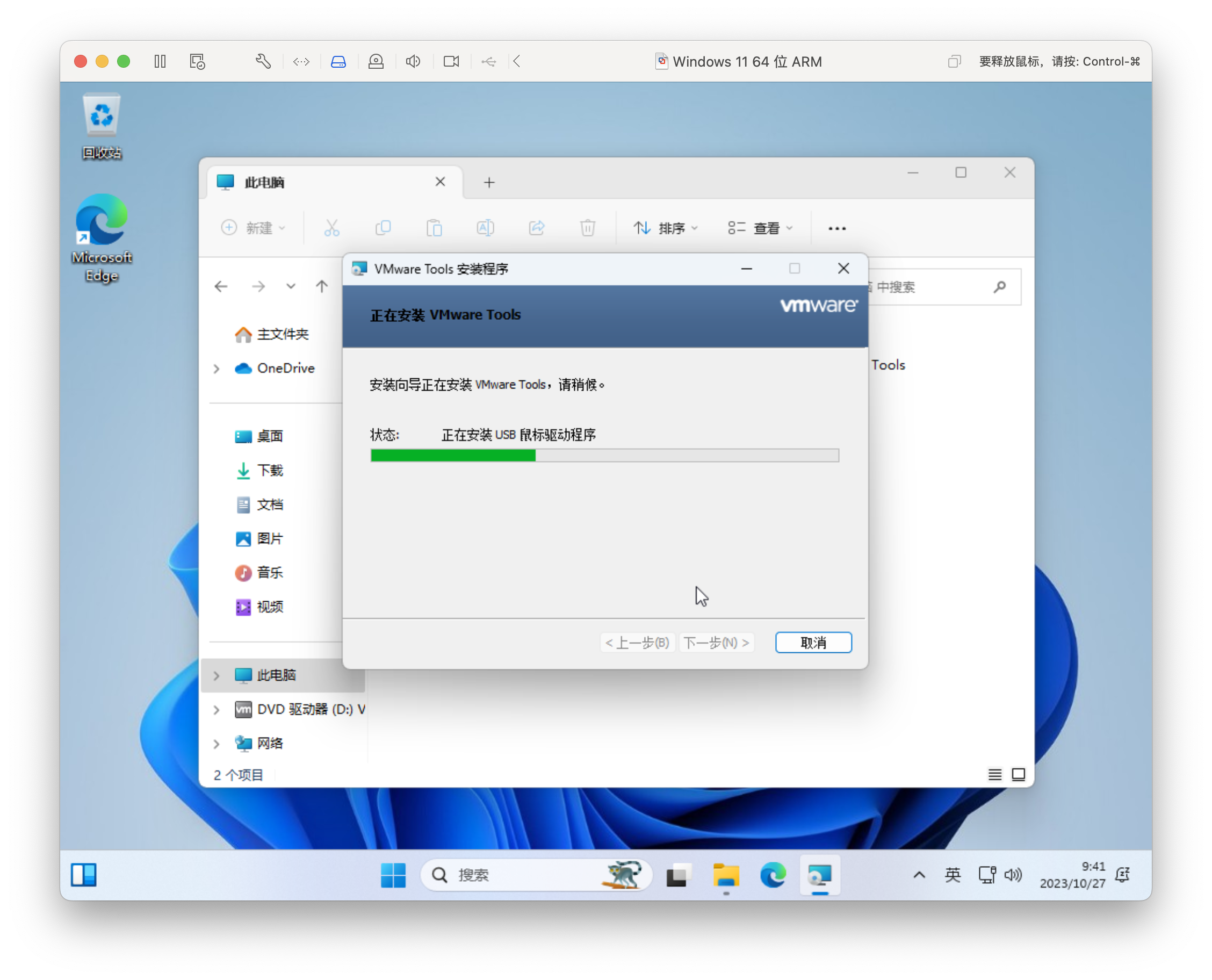
最后出现“安装成功”的提示(若你设置了虚拟机的 Retina 分辨率,此时虚拟机屏幕的字体可能会像下图那样突然变小,不容易看清),请用鼠标点击“确定”按钮:
再选择“是”来重新启动虚拟机:
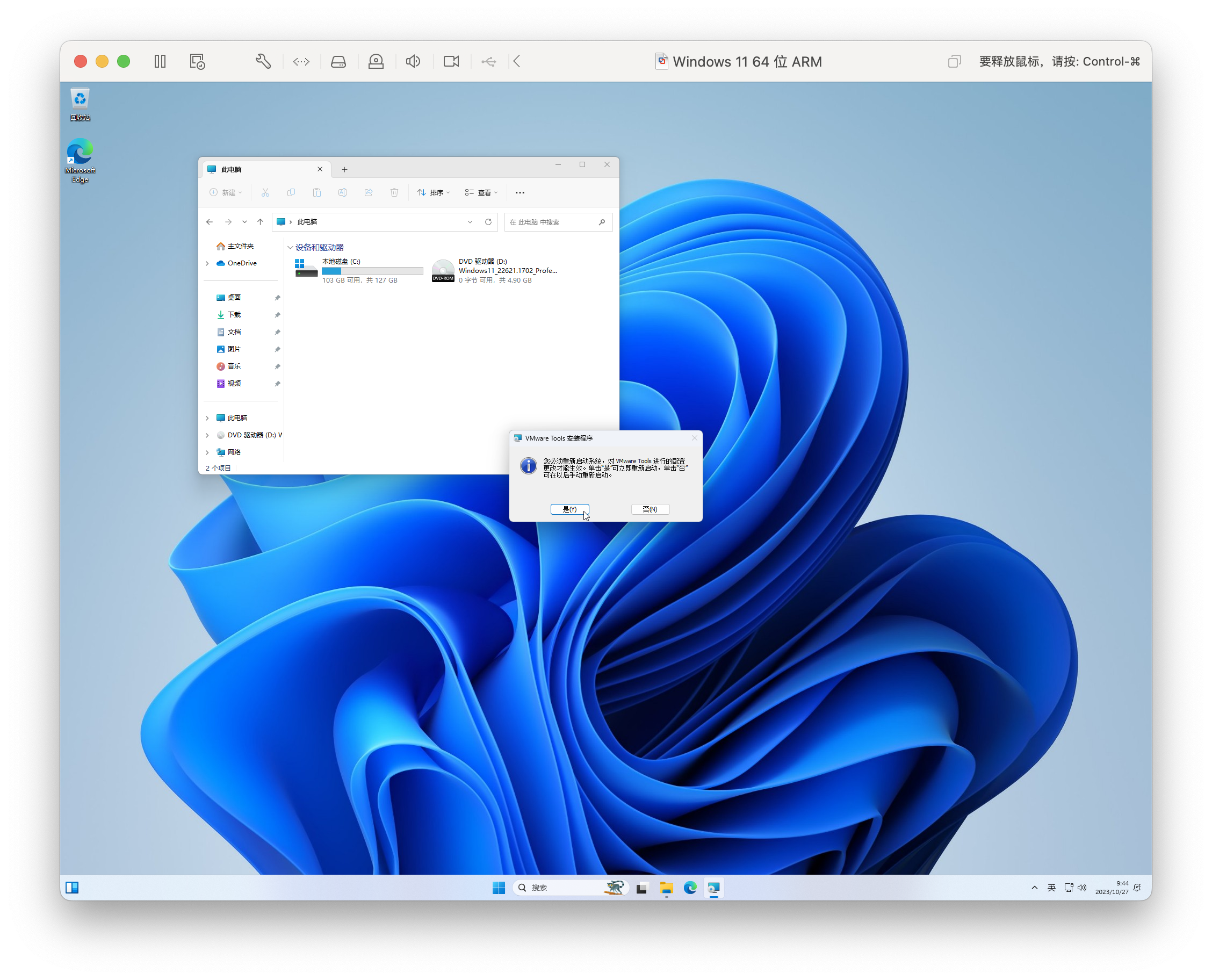
在重新进入桌面后,即完成 VMware Tools 的安装步骤。
2. 对于 13.5.0 之前的版本
在此版本中,安装 VMware Tools 会麻烦一些。
打开文件资源管理器的“此电脑”,先双击 DVD 驱动器的“VMware Tools”: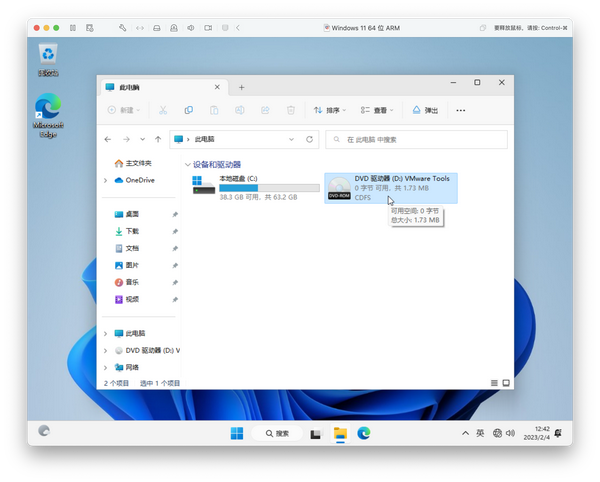
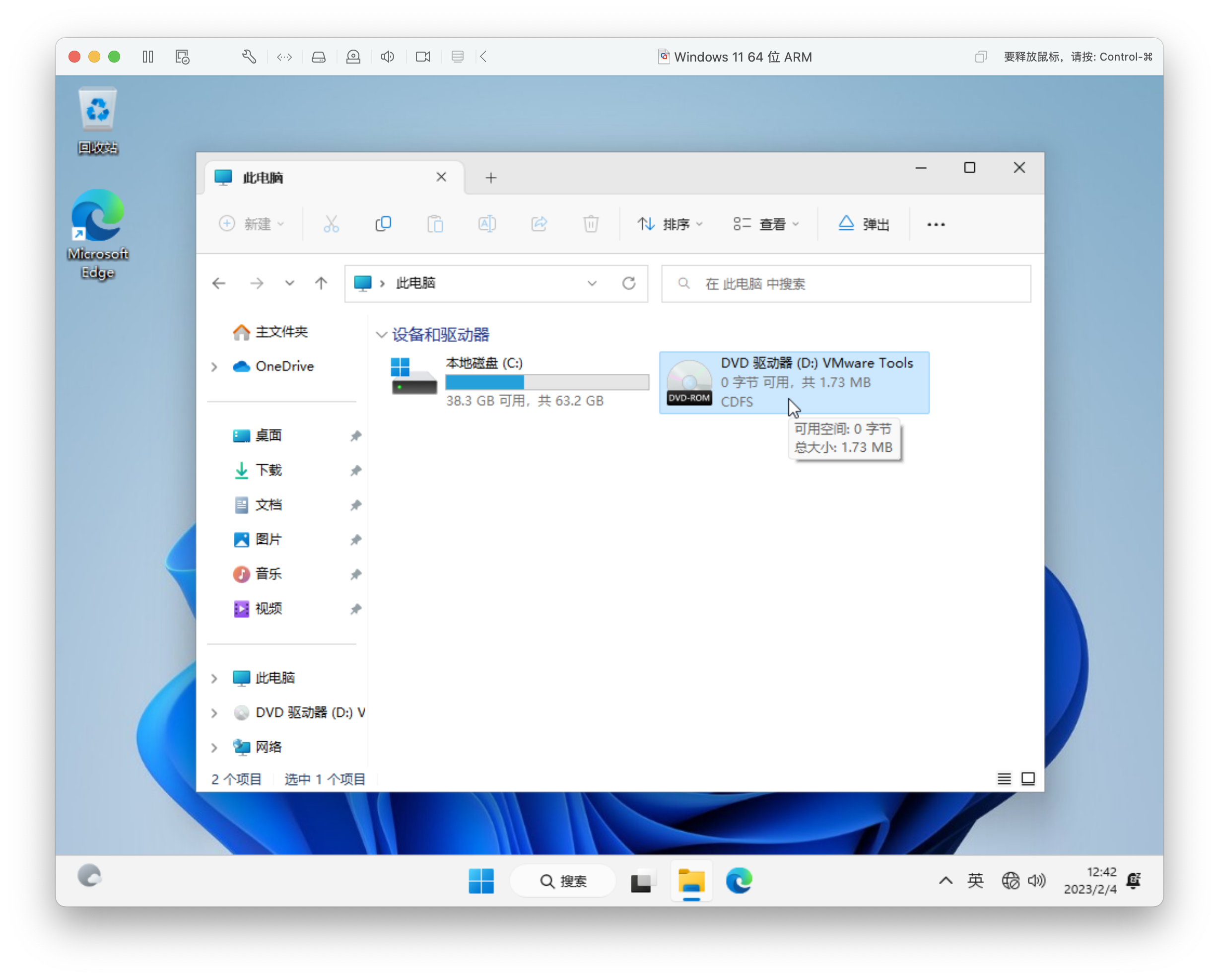
此版本的 Fusion 有一点反常,没有 setup.exe,却有一个 PowerShell 脚本 setup.ps1 来作为 VMware Tools 的安装入口。
如果读者感到奇怪,那就对了。
因为这个 VMware Tools 根本不完善,只有 VMXNet3 和 SVGA 这两个驱动……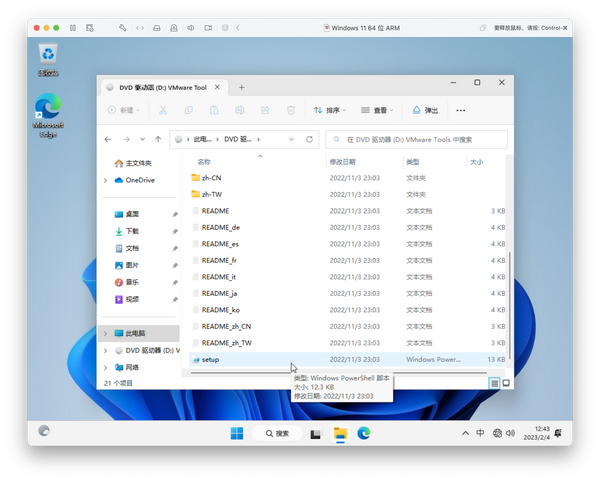
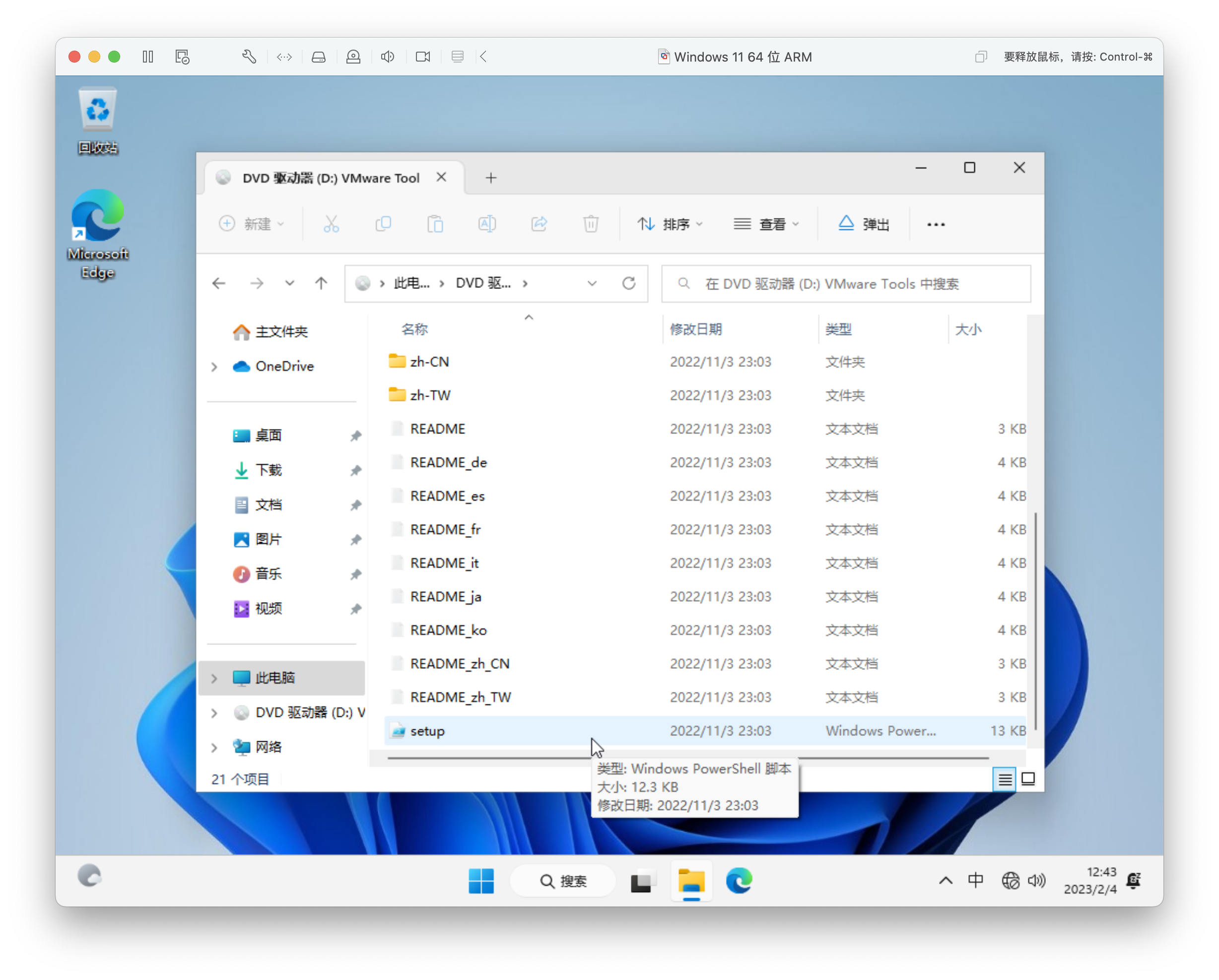
不过,在执行这个 PowerShell 脚本前,需要修改一下 PowerShell 脚本的执行策略。
下面的这一部分尤为重要,步骤不能出错,否则后面的安装不成功——
首先以管理员身份运行 PowerShell,方法很多,可以是点击任务栏上的“搜索”图标,键入关键词“PowerShell”,然后选择“以管理员身份运行”。
运行时如需要用户帐户控制,请选“是”。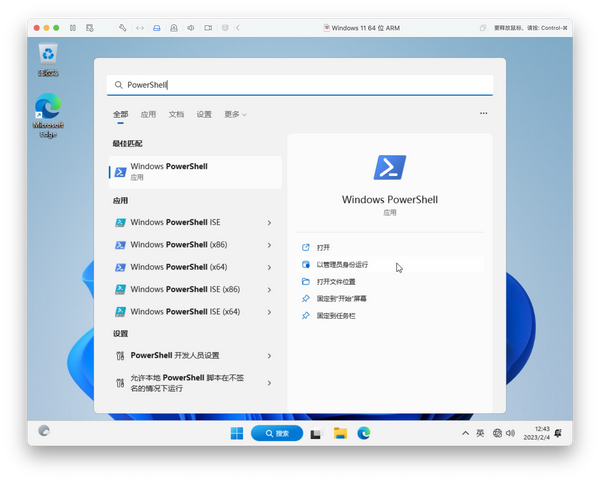
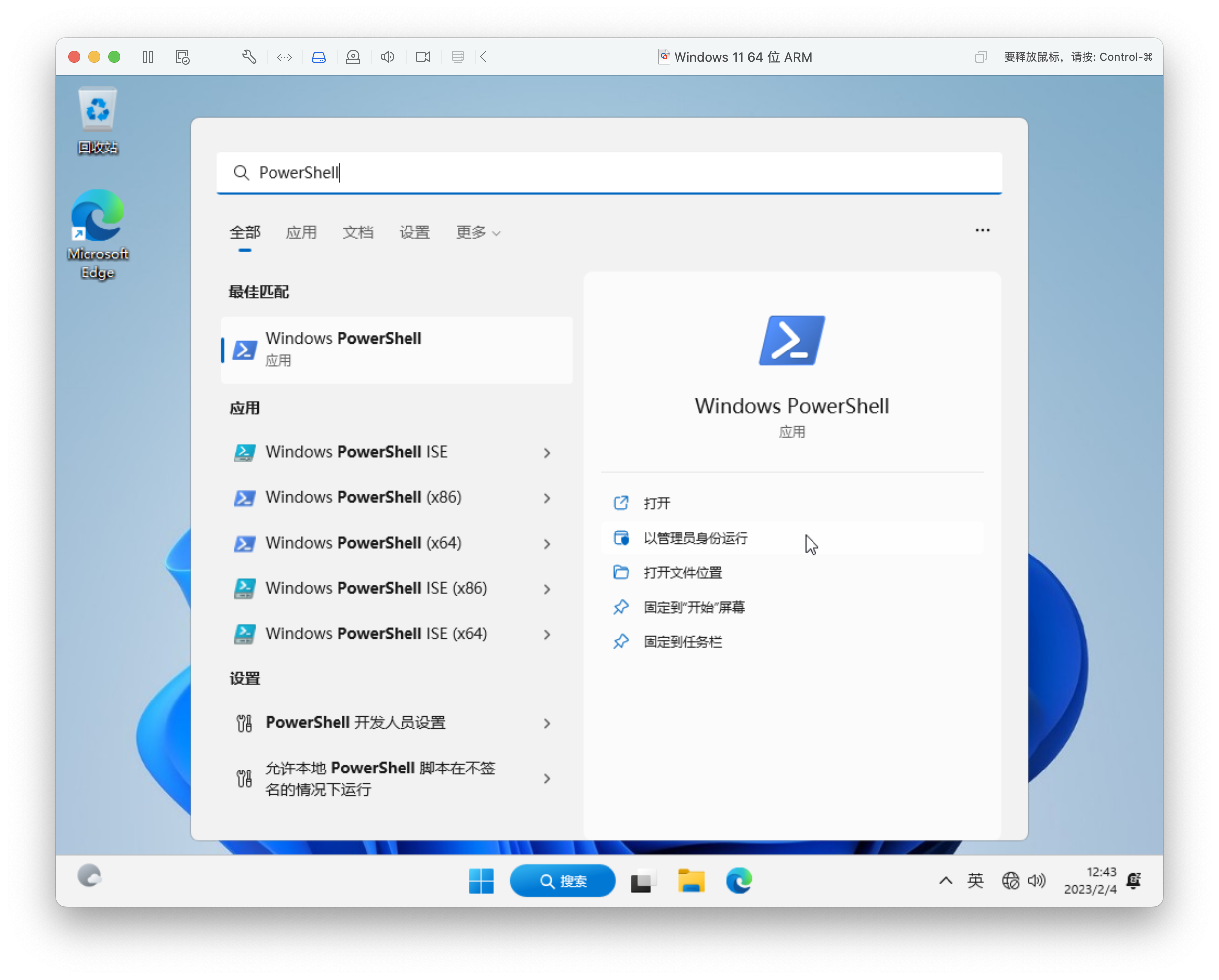
在 PowerShell 窗口中,输入下面的命令并回车:
Set-ExecutionPolicy RemoteSigned这时候系统会提示“执行策略更改”,输入字母“A”(全是)并回车。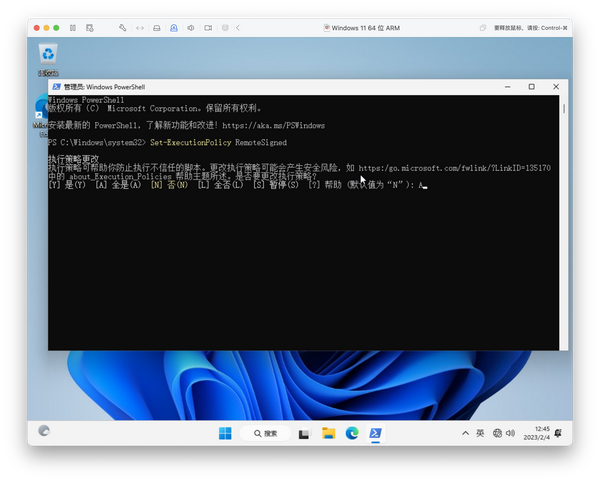
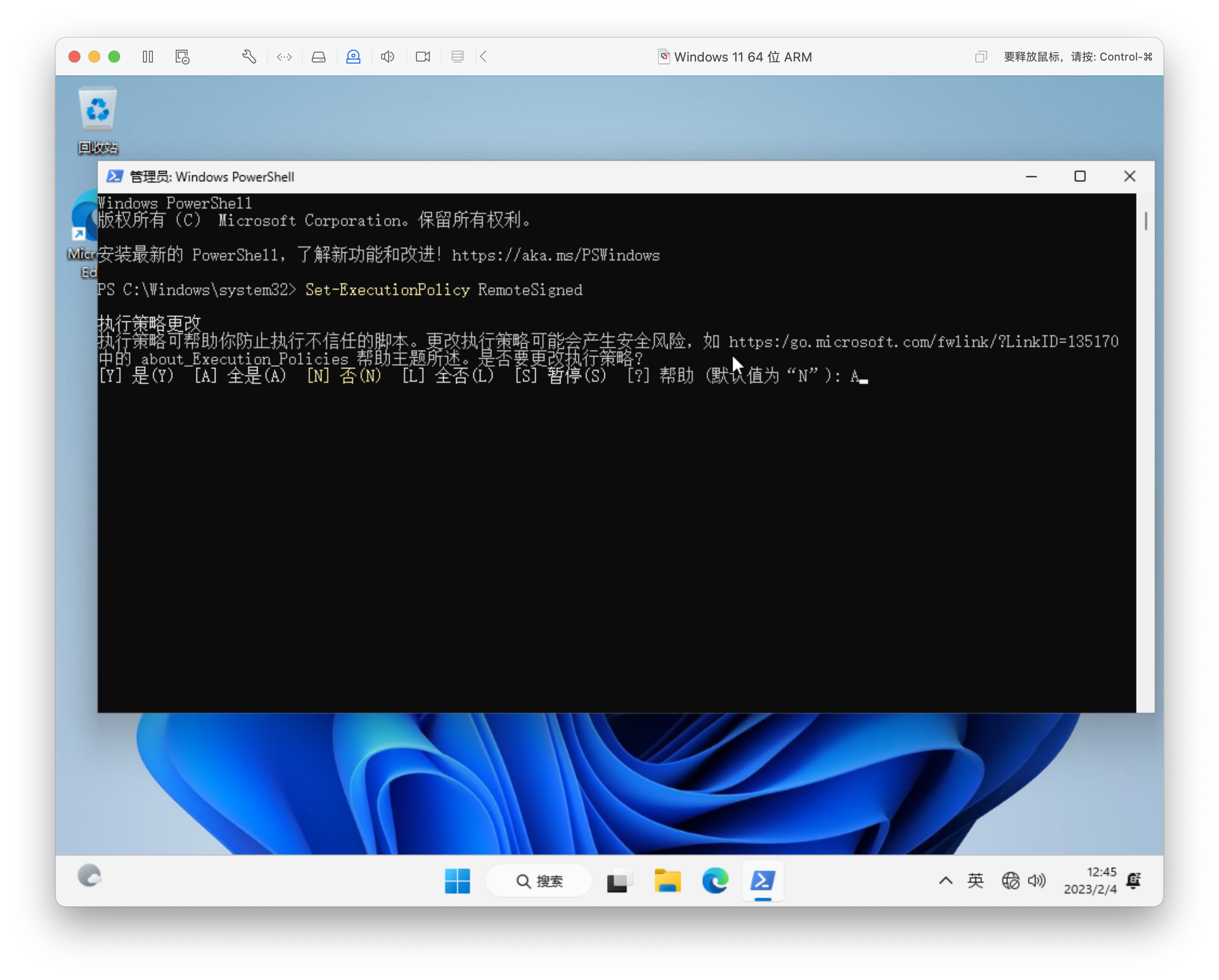
关闭该窗口,回到文件资源管理器,右击 setup.ps1 脚本文件,选择“使用 PowerShell 运行(Run with PowerShell)”。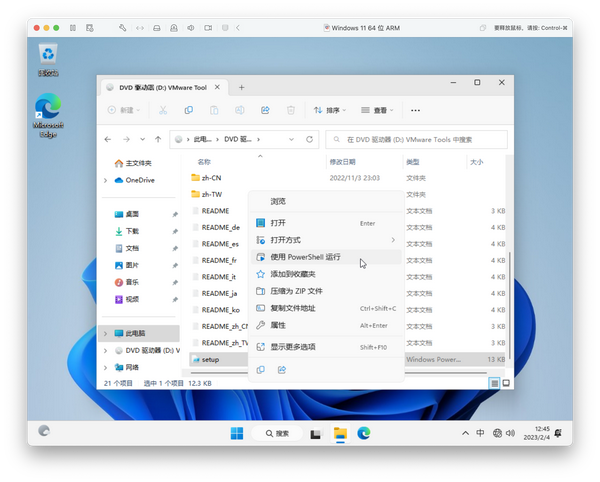
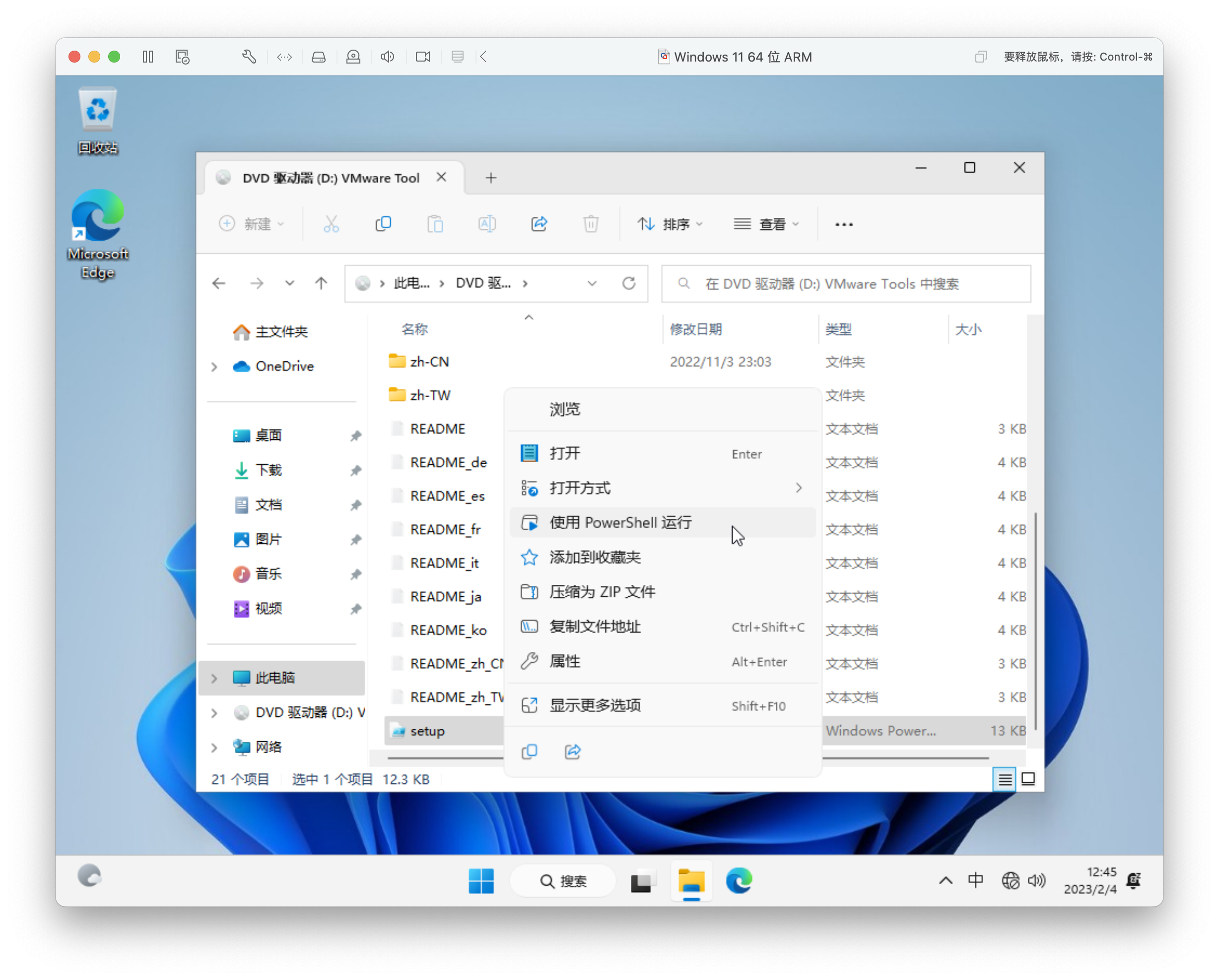
如有用户帐户控制询问,请选“是”。此时应当会有一个 PowerShell 窗口,显示 VMware Tools 的安装进度,请耐心等待安装完成。安装成功后,窗口会在约半分钟后自动消失,当然也可以按下任意键直接退出。
在完成 VMware Tools 的安装后,你会发现网络可以正常使用了,而且屏幕的分辨率也可以在 Windows 设置里修改为全屏下与 Mac 屏幕相适应的大小(如果没有发现改变,可以重启一下虚拟机)。
⚠️注意:如果你遇到“包无法进行更新、相关性或冲突验证”的错误而不能安装 VMware Tools,可参见“常见问题解答”的 Q20。
最后一步:优化 Fusion 虚拟机体验
到这里,按理说教程应该结束了。
但如果读者是 VMware 虚拟机产品的老手,在使用时就会发现,虚拟机的体验仍然不够完整。这是因为 VMware 的 Fusion 团队开发 Fusion 的进度问题。
因此,为了优化 Fusion 13 的 Windows 虚拟机体验,可根据 Fusion 版本选择:
1. 对于 13.5.0 及以后版本:只需解决文件共享问题
在 13.5.0 及以后版本,VMware 增加了很多 Apple 芯片用户期待的功能,使得 Fusion 的 Windows 虚拟显卡驱动有了飞跃式的进步,无论是模拟的 x86、x64 还是原生的 arm64 应用程序,3D 图形加速都更上一层楼(关于如何开启 3D 图形加速,请参见本文“常见问题解答”的 Q15),同时增加了基于 Metal 的硬件加速的 DirectX 11 支持。
除此之外,Fusion 还支持 Windows 虚拟机的 Retina 分辨率显示(关于如何开启 Retina 显示,请参见本文“常见问题解答”的 Q16)、软关机和软重启(因此可以直接通过菜单栏的“虚拟机”菜单选择“关机”或“重新启动”)、与 Mac 实现自动时钟同步、文件(夹)的双向拖放、复制粘贴及剪贴板共享,也可以直接使用 Mac 共享的摄像头和已经添加的打印机。
然而,Unity 模式、桌面文件映射和将文件夹作为网络驱动器共享给虚拟机这三个功能,仍然需要在后续的版本开发后才能安排上。
(博通表示会在下一版本的 Tech Preview 中加入此功能,请读者持续关注)
对于虚拟机与实体 Mac 之间大多数文件的移动和复制,采用拖放和双向复制粘贴文件(夹)的方法无疑是最为便捷的。
当然,为了共享文件,你也可以更麻烦一点,比如:
①插优盘或移动硬盘,并在虚拟机的工具栏里连接 USB 存储设备,完毕后安全删除硬件并断开连接。
②通过第三方软件(如网盘平台、聊天软件、文件互传应用)来在虚拟机内外之间共享文件。
③如果是临时将文件导入虚拟机,可以用开源的压缩软件 Keka,将需要的文件放入一个文件夹,压缩成 .iso 文件,装载到虚拟机的光驱(对于需要安装应用程序的场景来说很管用)。

④还有一种方法是将 Windows 虚拟机作为 SMB 远程服务器,共享文件夹给 macOS(整个过程中如有用户账户控制的询问,请选择“是”)。
在 Windows 下,首先打开设置 > 网络和 Internet > 高级网络设置 > 高级共享设置,根据虚拟机连接的网络为专用或公用(默认情况下是公用网络),将对应的“网络发现”和“文件和打印机共享”两个开关打开。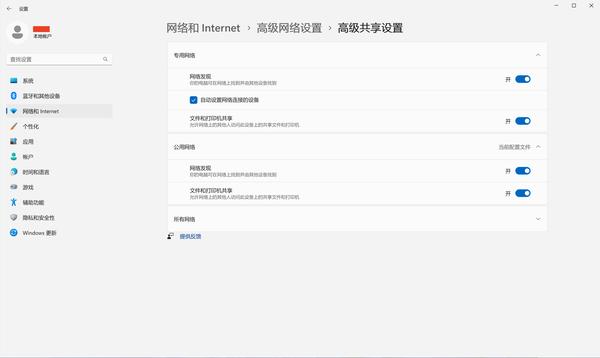
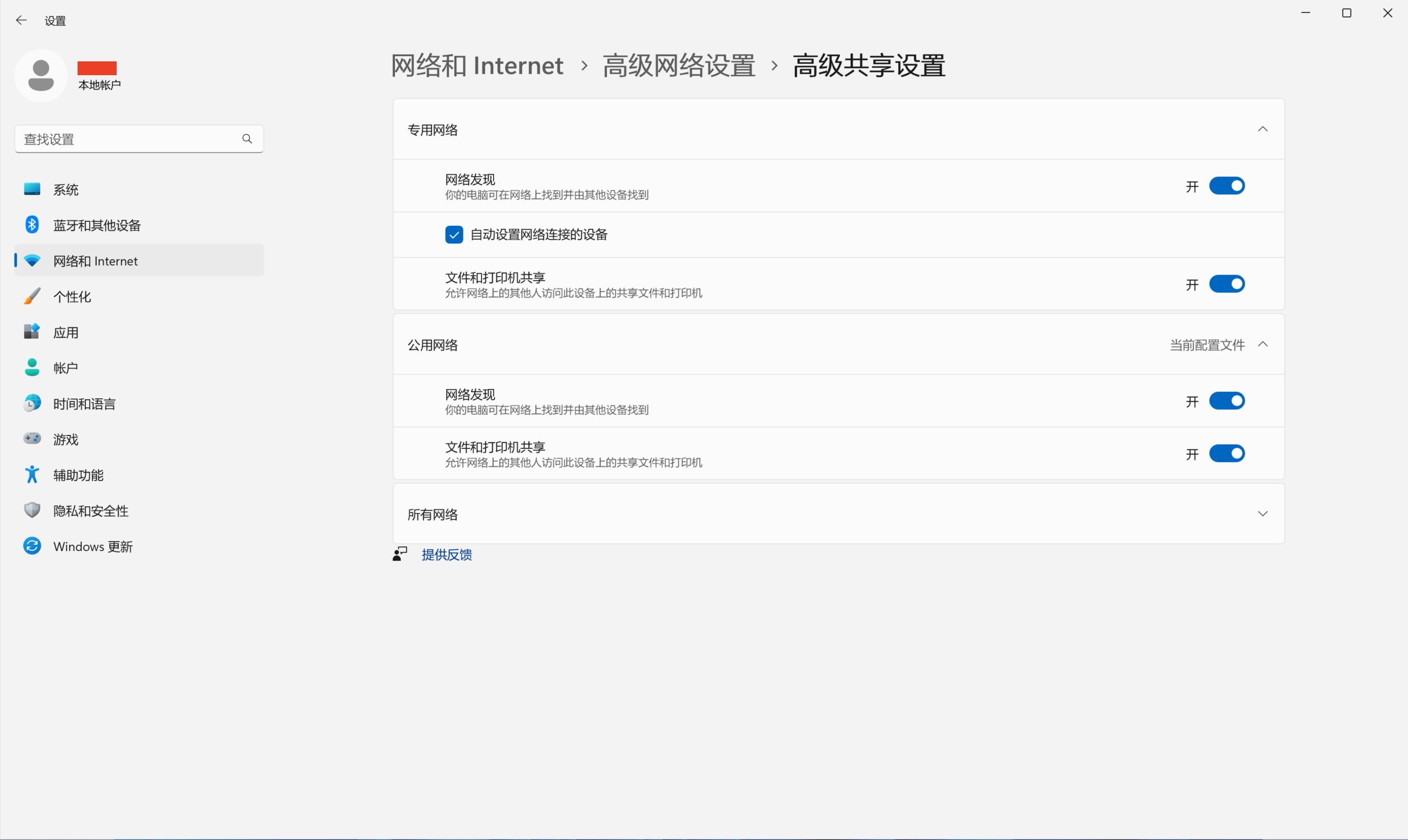
如果你从未设置用户密码,可以通过 Windows 设置里的“帐户”自行添加。
若执意使用空密码,还需要修改本地安全策略,否则后面的远程桌面登录不成功,方法如下:
1. 通过任务栏搜索“本地安全策略”,或通过 Windows 徽标键 + R(Mac 键盘的 Command 在虚拟机中被映射为 Windows 徽标键)激活“运行”窗口,输入 secpol.msc 并回车。
2. 在本地安全策略窗口左侧的树形图窗格,依次展开“本地策略”、“安全选项”,在右侧列表下翻找到并选中“帐户:使用空密码的本地帐户只允许运行控制台登录”。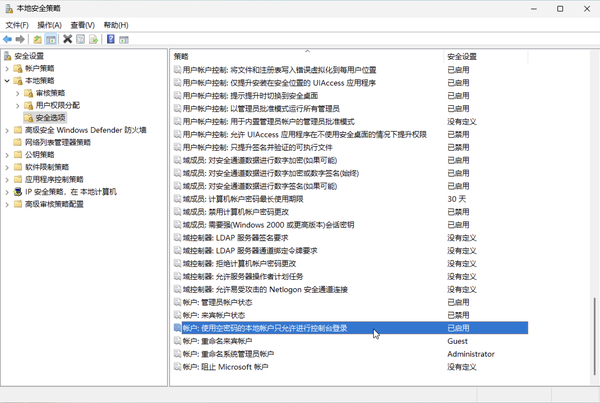
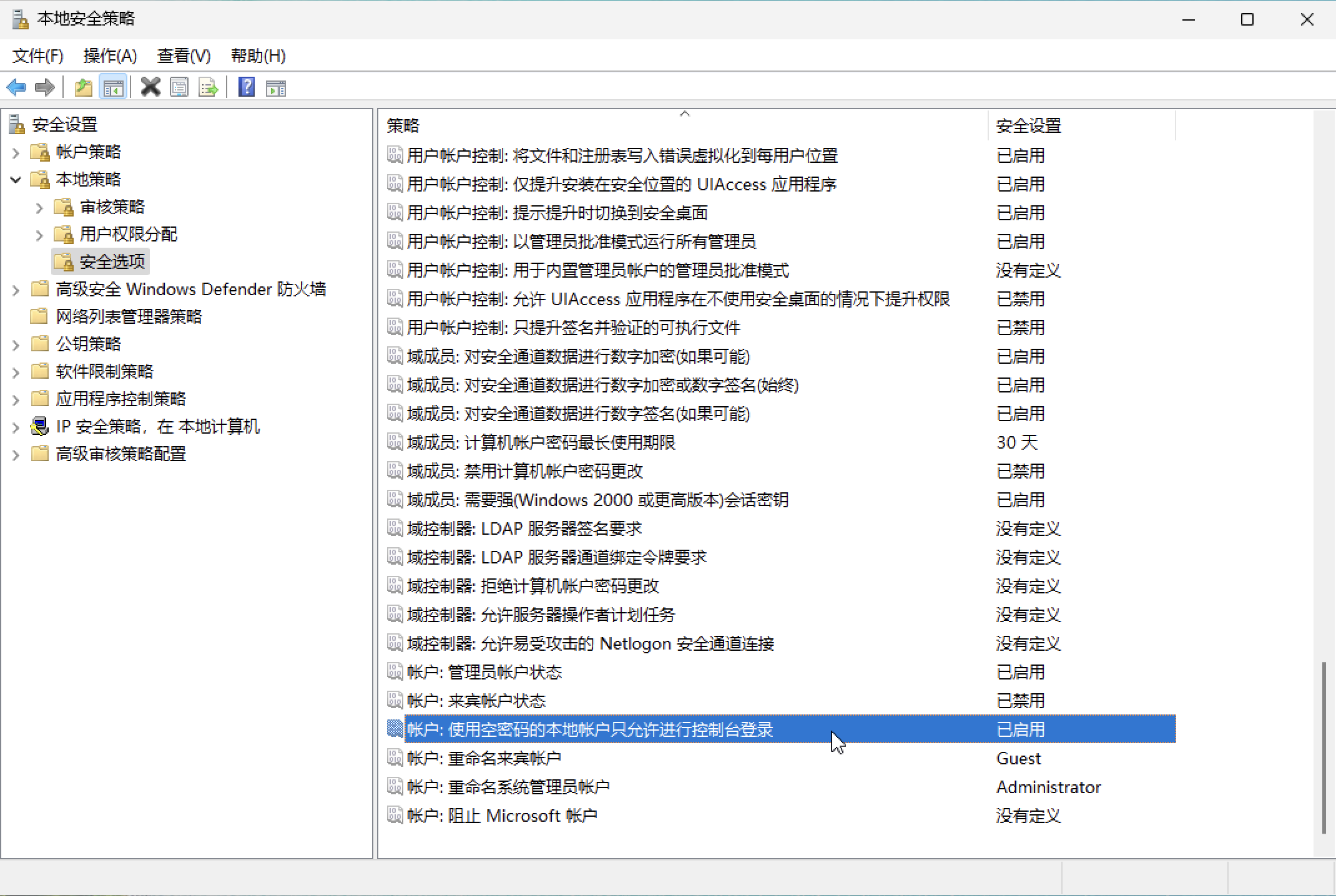
3. 双击该安全策略,将其从“已启用”变为“已禁用”,点击“确定”使其生效。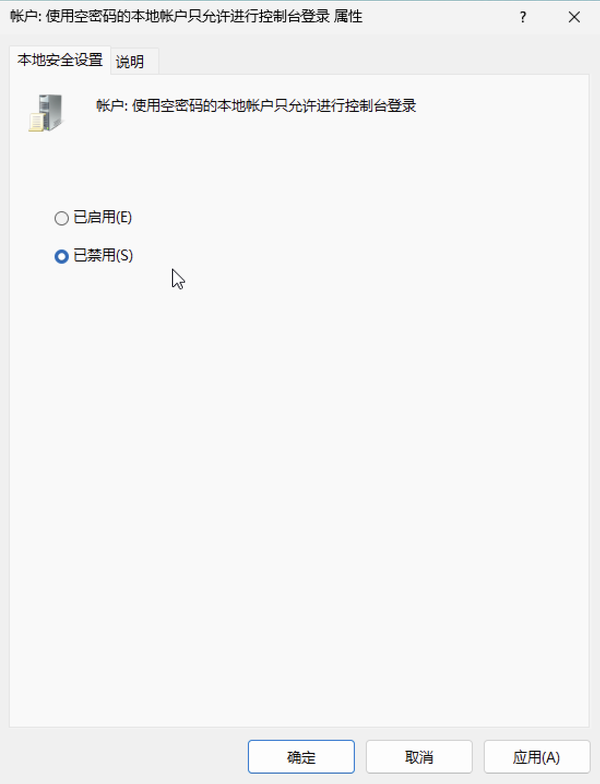
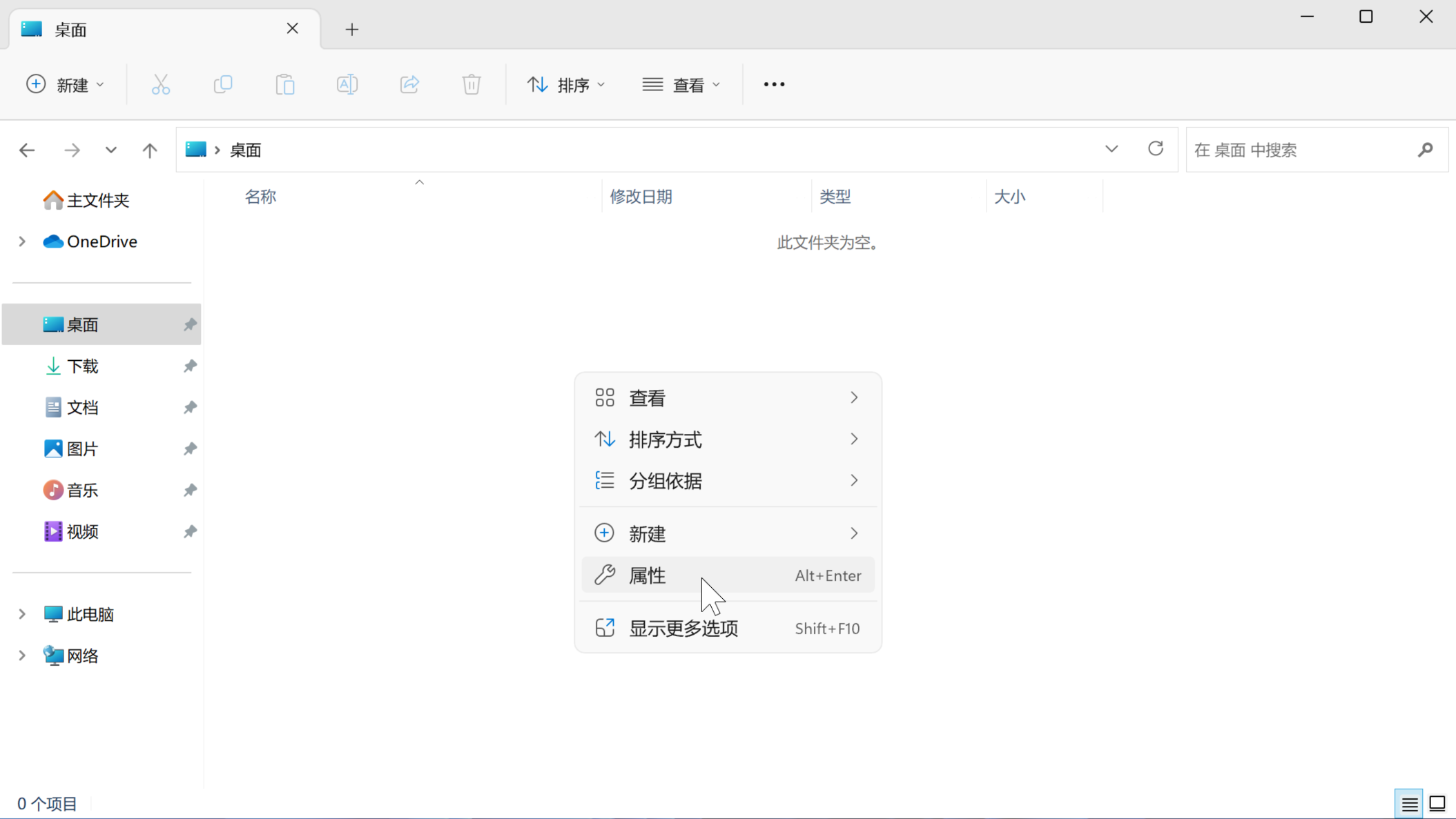
接下来打开文件资源管理器,定位到需要共享的文件夹,这里共享“桌面”所在的文件夹。
右击选择“属性”: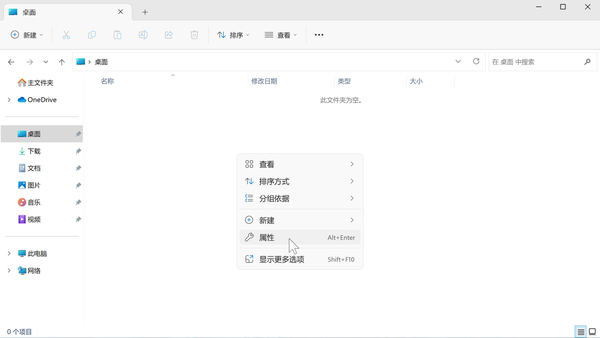
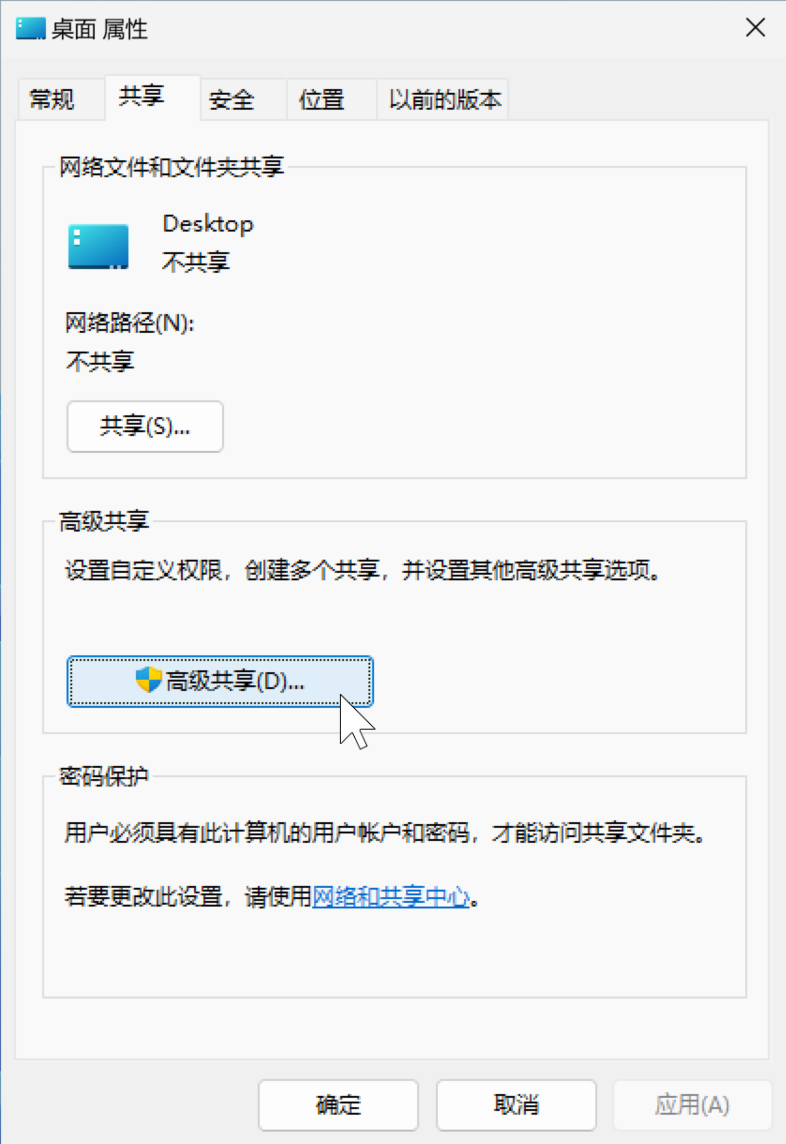
在“属性”窗口中,点击“高级共享”按钮。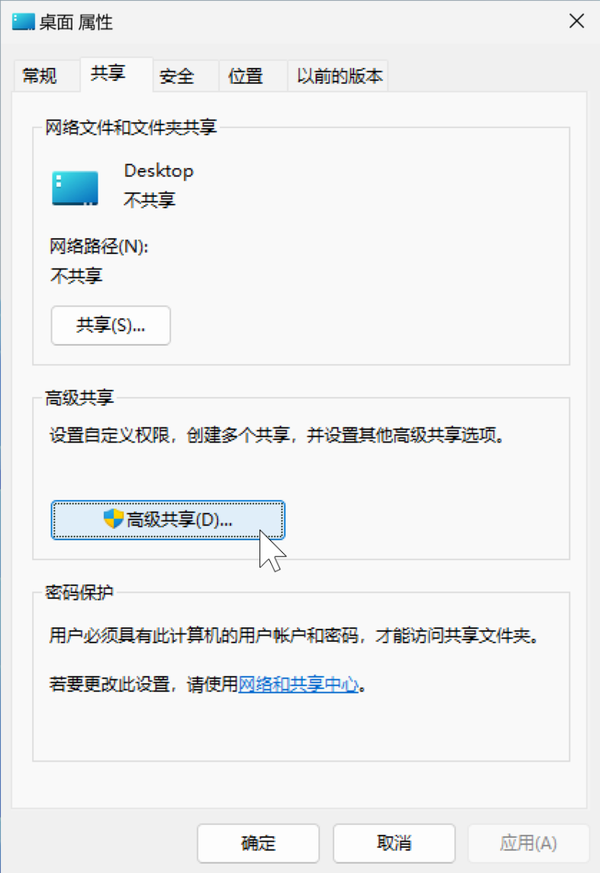
在“高级共享”窗口中,先勾选“共享此文件夹”复选框(可以顺带设置共享名称),然后点击“权限”按钮: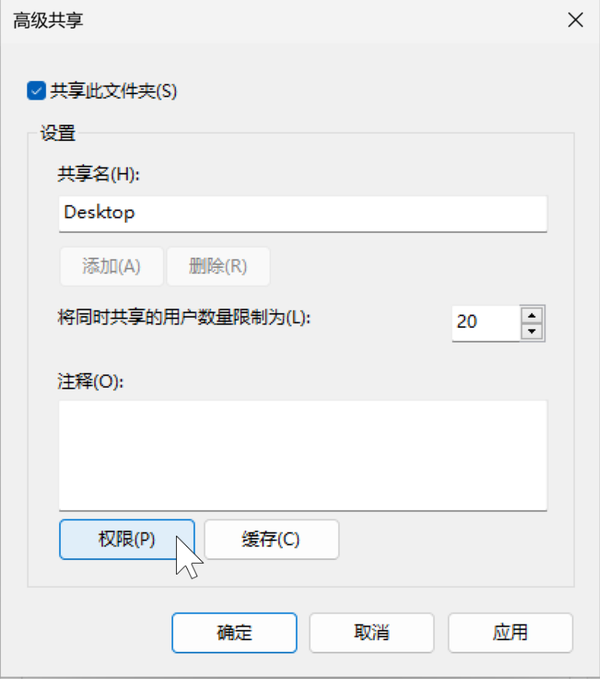
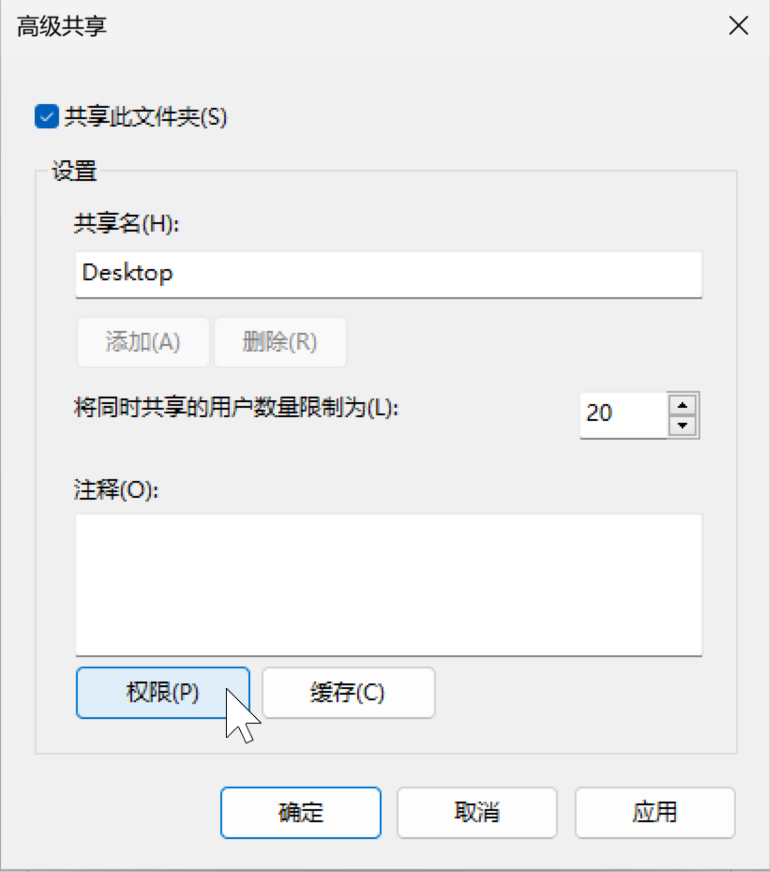
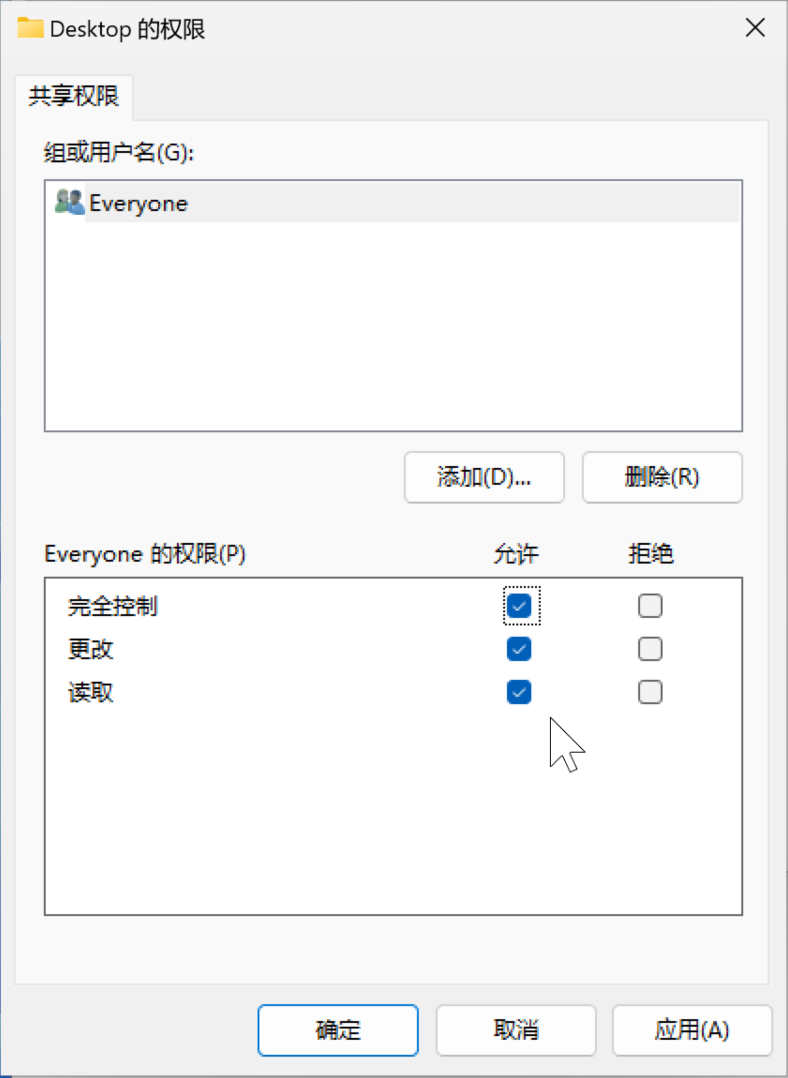
弹出共享权限的设置窗口,确保如下图所示的复选框勾选后,点击“确定”: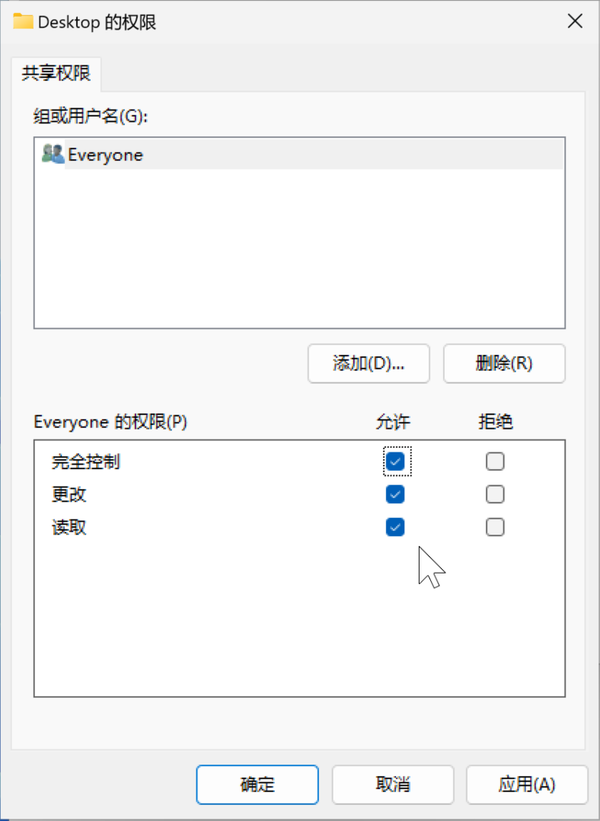
回到上一级“高级共享”窗口,点击“确定”。此时就可以看到桌面文件夹已经可以用于共享了。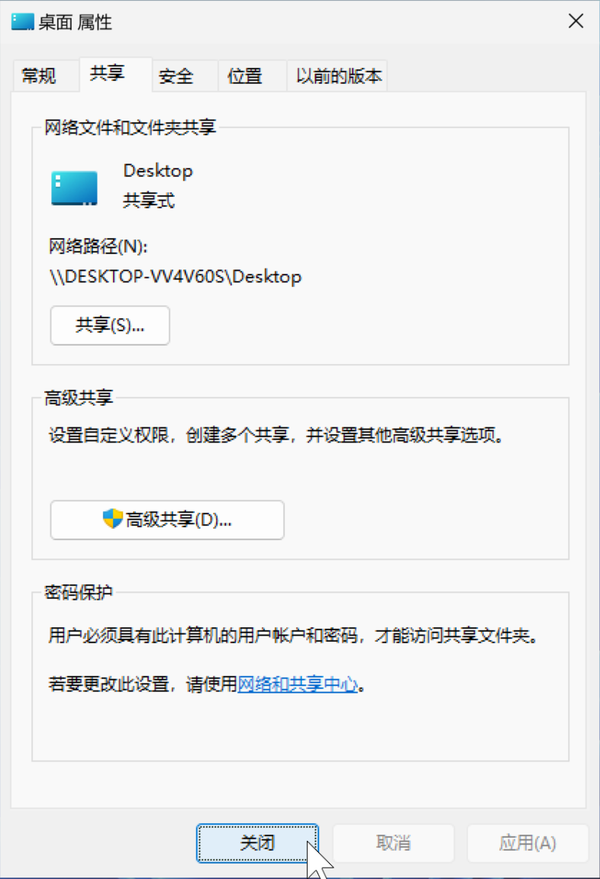
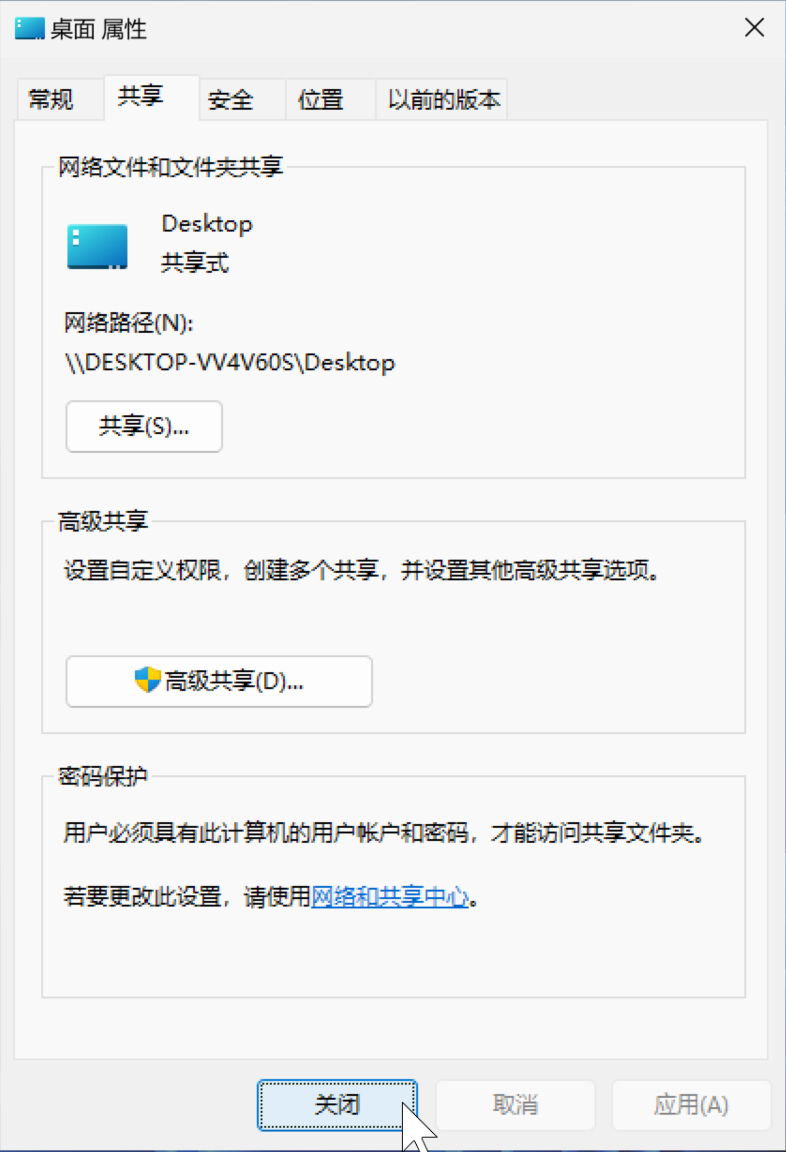
接下来需要获取到 Windows 虚拟机的 IP 地址。打开命令提示符或 PowerShell、Windows Terminal,输入ipconfig并回车,找到“IPv4 地址”这一行,记下这个 IPv4 地址,后面会用到。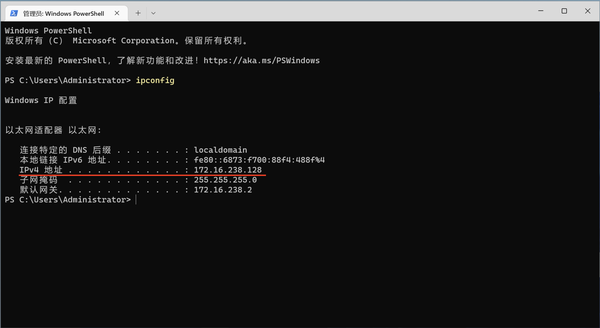
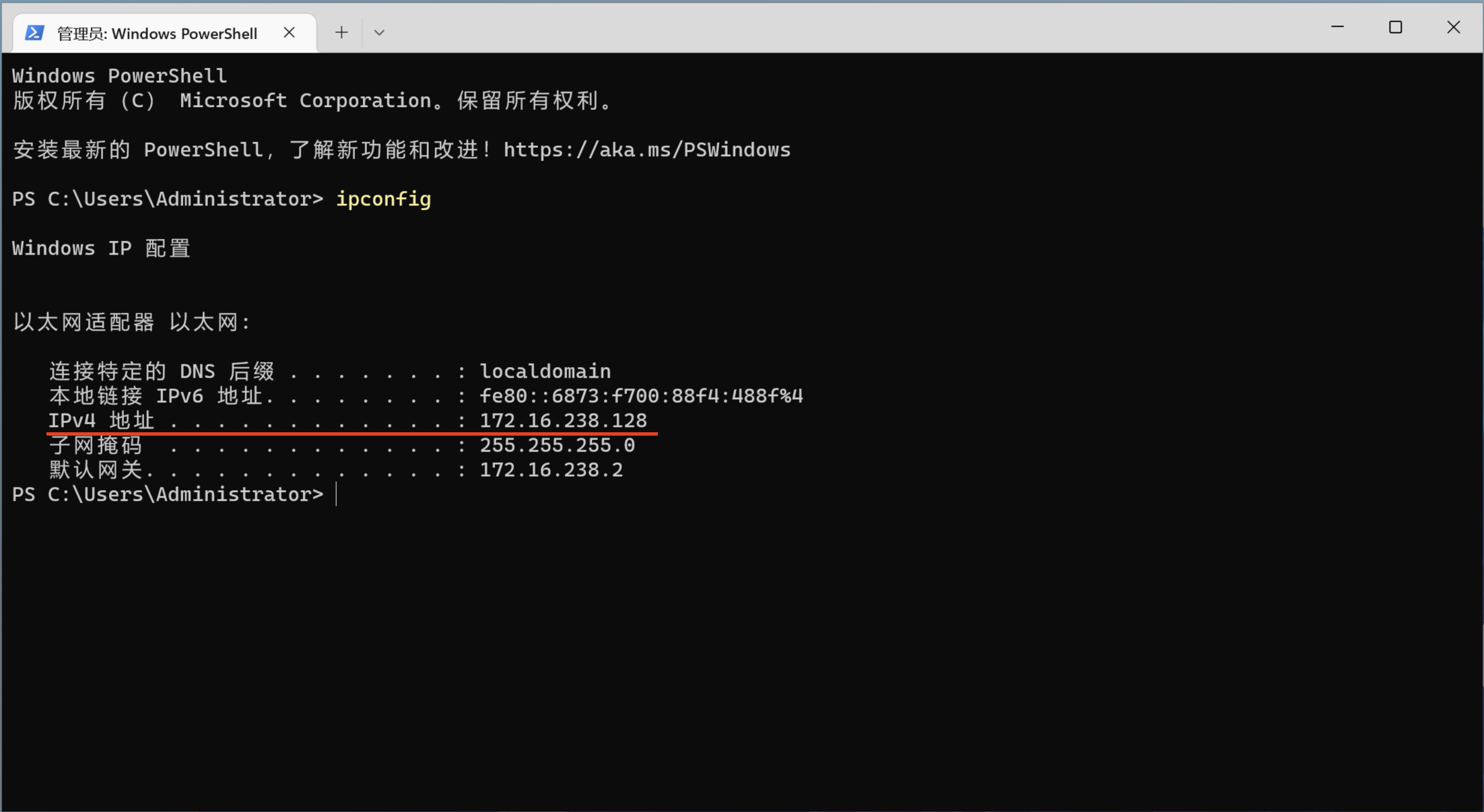
到此 Windows 下的共享文件夹设置完毕。
回到 macOS,在访达(Finder)下,执行菜单命令:前往 > 连接服务器…。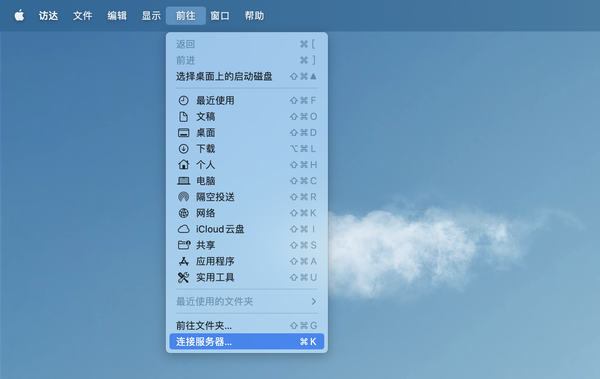
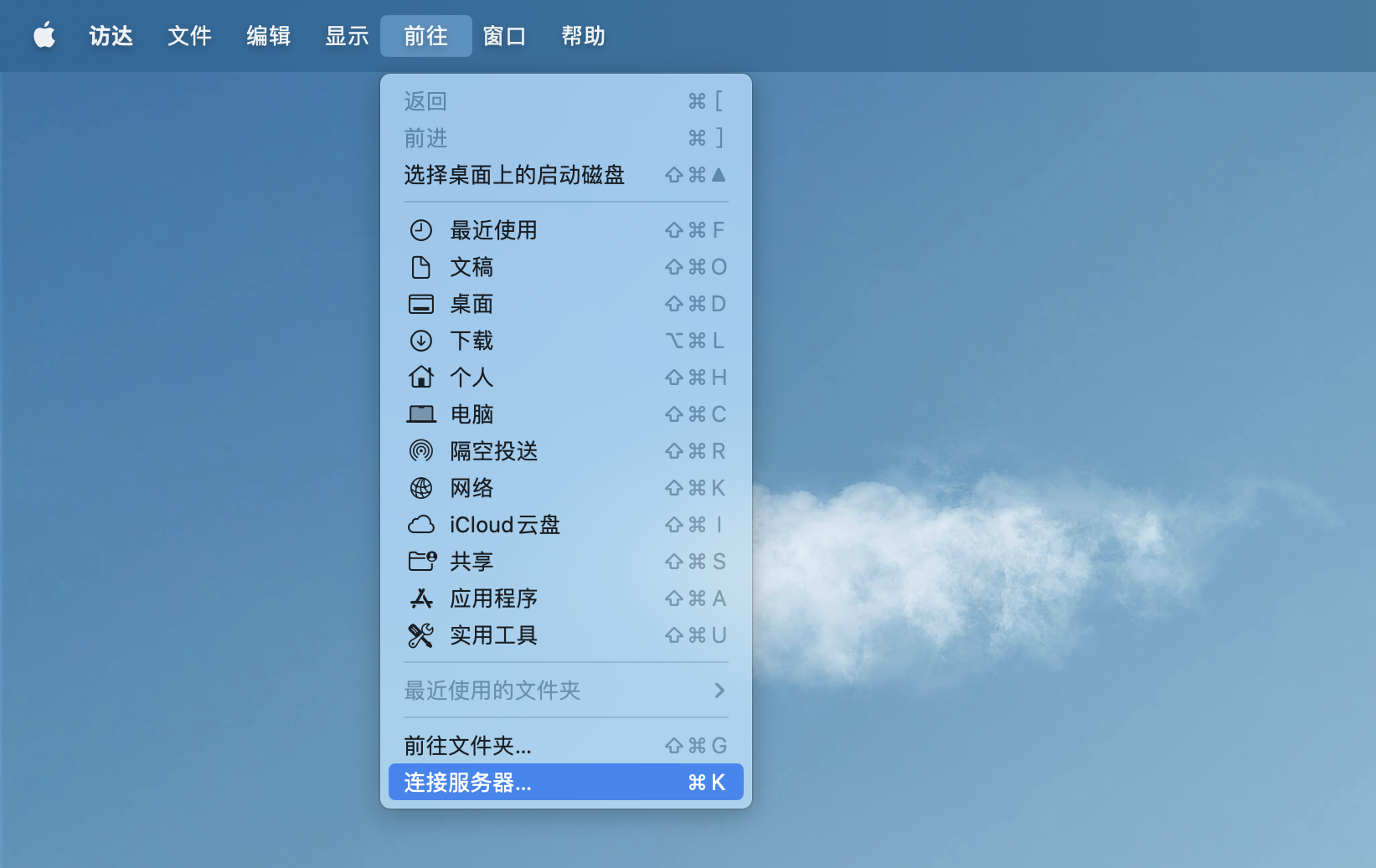
在连接服务器窗口中,输入 smb://,接着输入刚才记下的 IP 地址(类似下图这样,注意不要有空格),然后点击“连接”按钮。 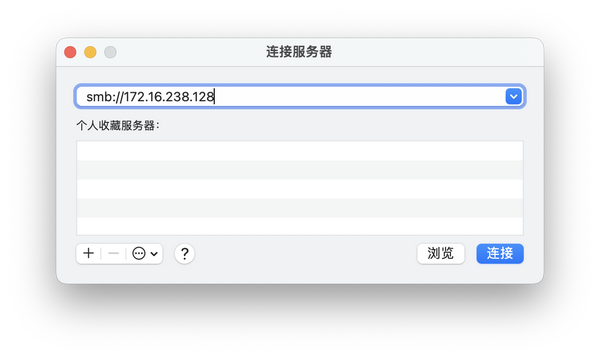
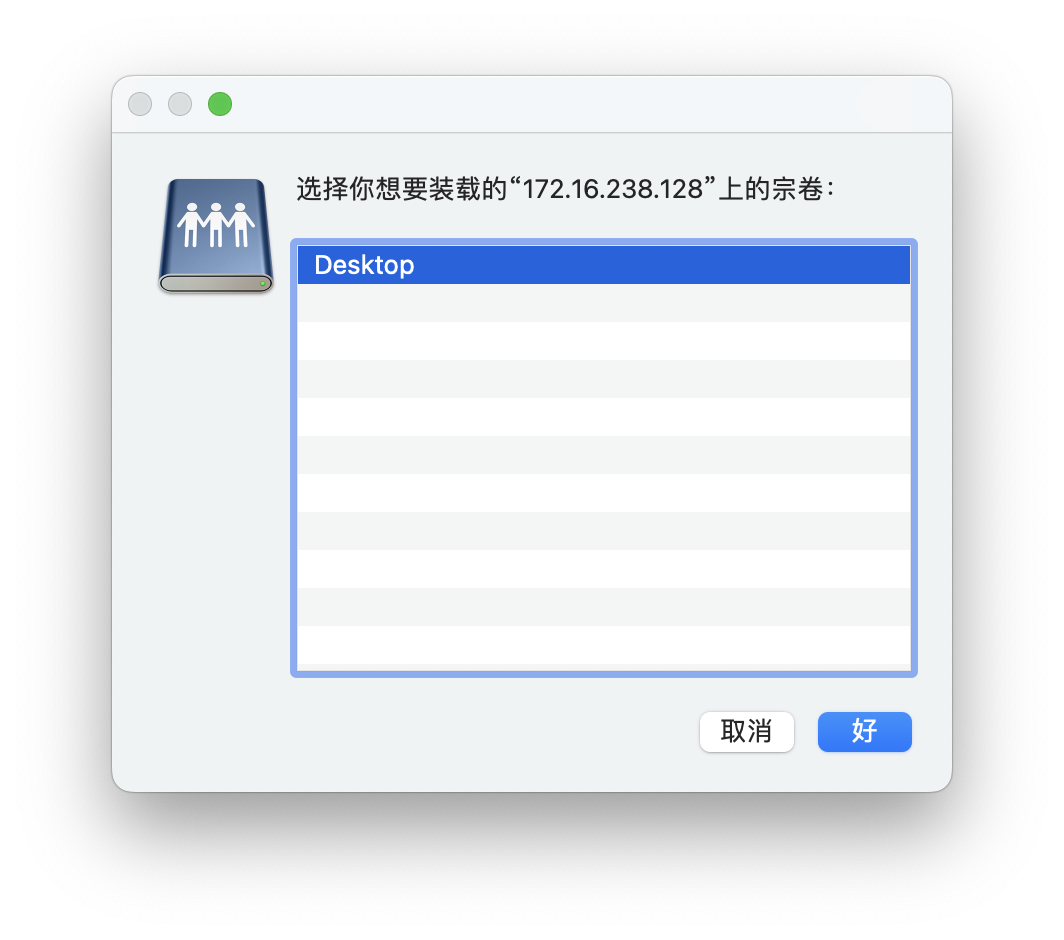
这时候访达会询问要装载 Windows 上的哪个文件夹作为宗卷,因为当前只共享了一个文件夹,所以可以直接选择“好”按钮: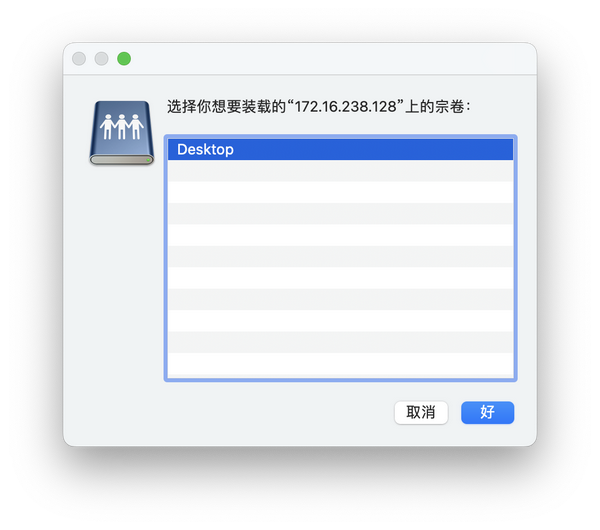
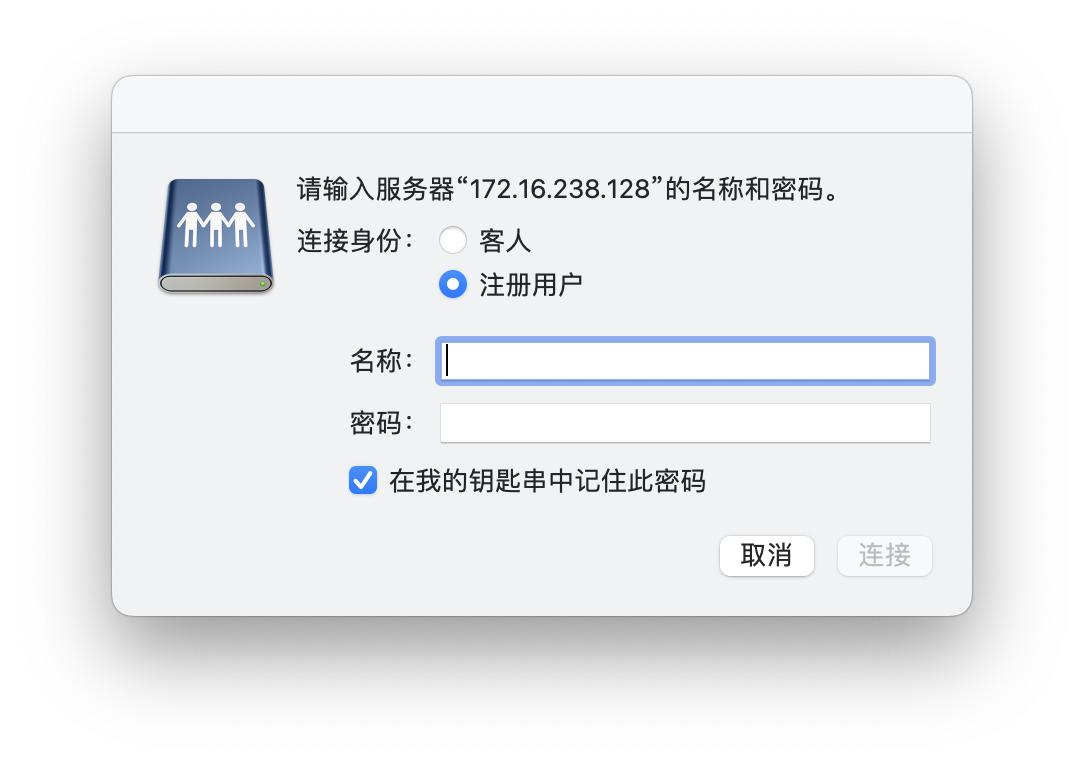
在下一个窗口中,先选择“注册用户”,输入名称和密码。
这里需要注意的是,“名称”是指 Windows 下要共享文件的用户的用户名,密码为相对应的 Windows 密码(如果没有设定密码,请将“密码”字段留空)。
如有必要,可以勾选“在我的钥匙串中记住此密码”,下次可以无需再输入登录信息。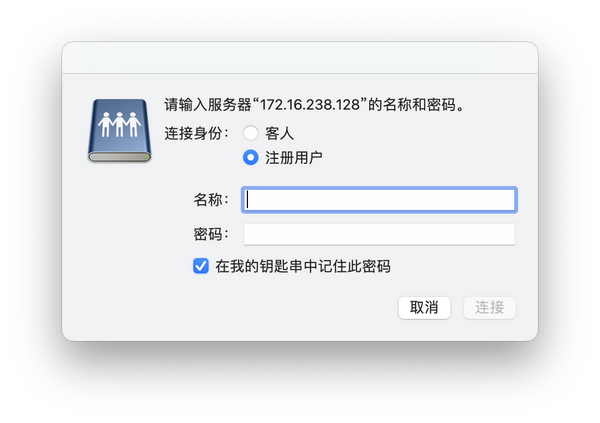
登录成功后,此时访达会将 Windows 共享文件夹挂载为一个宗卷,并弹出一个新的访达窗口。
可以把文件拷贝到这里,这些文件也会随之显示在 Windows 的共享文件夹内。
当共享文件夹使用完毕后,建议在虚拟机关机之前推出该宗卷。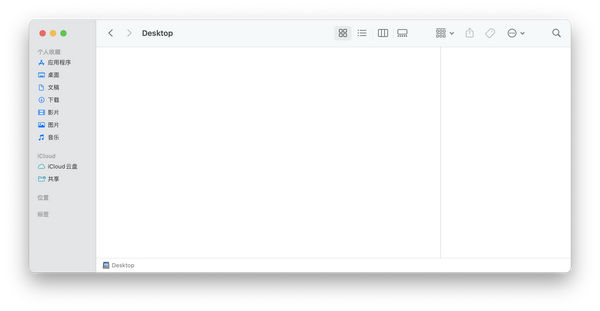
2. 对于 13.5.0 之前的版本:按需使用远程桌面
在 13.5.0 之前版本的 Fusion,VMware 并未为 Apple 芯片实现实体机与虚拟机之间的集成功能,包括文件拖放、文件夹共享、剪贴板共享、窗口自适应、桌面文件映射和 Unity 模式,此外,Fusion 也不支持对 Retina 显示的优化,无内建摄像头的驱动支持,这不免是一个硬伤。
鉴于之前已经解决了联网问题,因此可以暂时用一个“曲线救国”的方法,即按需使用远程桌面。
这里介绍的是 Microsoft Remote Desktop。由于它是微软自家的产品,所以对 Windows 的支持无须多言,而且完全免费,可以一并弥补除了 Unity 模式之外的所有不足。
(读者发现我用了“按需”这个词,之所以这么说,是因为并不是所有的使用情况下都要依赖远程桌面,有时候直接全屏使用虚拟机的效果更好,前提是你在 Windows 的系统设置中调整好了分辨率)
⚠️注意:下面的步骤只适用于 Windows 11 的专业版、企业版与 IoT 企业版,不适用于家庭版,因为微软为家庭版 Windows 11 阉割了远程桌面连接这一功能。
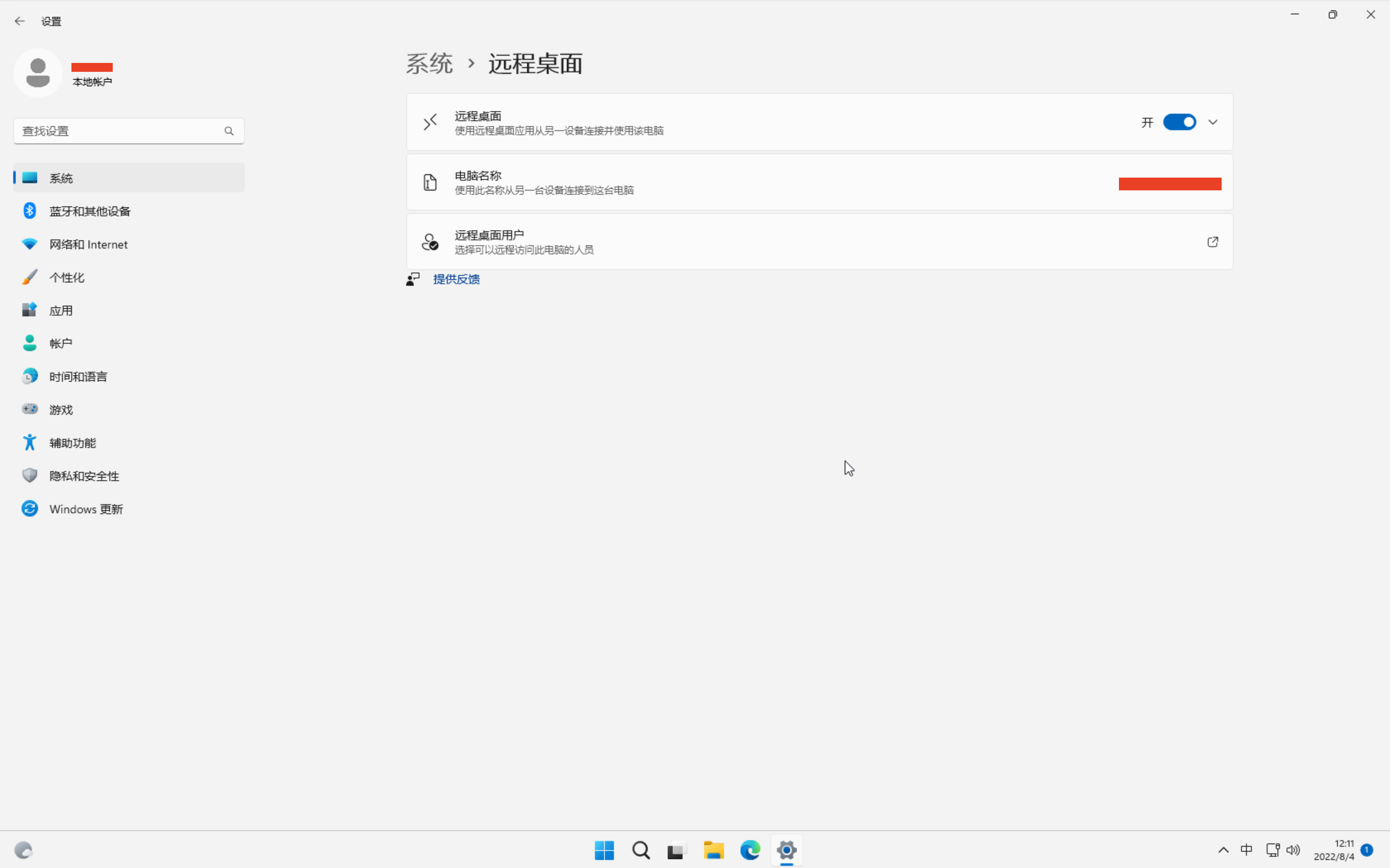
首先在 Windows 中打开“设置”,在“系统”下找到“远程桌面”,将远程桌面的开关打开。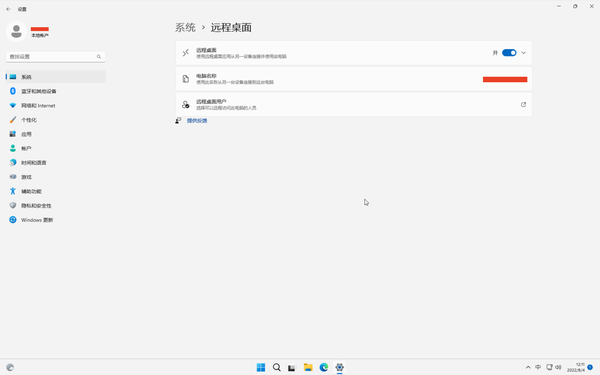
在虚拟机下,打开命令提示符或 PowerShell、Windows Terminal,输入ipconfig并回车,找到“IPv4 地址”这一行,将 IPv4 地址记下备用。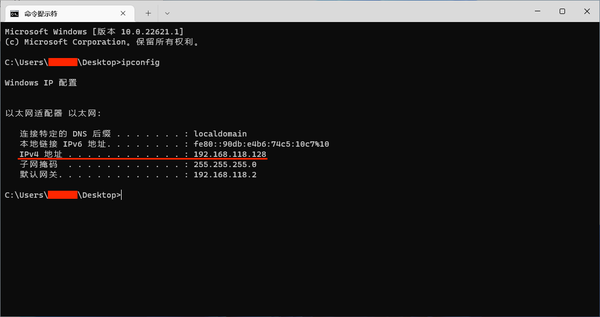
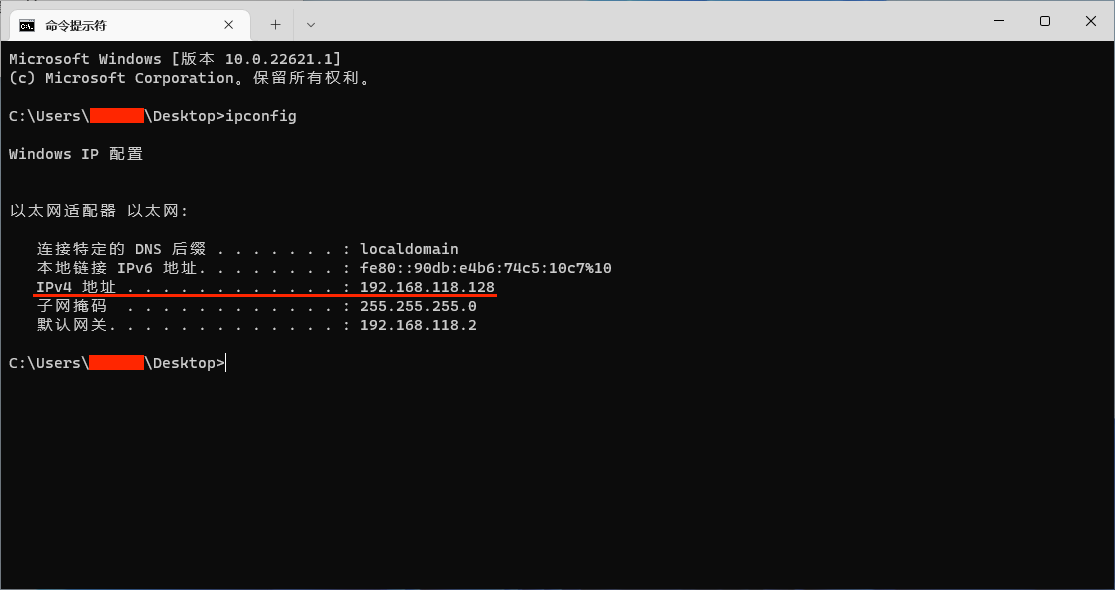
然后通过如下的链接,下载最新的 Microsoft Remote Desktop:
下载好的安装文件是 .pkg 格式的安装包,双击打开安装器安装后,运行 Microsoft Remote Desktop。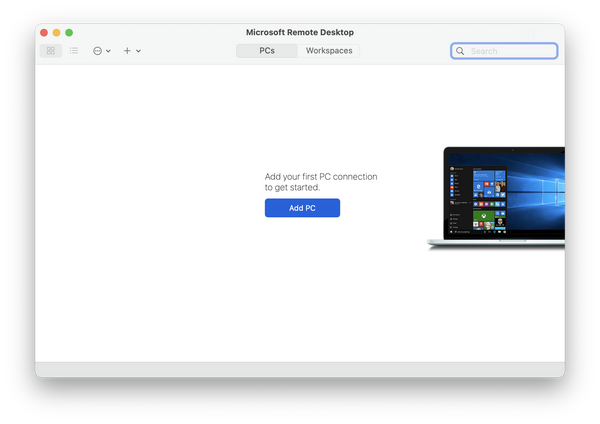
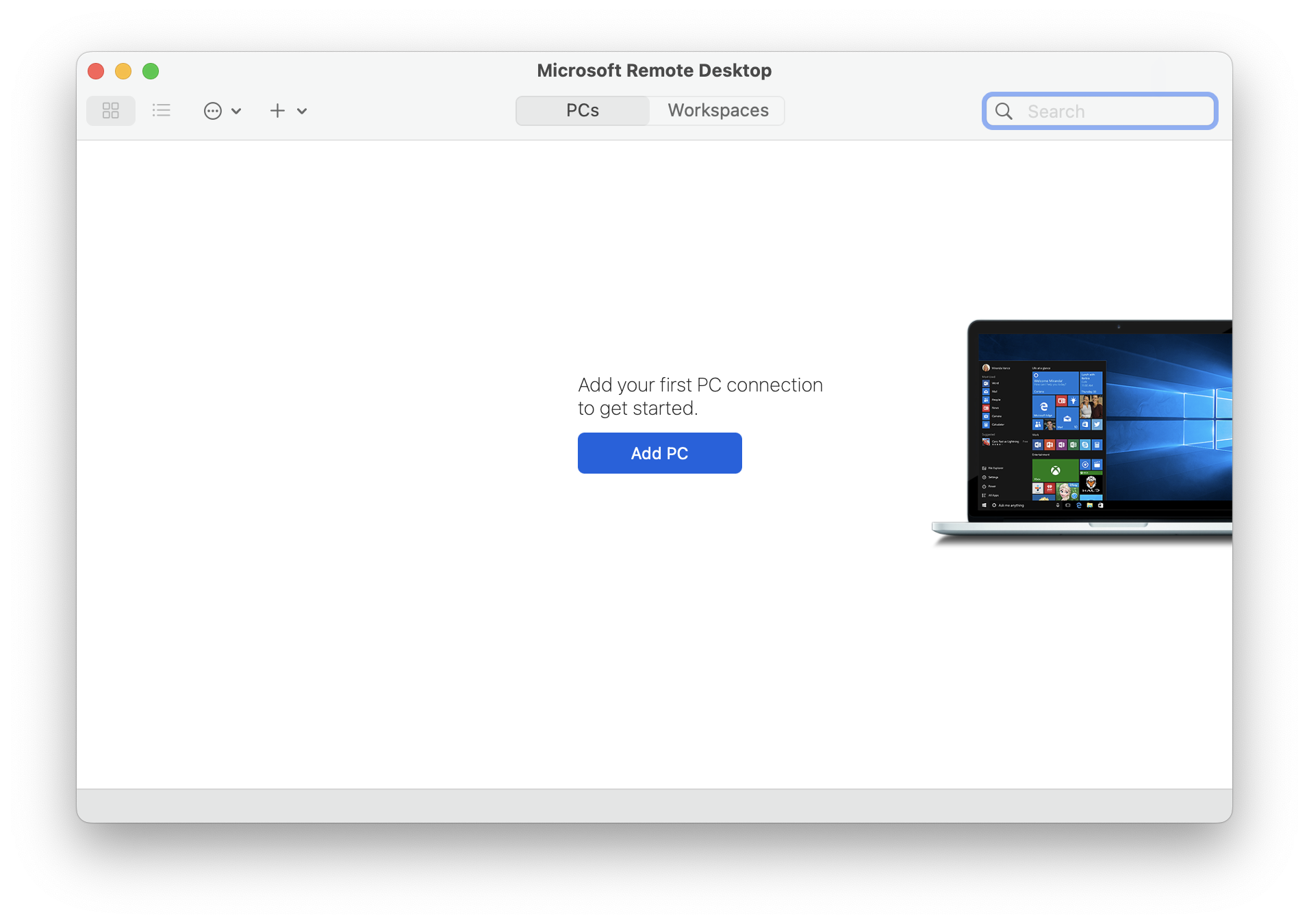
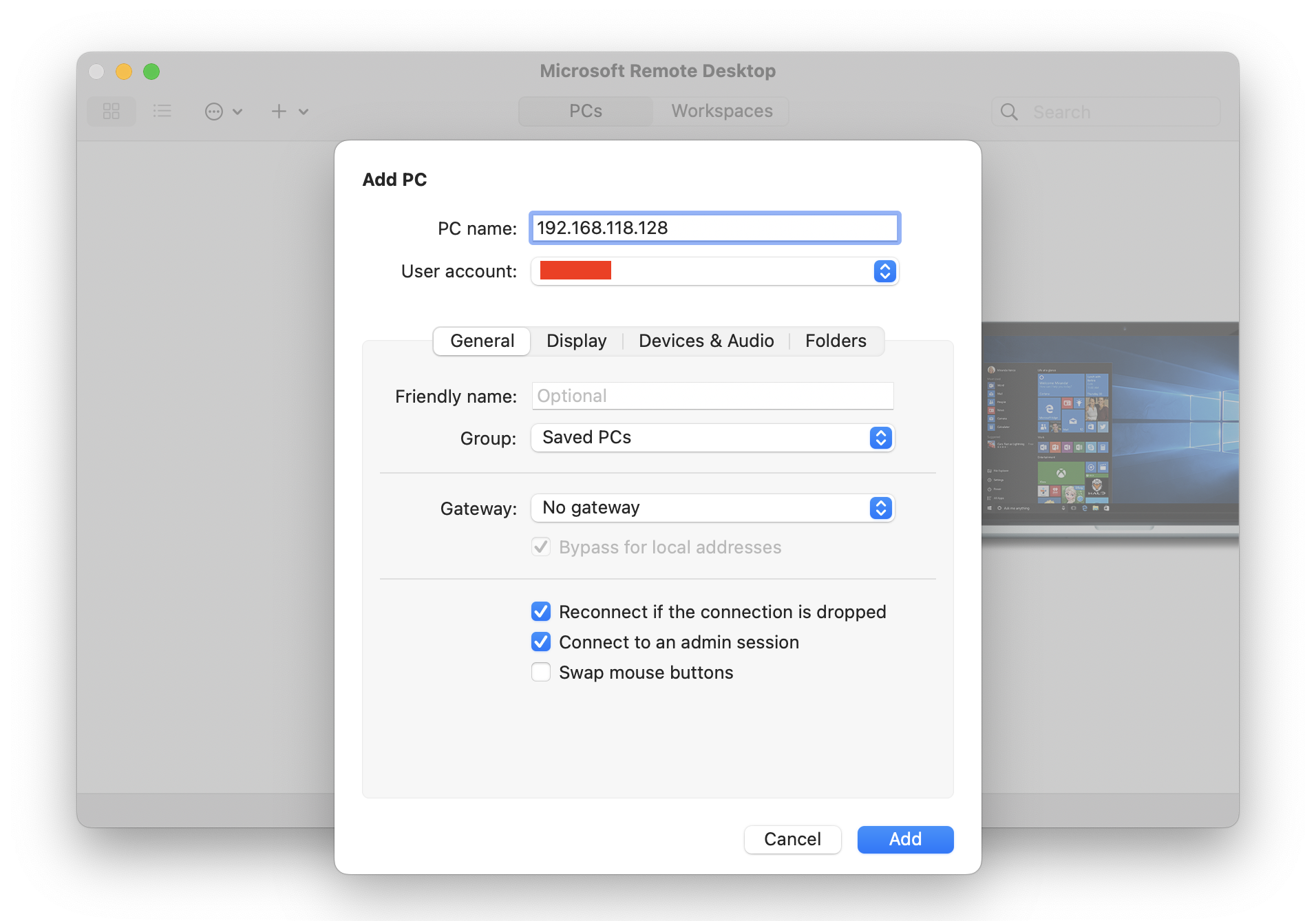
点击工具栏上的“+”按钮,选择“Add PC”,添加一个 PC 远程桌面连接,将之前记下的 IPv4 地址填在“PC name”字段中。
点击“User Account”旁边的下拉菜单,选择“Add account”,可以手动添加自己的 Windows 用户的用户名(及用户密码),当然可以直接选择“Ask when required(需要时询问)”,但后面会麻烦一点;
下面建议勾选“Reconnect if the connection is dropped”,让远程桌面自动重连;
需要管理员身份的会话,请勾选“Connect to an admin session”;
若要调换鼠标的按钮,请选择“Swap mouse buttons”(不推荐,除非你是左撇子)。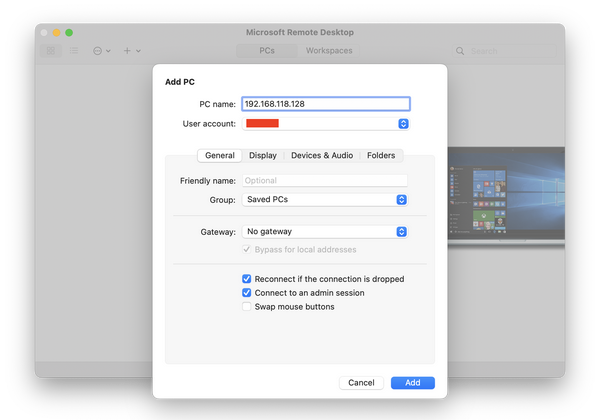
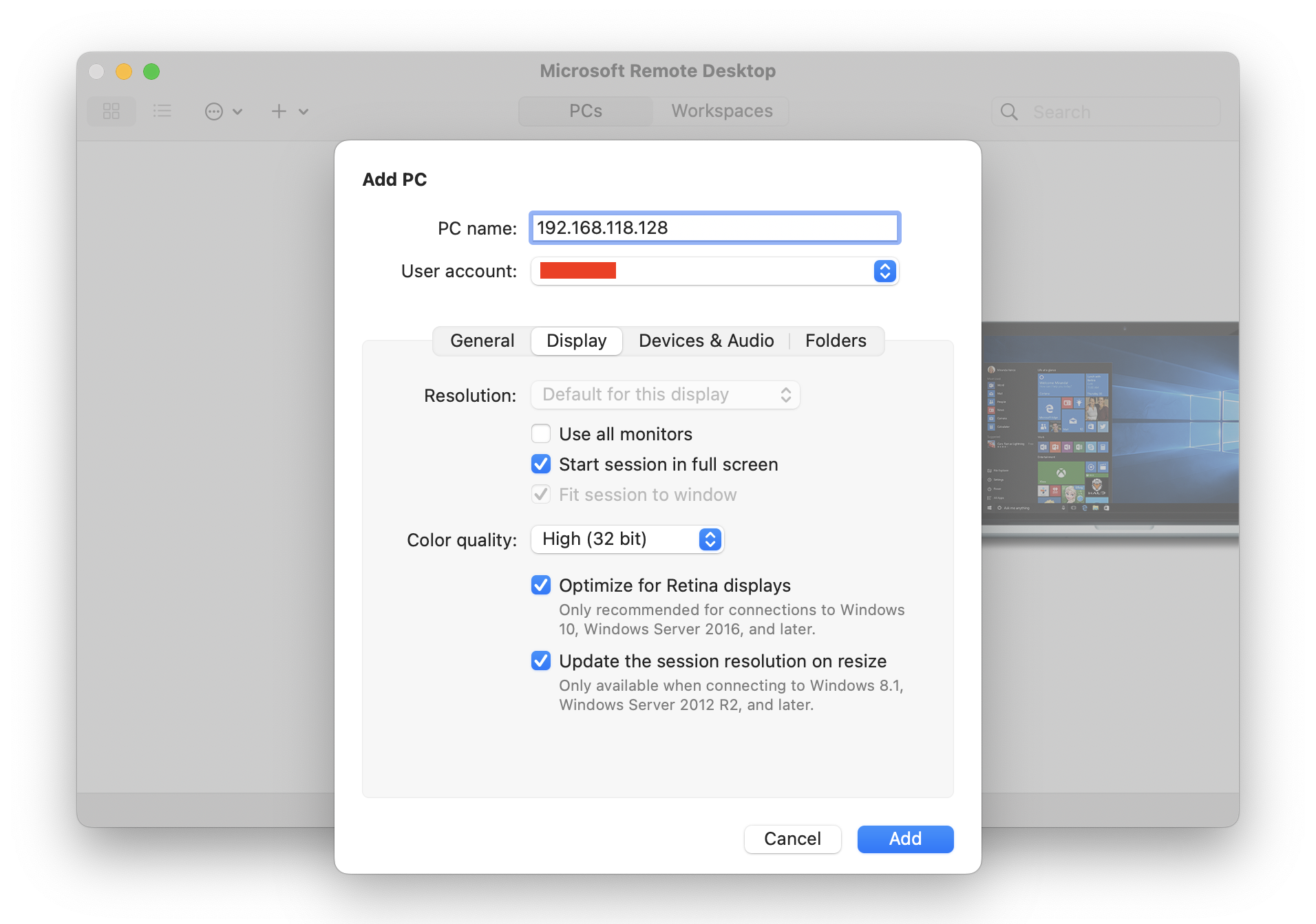
在“Display”中,分别勾选“Optimize for Retina displays”与“Update the session resolution on resize”,可以让远程桌面对 Retina 显示屏进行优化,并实现窗口自适应缩放。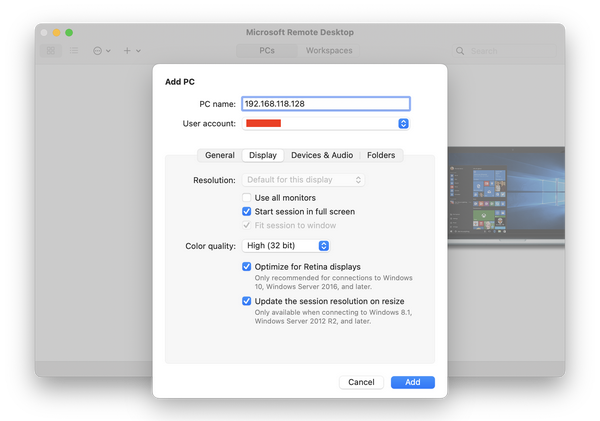
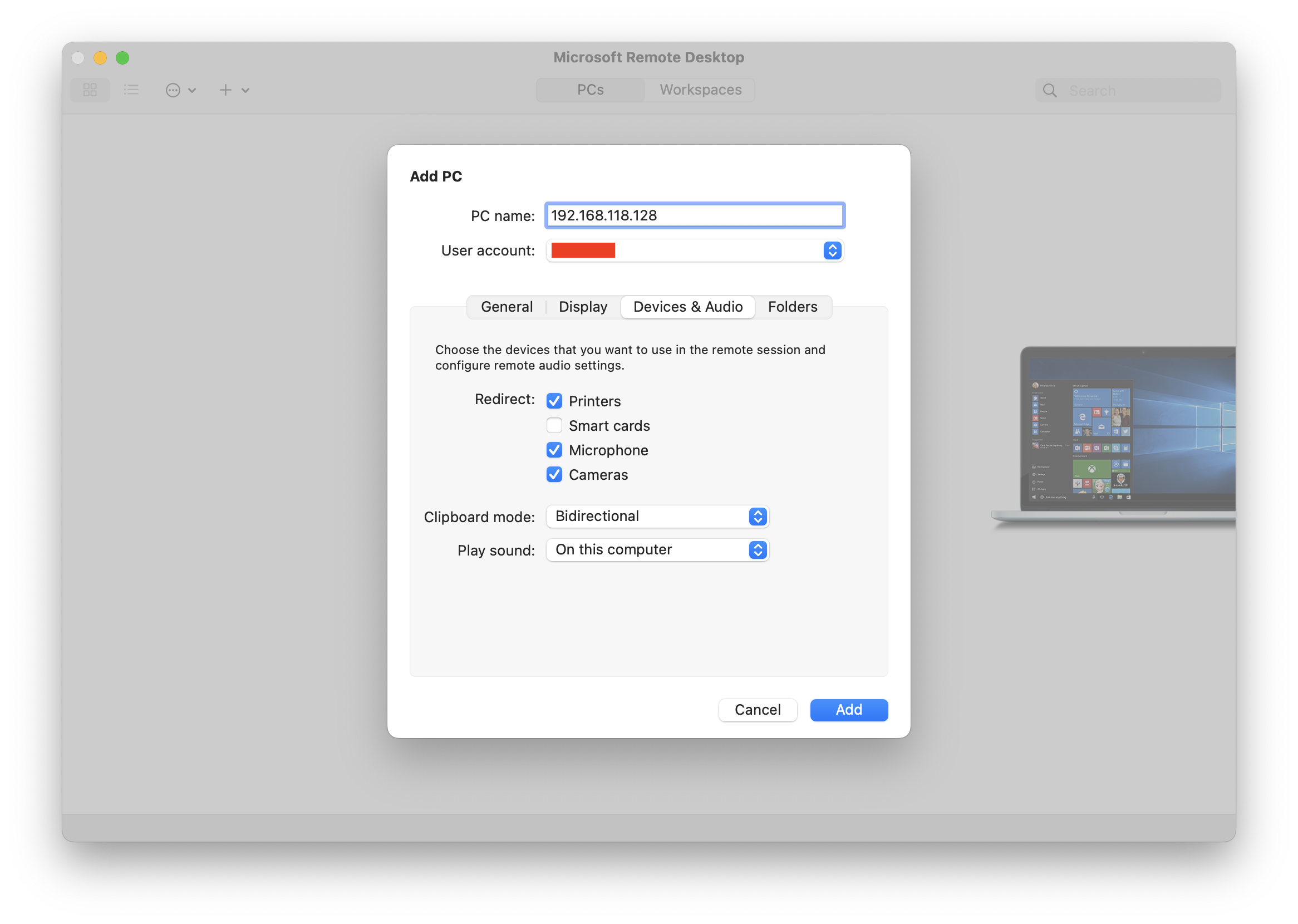
在“Device & Audio”中,可以选择需要共享的设备,以及音频在何处播放。
首先是“Redirect”部分,可根据实际需求,共享打印机、智能卡、麦克风与摄像头(一般最后两者共享即可)。“Play sound”可直接选择“On this computer”以在电脑上播放声音。
为支持双向共享剪贴板,请在“Clipboard mode”中选择“Bidirectional”(如果使用旧版的 Microsoft Remote Desktop 客户端,则在“Redirect”下勾选“Clipboard”)。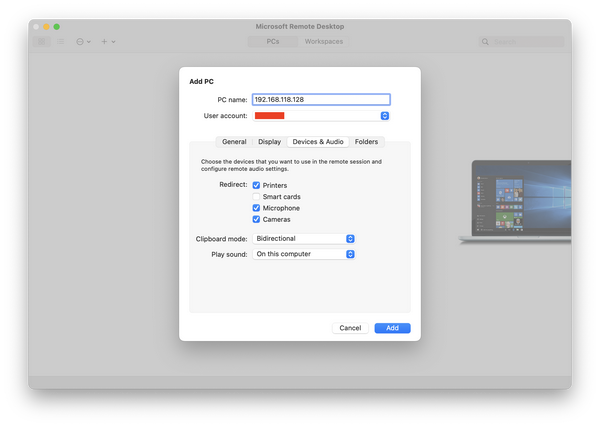
在“Folders”中,勾选“Redirect Folders”,并选取要共享的文件夹,如果需要指定文件夹为只读,请针对该路径勾选“Read-only”。
当远程桌面连接后,这些文件夹将以网络驱动器的形式,出现在文件资源管理器的“此电脑”中。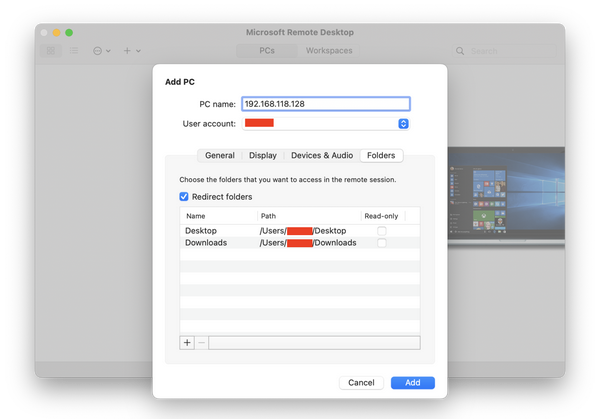
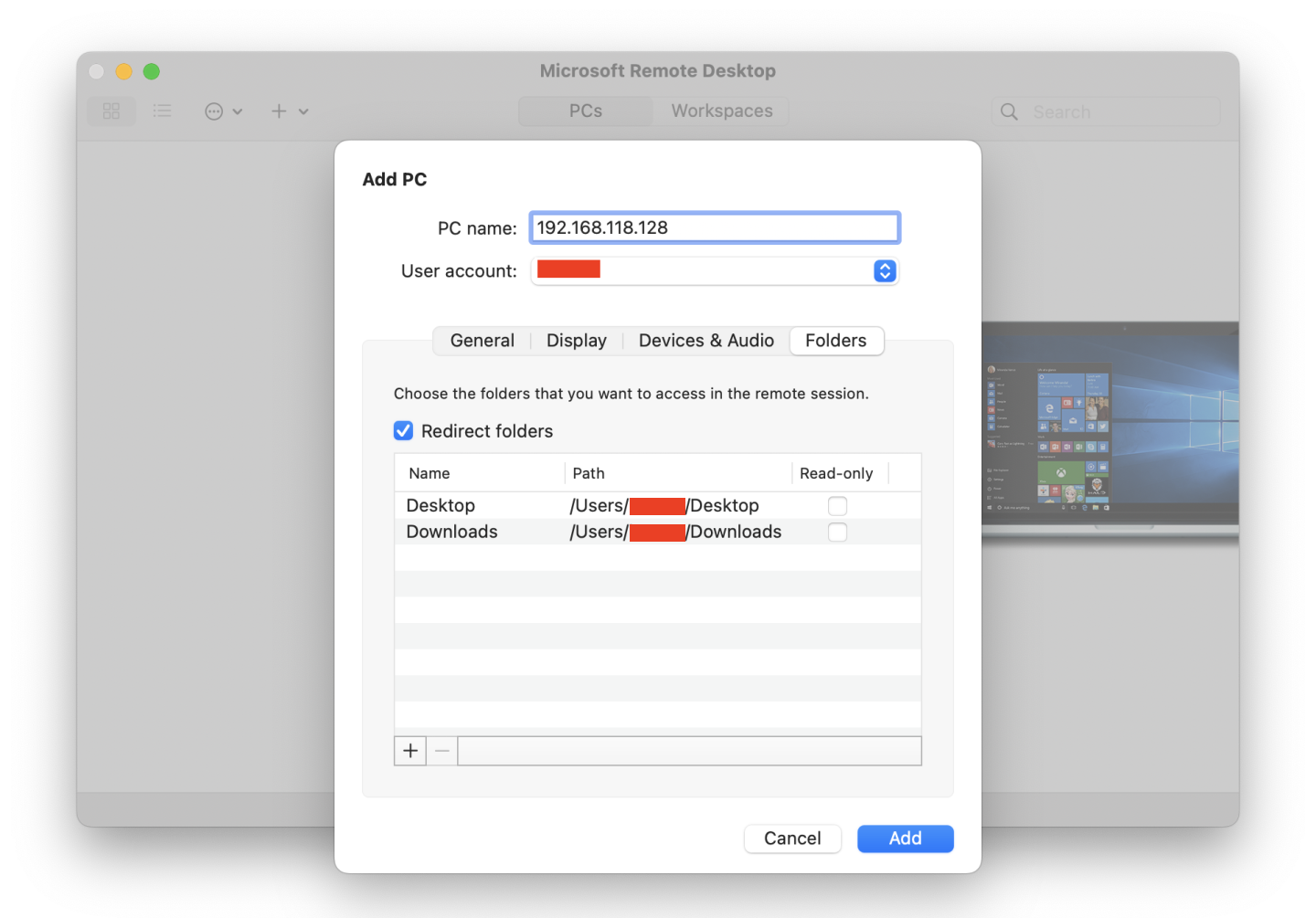
点击“Add”按钮,创建好远程桌面连接后,双击该远程桌面连接。
若已经在“User account”里事先指定了用户名和密码,远程桌面会自动尝试连接;如果用户名和密码均未指定,则需要输入自己的用户名和密码;若只指定了用户名但未指定密码,则需要像下图那样输入自己的密码(若并未给用户设置密码,可直接留空)后,单击“Continue”。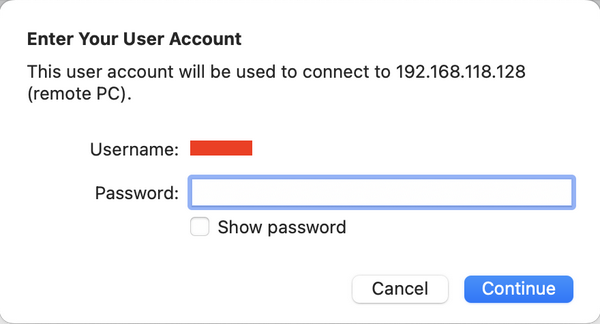
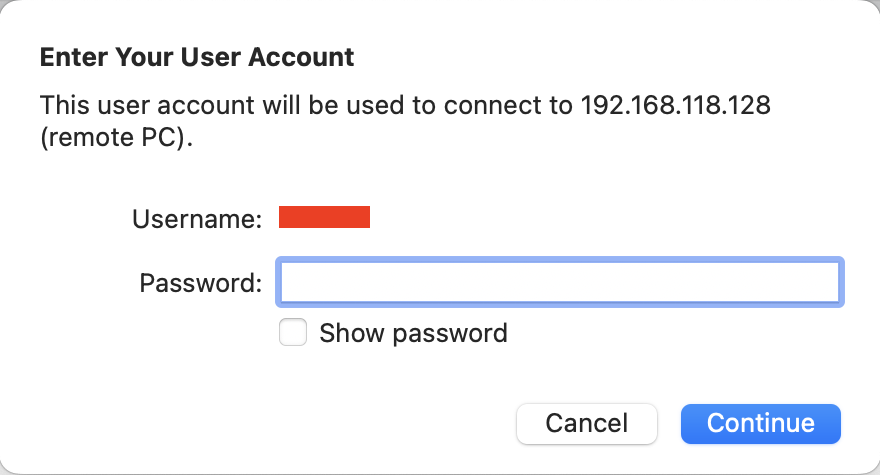
如果弹出无法返回根证书验证,连接可能不安全的提示,属于正常现象,请点击“Continue”继续。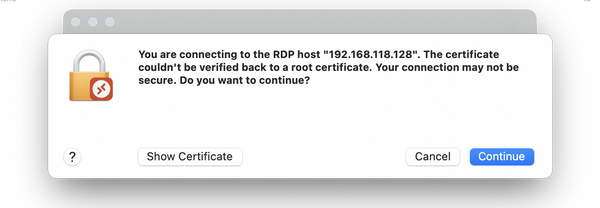
至此,远程桌面连接成功,这个虚拟机的体验就更好了。
若 Mac 处于睡眠状态,或者在远程桌面连接的时候重新登录并使用虚拟机,会出现远程桌面连接断开的提示,此时点击“Reconnect”重新连接即可。
⚠️注意:为获得远程桌面最佳的显示效果,最好不要在系统设置中为 Windows 随意指定自定义缩放比例值,否则远程桌面下的字体显示会很难看得清(特别是如果之前勾选了 Retina 模式)。
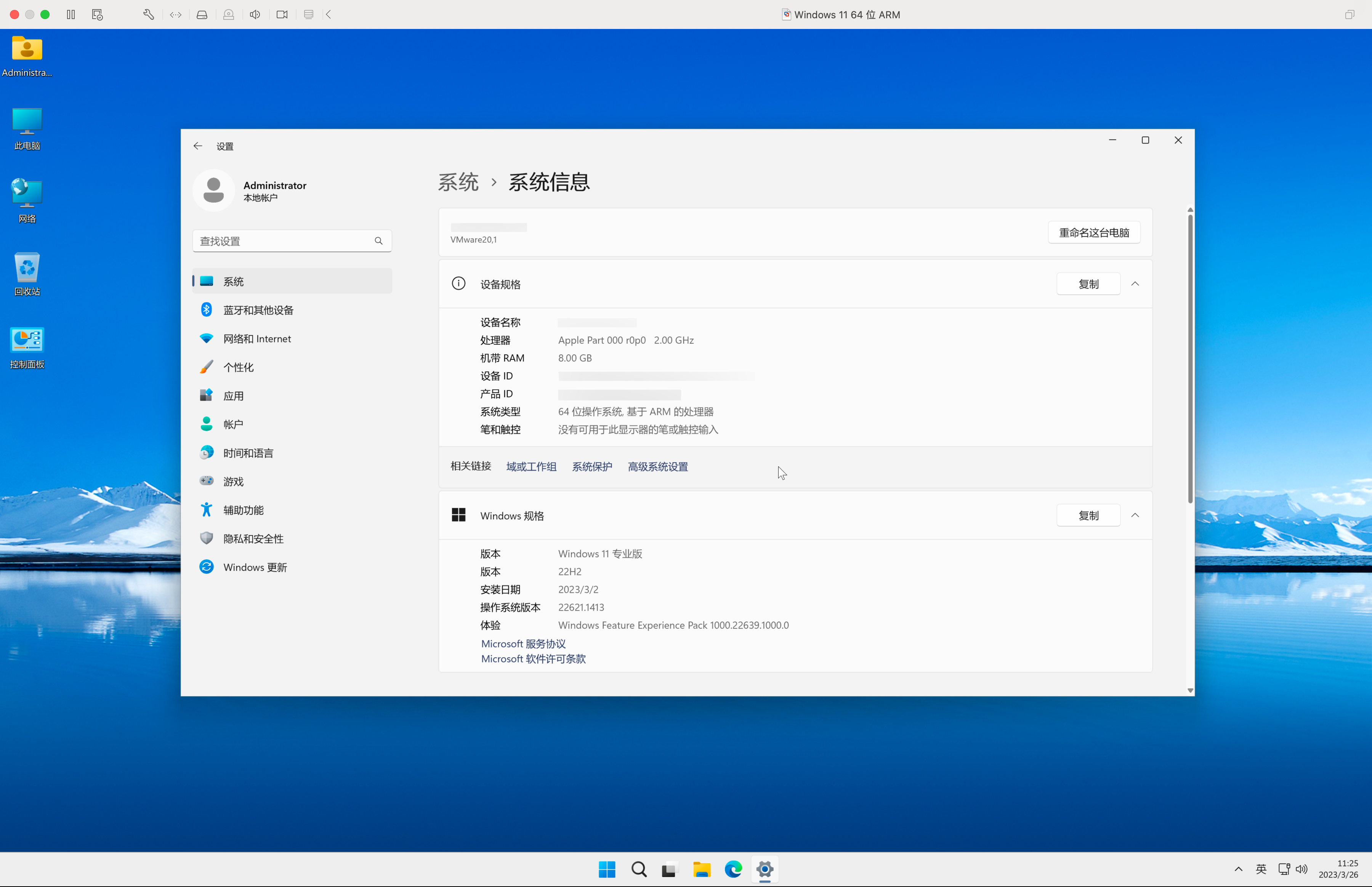
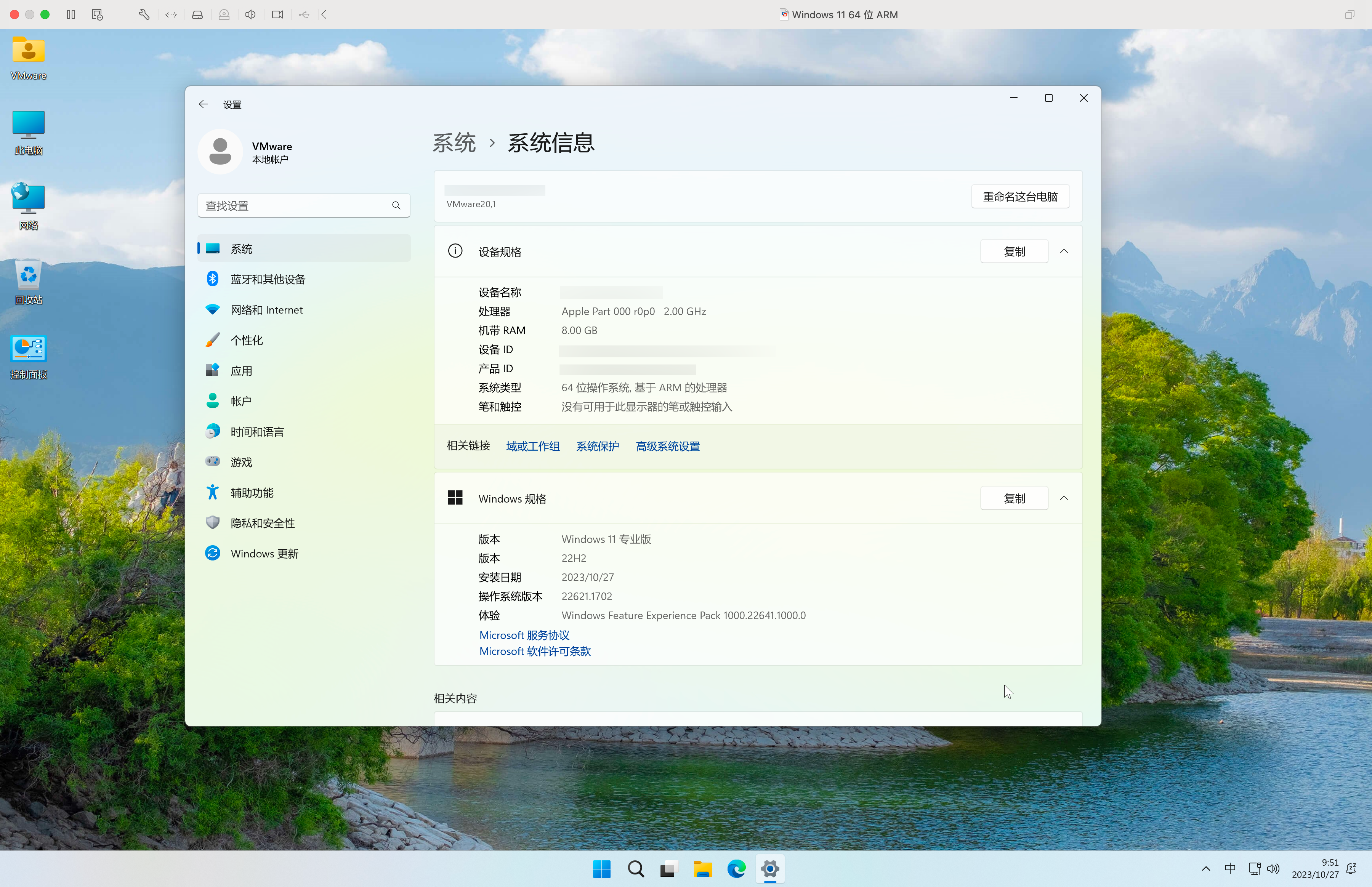
最后上两张自用的 Windows 11 虚拟机的全屏截图,其中一张为 13.2.1 版本,一张为 13.5.0 版本: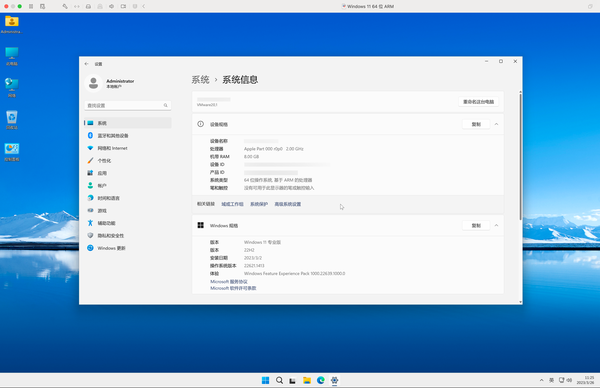
常见问题解答(FAQ)
本部分将已知问题进行了归类,方便读者根据自己使用的 VMware Fusion 版本来检索。
1. 通用(Fusion 13 任一版本均适用)
Q1:我的 macOS 版本是 Ventura 及以后,在打开 VMware Fusion 的时候看到了如下的通知,这是为什么?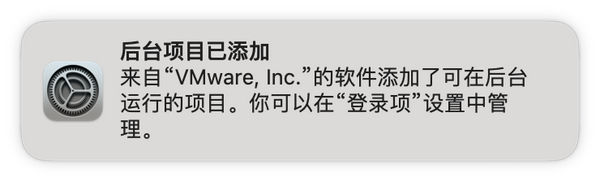
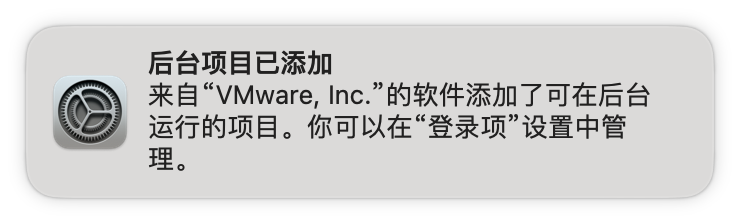
A:macOS 从 Ventura 起加入了允许用户控制登录项的功能,如果有 App 或 App 服务存在开机自启动的行为,会通过推送通知让用户知悉。之所以有这个通知,是因为 Fusion 有个托盘图标服务,此服务会在开机启动 macOS 后,让 Fusion 图标显示在状态栏区域。
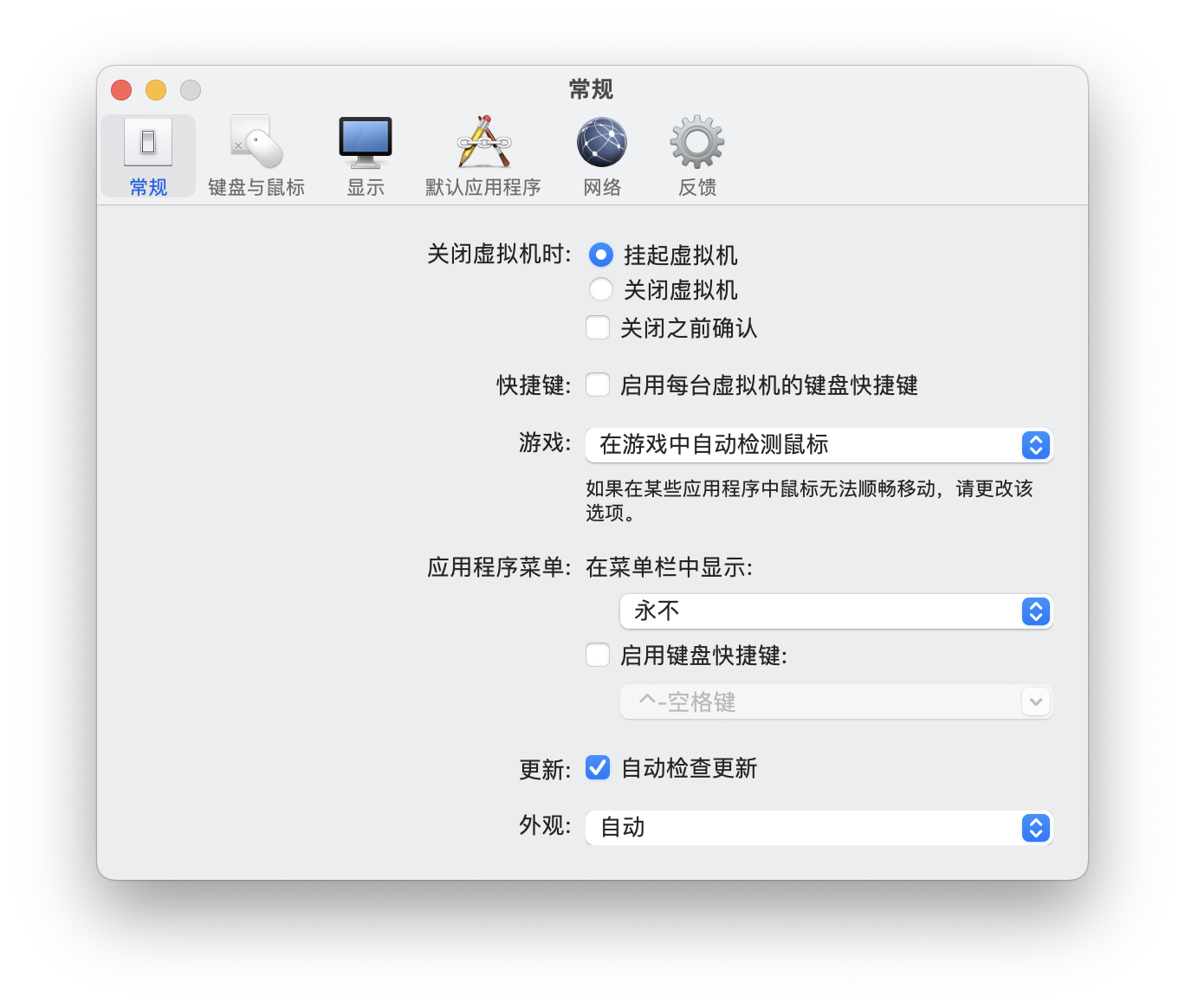
如果想取消该启动项,可以关闭 Fusion 的托盘图标菜单,方法是执行菜单命令 VMware Fusion > 设置…,在“常规”下的“应用程序菜单”,将“总是”或“仅在运行 Fusion 时”改为“永不”:
然后通过打开系统设置 > 通用 > 登录项,找到“VMware, Inc.”,将开关关闭。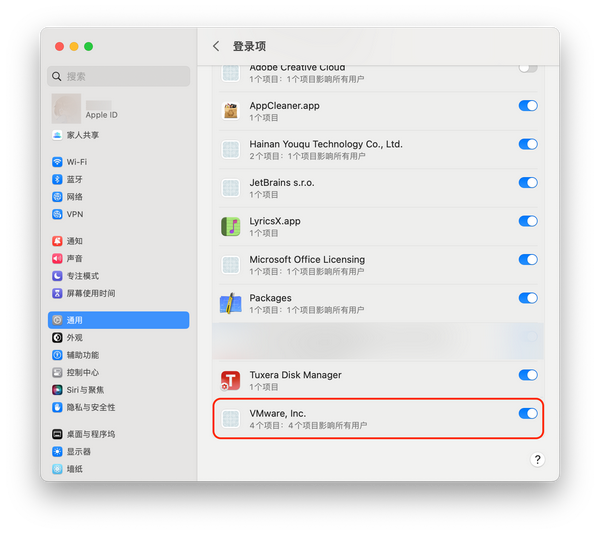
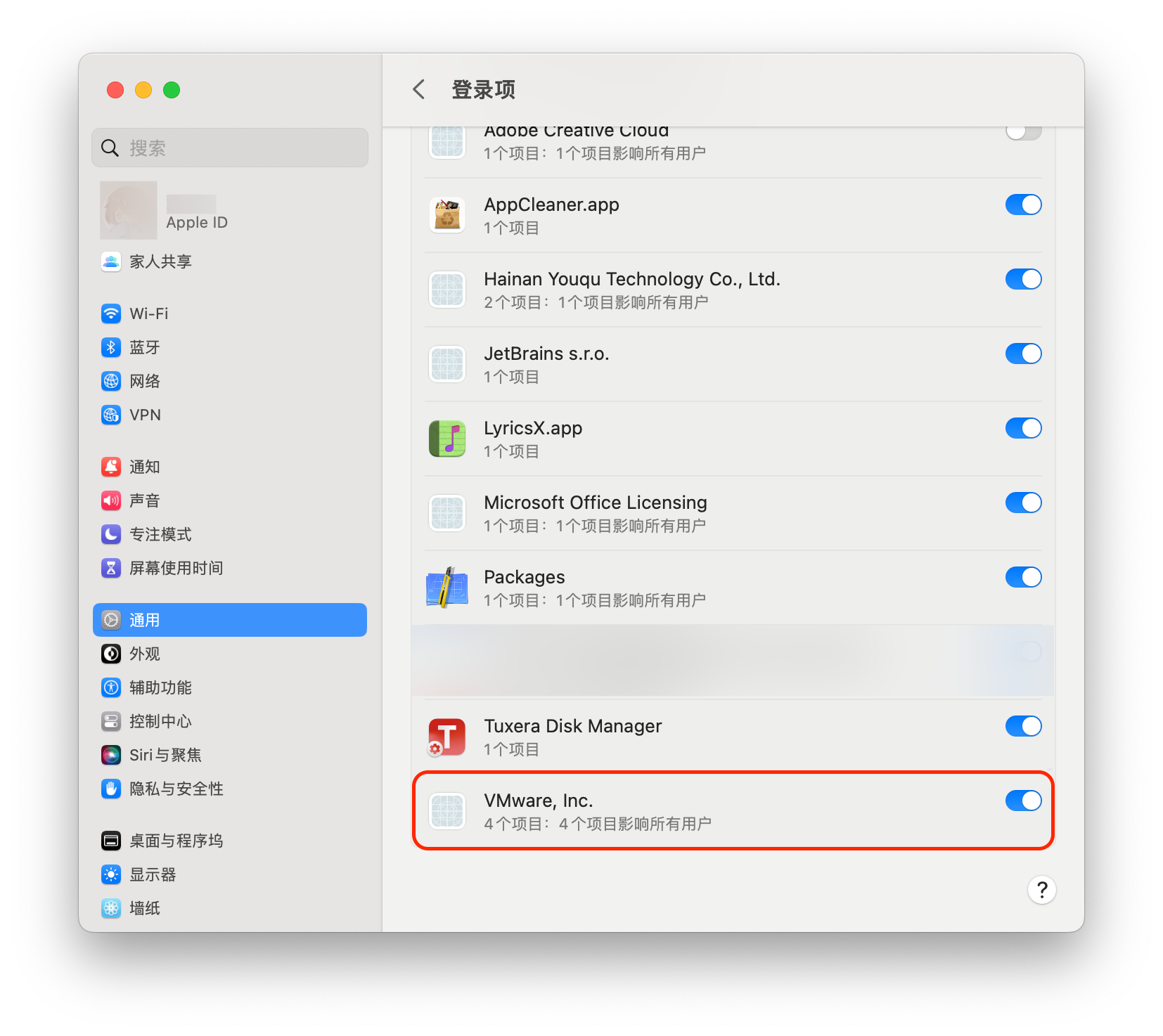
⚠️注意:关闭“登录项”中的“VMware, Inc.”不会影响到 Fusion 的正常使用。
Q2:在安装 Windows 11 的跳过联网限制这一步,为何我尝试按下 Shift + F10 后,我的 Mac 突然静音了?该怎样才能按下标准的 F10 功能键?
A:这个问题本不应该出现在文章内的,因为它属于 macOS 基本操作的一部分。但实在没想到竟然还有人不了解,所以如果你还有这个疑问,在这里好好地补一补课吧——
Mac 的键盘有 12 个功能键(如下图中红框圈出的部分),在默认情况下执行的是按键上面标的图案的功能。例如按第一个功能键调低亮度,按第三个功能键调出“调度中心(Mission Control)”,最后一个功能键执行增大音量,而第十个功能键执行的是静音。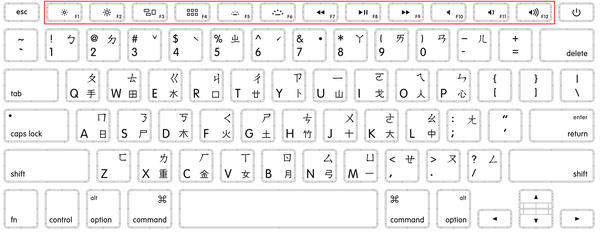
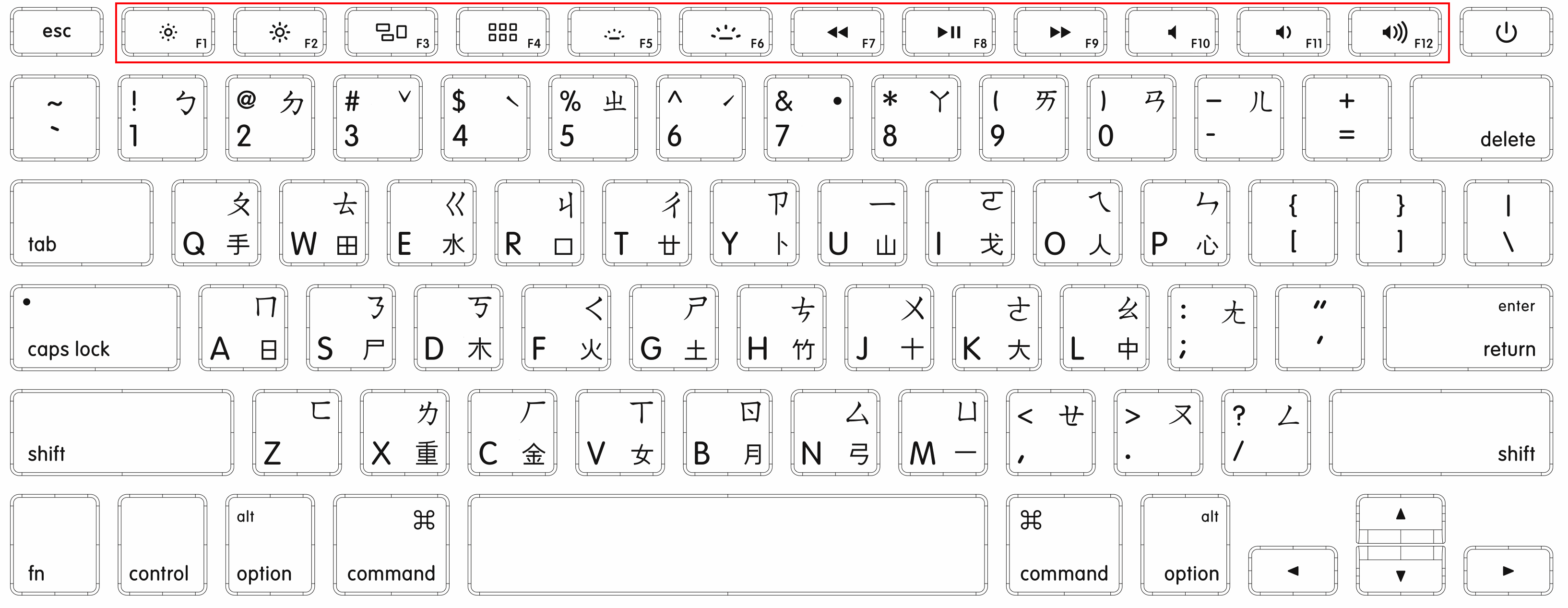
之所以有些人会尝试 Shift + F10 会出现静音,是因为并没有把 F10 真正地按下去,而是按到了键帽上标识的图案功能“静音”。
如果需要让功能键起 F1~F12 的作用,需要按 fn + 功能键,因此,对于执行 Shift + F10 的功能,需要按下 fn + Shift + 第十个功能键。
当然,也可以反过来让这 12 个功能键用于执行标准的 F1~F12,改用 fn 来执行键帽上印刷图案的功能。
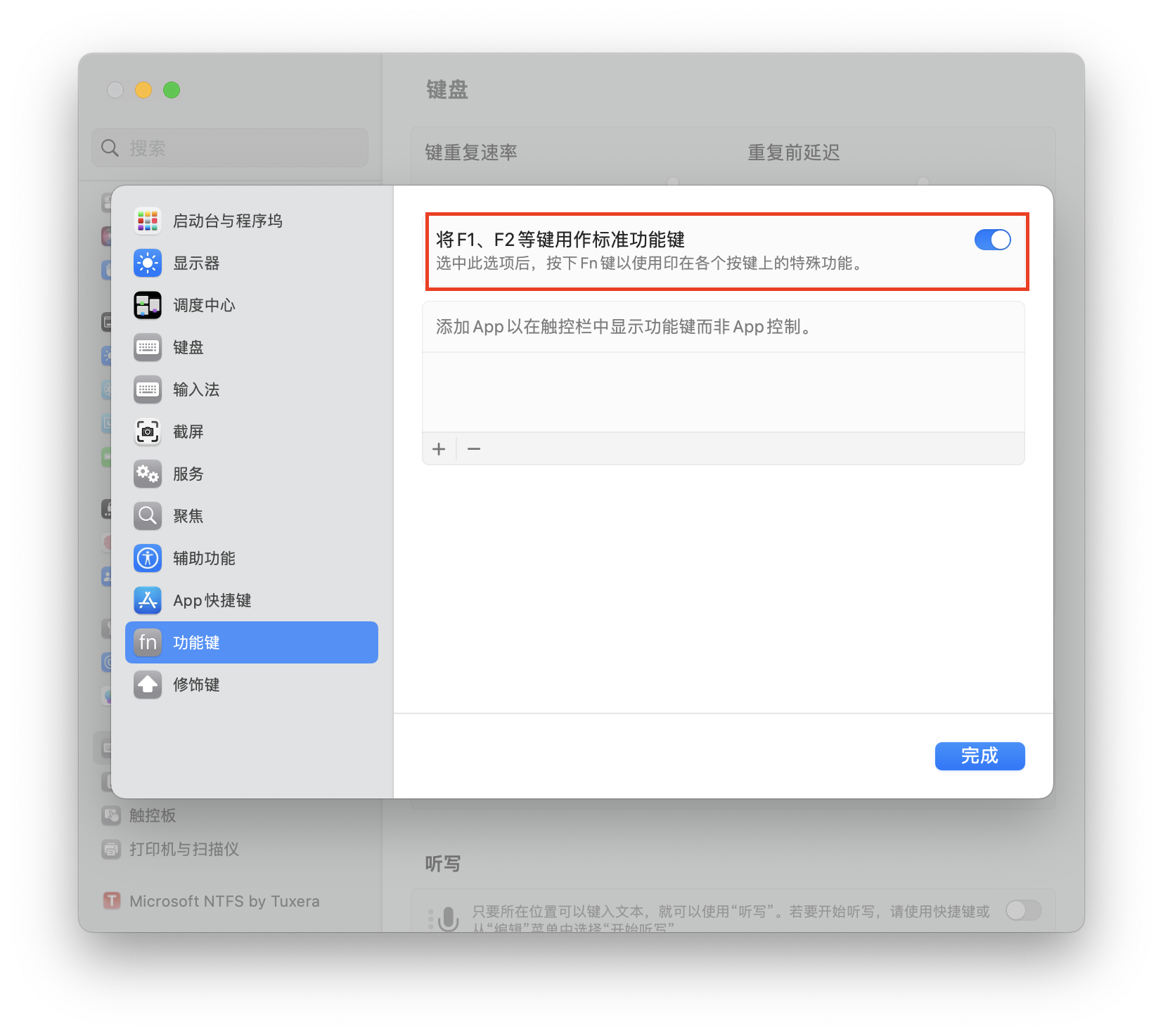
对于 macOS Ventura,可以打开系统设置,在左侧列表选择“键盘”,在右边点击“键盘快捷键”按钮: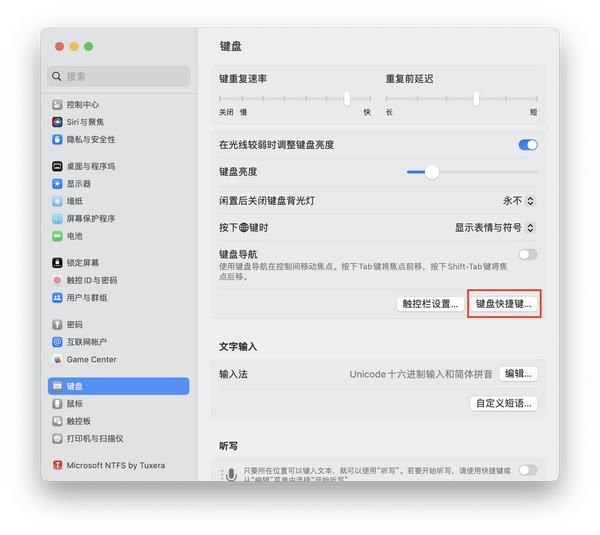
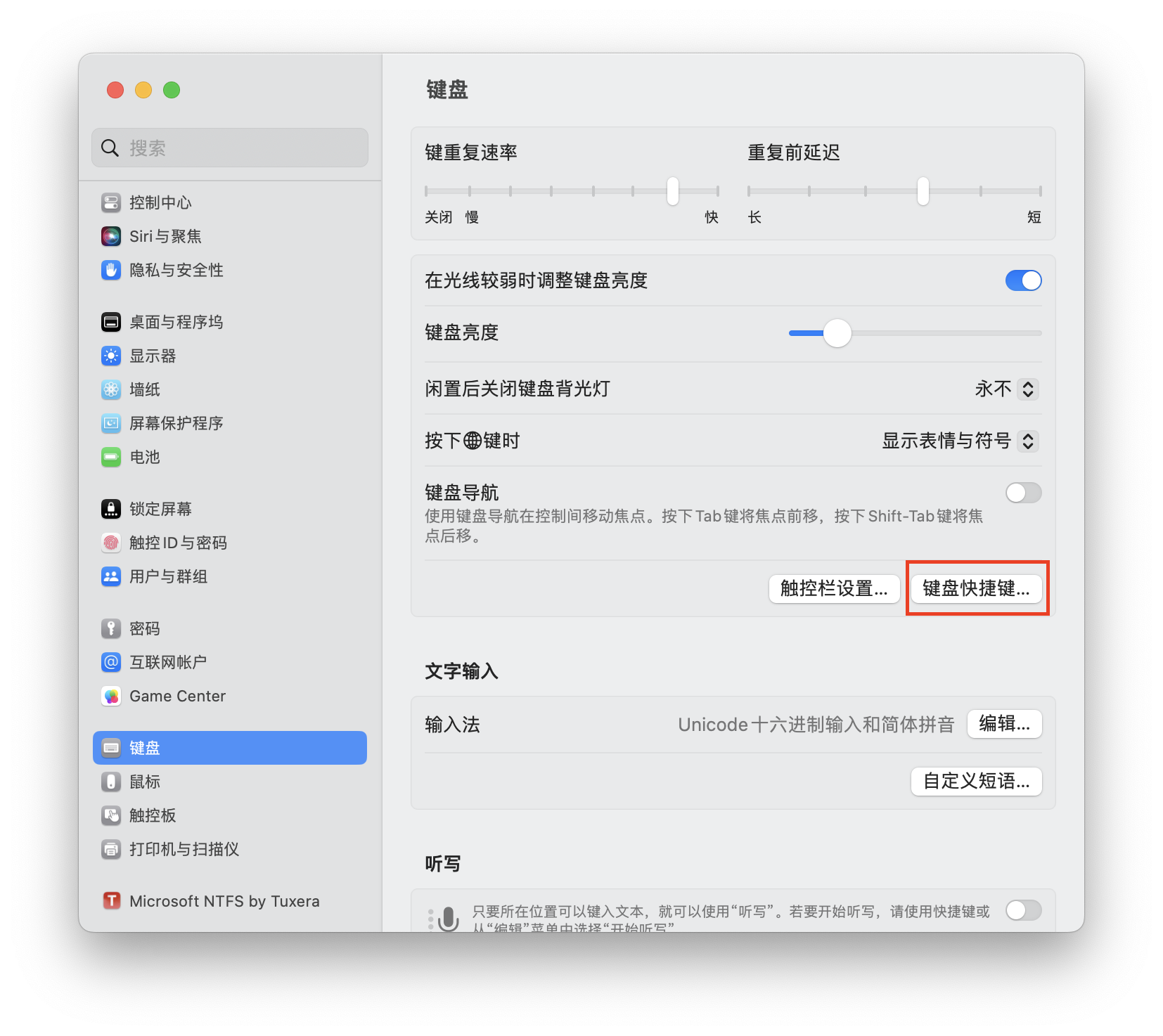
然后找到“功能键”,打开“将 F1、F2 等键用作标准功能键”开关,点击“完成”。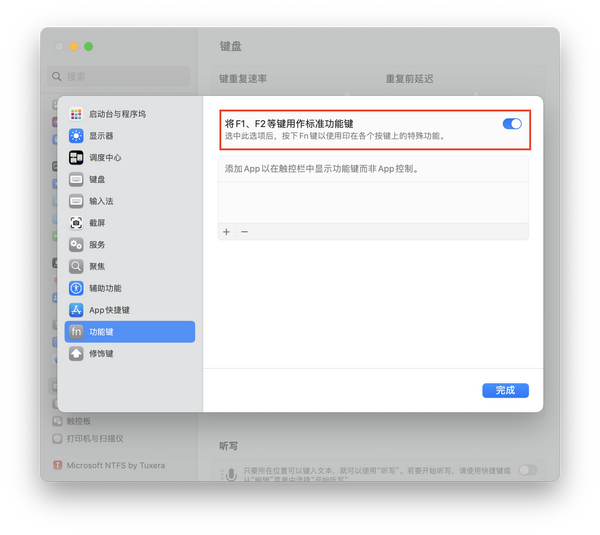
对于 macOS Monterey 及以下,可以打开系统偏好设置,选择“键盘”,然后勾选“将 F1、F2 等键用作标准功能键”。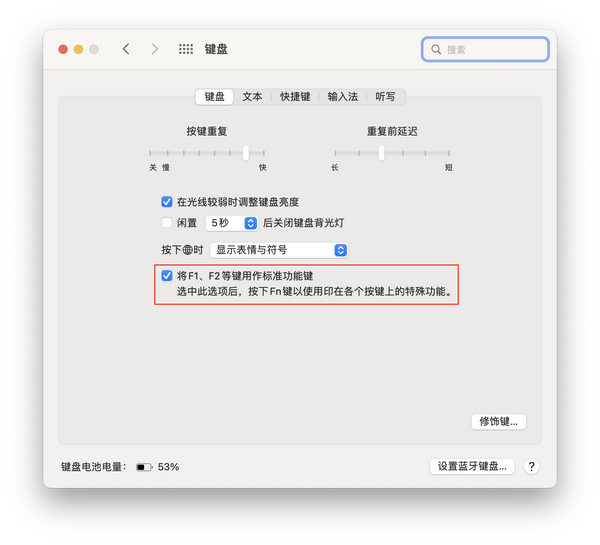
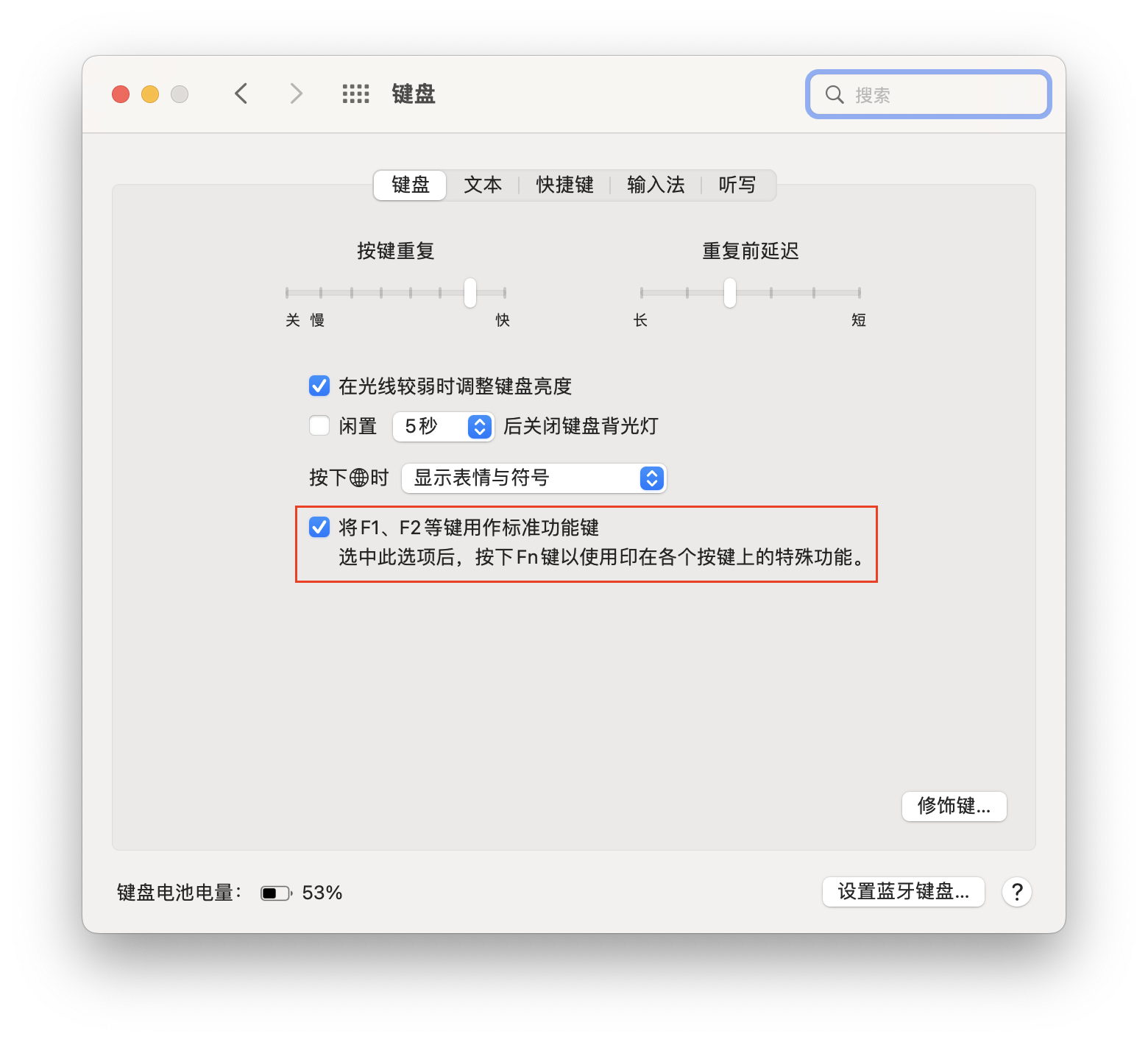
在设置了这个选项后,就可以让这 12 个功能键触发 F1~F12,但执行调整亮度、音量、播放控制等功能,需要加上 fn。
当然,如果读者的 Mac 是带有触控栏(touch bar)的 MacBook Pro 机型,由于触控栏代替了实体按键,因此标在功能键上的文字或图案会一目了然。
Q3:我是安装了 Insider 版 Windows 11 的用户,在跳过联网这一步,按下 Shift + F10 快捷键没有反应,可我参照上一个问题,确定自己并没有按错功能键了,这是为什么?
A:这属于 Windows 11 Insider 版本的问题,与 VMware Fusion 无关。针对此问题,请重新启动虚拟机,等待重新显示 OOBE 的第一步“选择地区”界面,这时候在虚拟机内按下快捷键 Shift + F10,就可以出现命令提示符了,然后照做输命令行回车的步骤即可。
Q4:我在安装 Windows 后找不到 Microsoft Store,该怎么找回它?
A:这个问题也属于本不应该在文中解答,但实在架不住有人问的。
首先确保虚拟机正常联网,然后运行(如有必要的话,请使用管理员身份运行)Windows 终端(或命令提示符、PowerShell),执行如下命令:
wsreset.exe -i(此过程可能会弹出 WSReset.exe 的黑色命令行窗口)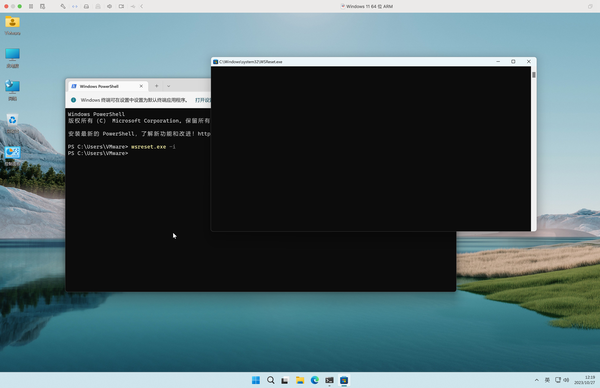
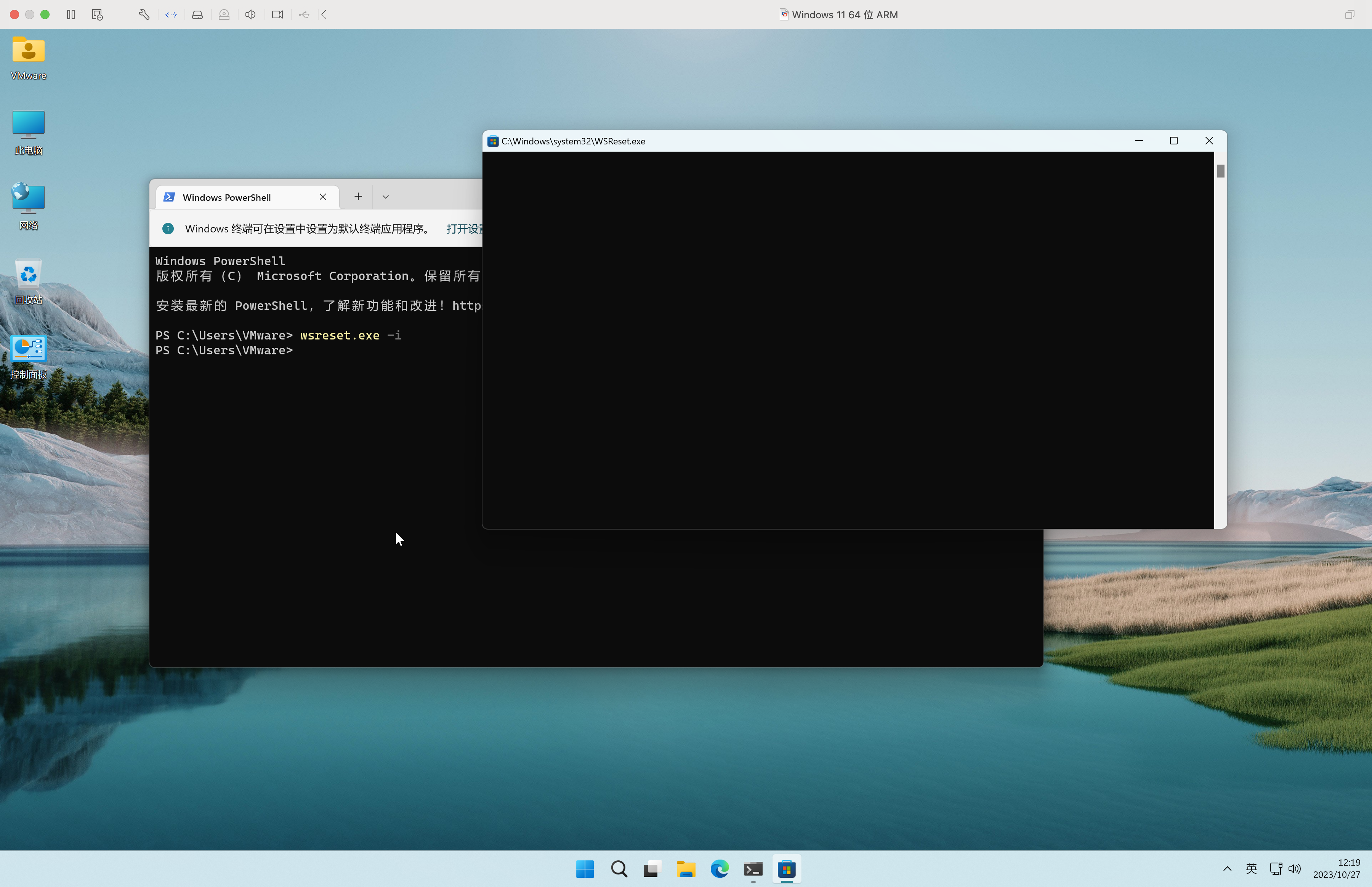
执行完毕该命令后,过一会儿会弹出 Microsoft Store 安装成功的提示。
此时再次打开开始菜单,就会发现有 Microsoft Store,可以启动它下载 Microsoft Store 内的应用了(如果仍没有发现它,请重新启动 Windows)。
下图即为 Microsoft Store 启动的效果: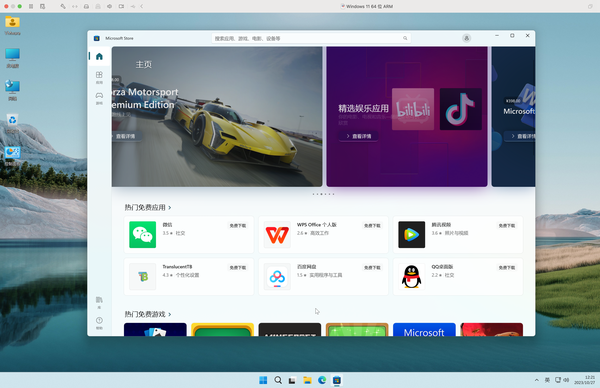
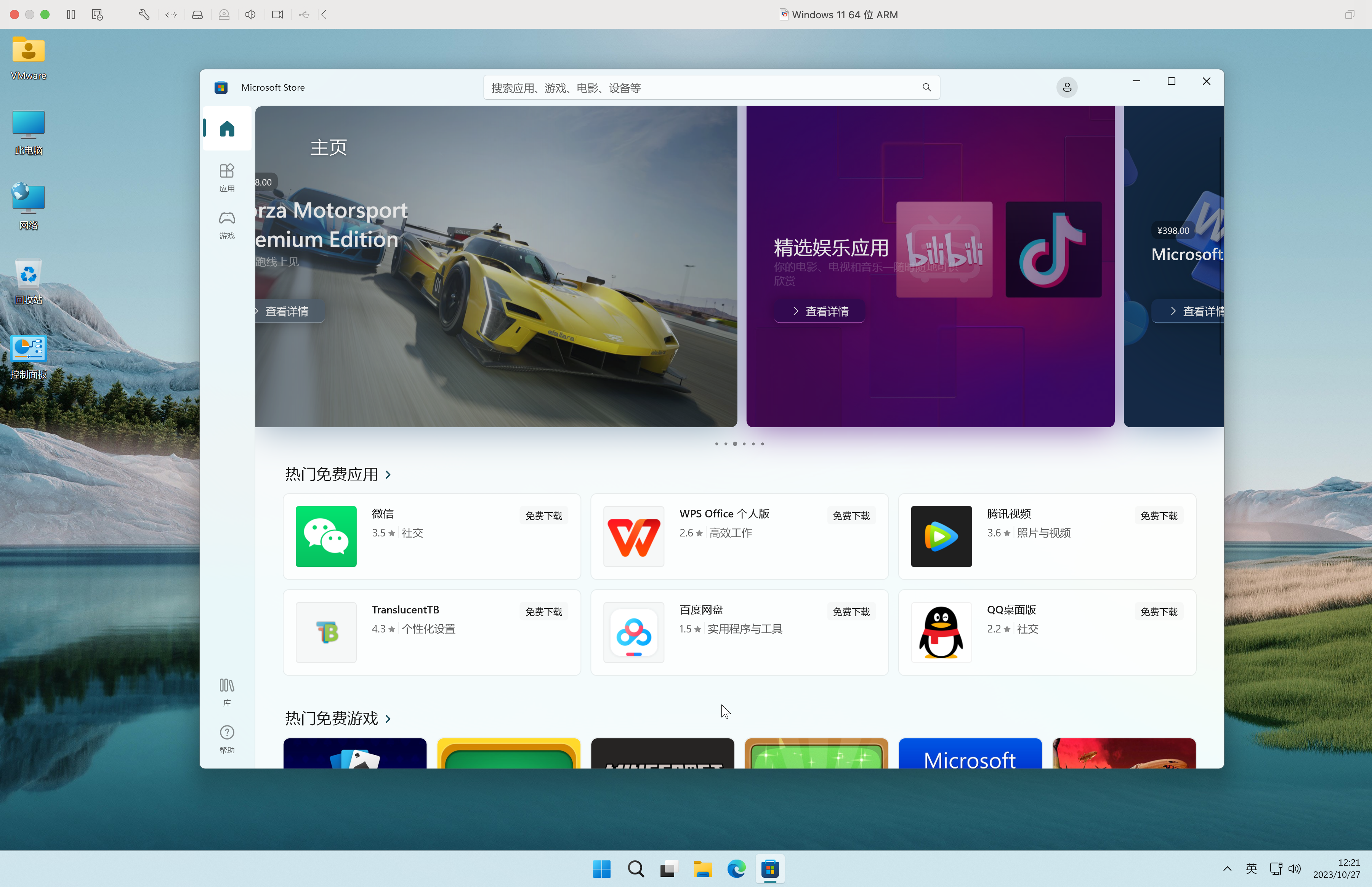
另外,这个方法同样可以用于重新安装 Microsoft Store 哦。
Q5:为何在虚拟机内搜索不到蓝牙设备?
A:鉴于 VMware 开发 Fusion 13 的技术条件,Fusion 尚不能够支持蓝牙,可以改在 macOS 下使用蓝牙设备,或者将支持 USB 3.0 的蓝牙控制器作为中介连接到虚拟机。
Q6:我该如何让虚拟机的运行更快一些呢?
A:关于虚拟机的性能提升,可以是修改虚拟机的内存和核心数(如 Mac 内存为 16 GB 以上,可以调整虚拟机的内存大小为 8 GB,核心数以 4 核心为宜),甚至可以在 Windows 内开启隐藏的“卓越性能模式”(开启方法请自行搜索)。
如果你使用的 Fusion 版本在 13.5.0 之前,请将其升级到最新版本,安装最新的 VMware Tools,获得更好的虚拟机体验(更新版本后如对虚拟机升级有疑问,另请参阅 Q12 至 Q14)。
Q7:在为 Windows 虚拟机创建克隆时,为何克隆后的虚拟机需要输入密码?如果之前我没记下来,怎样才能找到这个密码呢?
A:有没有发现,之前在创建虚拟机的时候做了一个关键的步骤——为虚拟机添加 vTPM?
在添加 vTPM 后,组成虚拟机的文件会被完全或部分加密,因此虚拟机受到密码保护。
之所以创建 Windows 虚拟机后开机不需要输入密码,那是因为直接保存到了钥匙串,所以这个步骤不需要做,而克隆后的新虚拟机,其密码对应的钥匙串还没有被 VMware Fusion 关联过,所以在开机前还是需要输一下密码的。
此前的 vTPM 添加步骤中,如果你已经为虚拟机自动生成了密码,即使没有记下来密码也没关系,因为找回它也很容易。
首先打开 macOS 自带的“钥匙串访问”应用,在 iCloud 钥匙串里,搜索“VMware Fusion encryption”。
(如果创建了多个独立的虚拟机,钥匙串会有多条记录,并且其修改日期和虚拟机创建时间、虚拟机密码的修改时间是能对得上号的)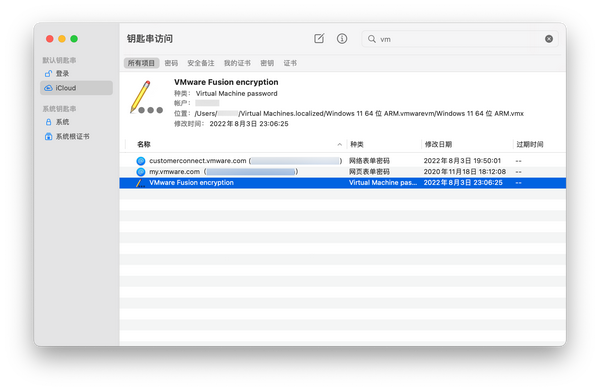
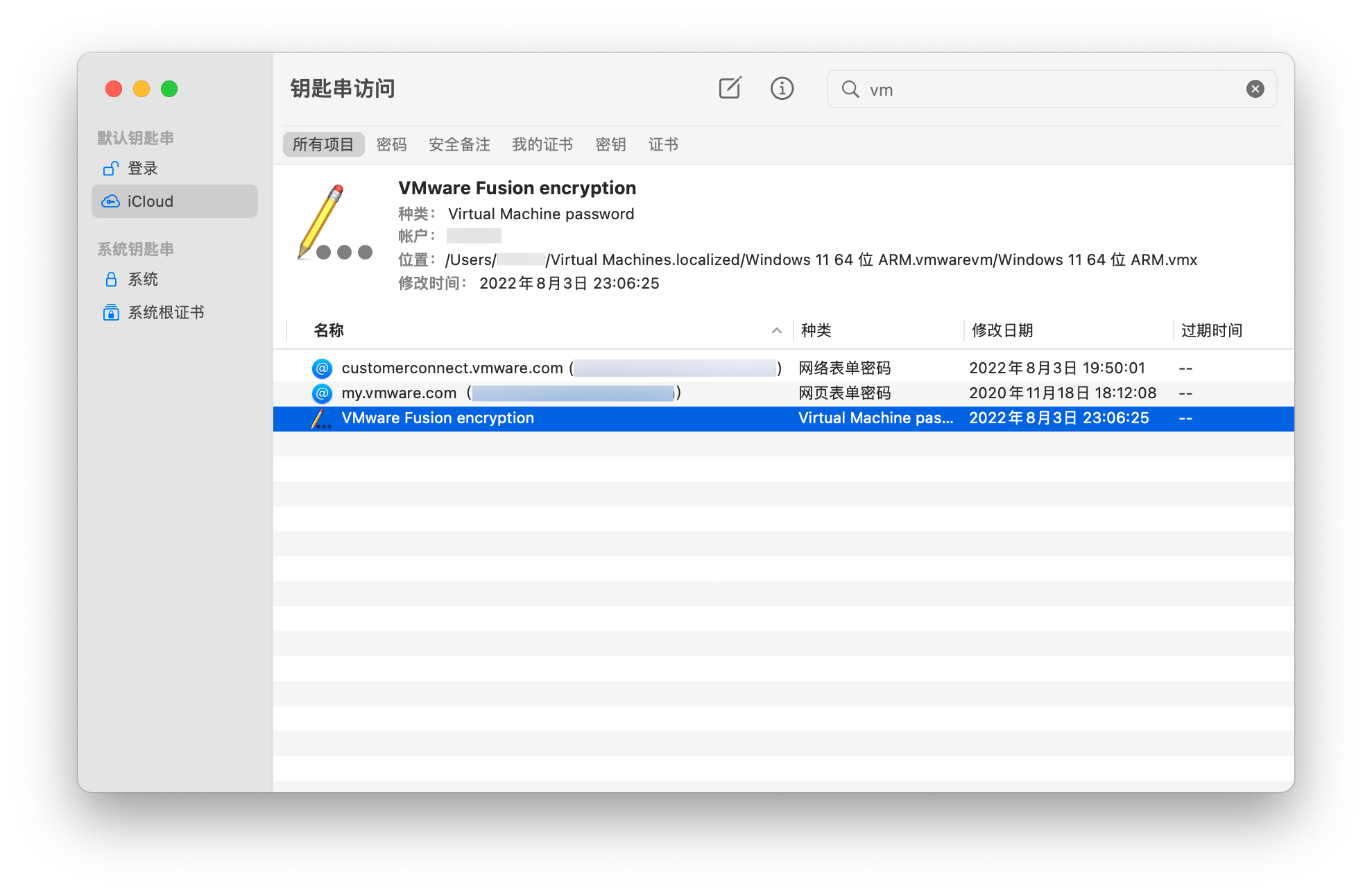
双击该密码条目,点击“显示密码”左侧的复选框: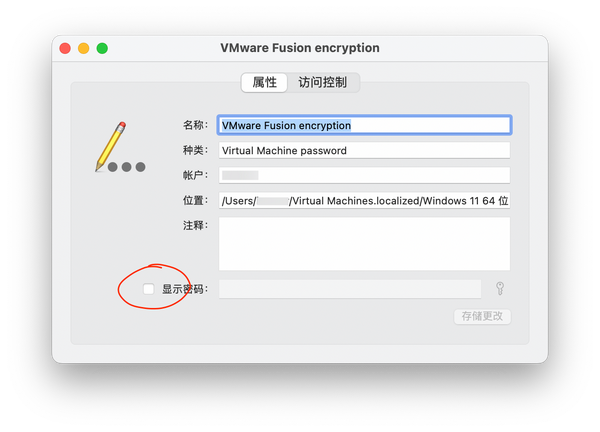
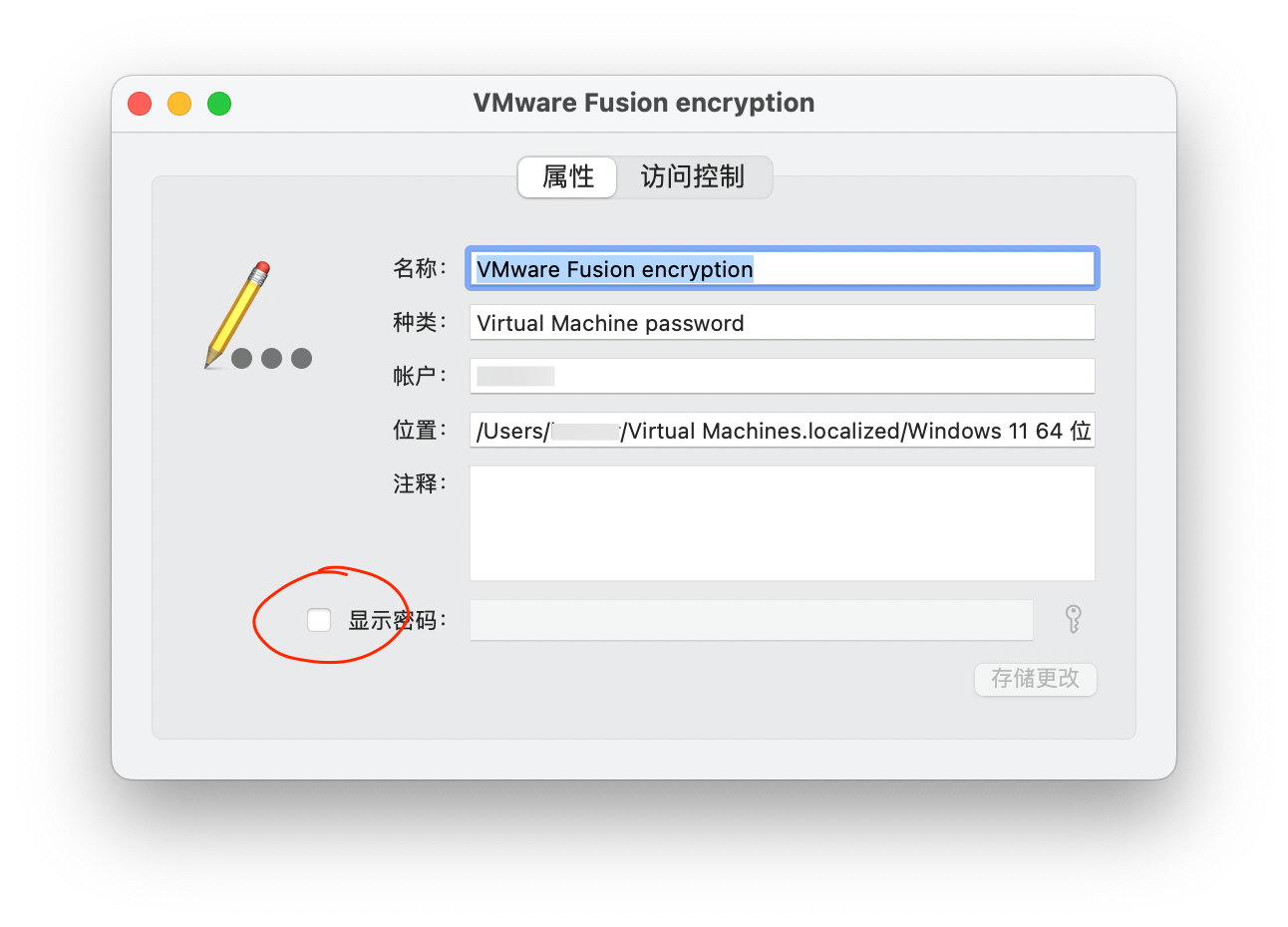
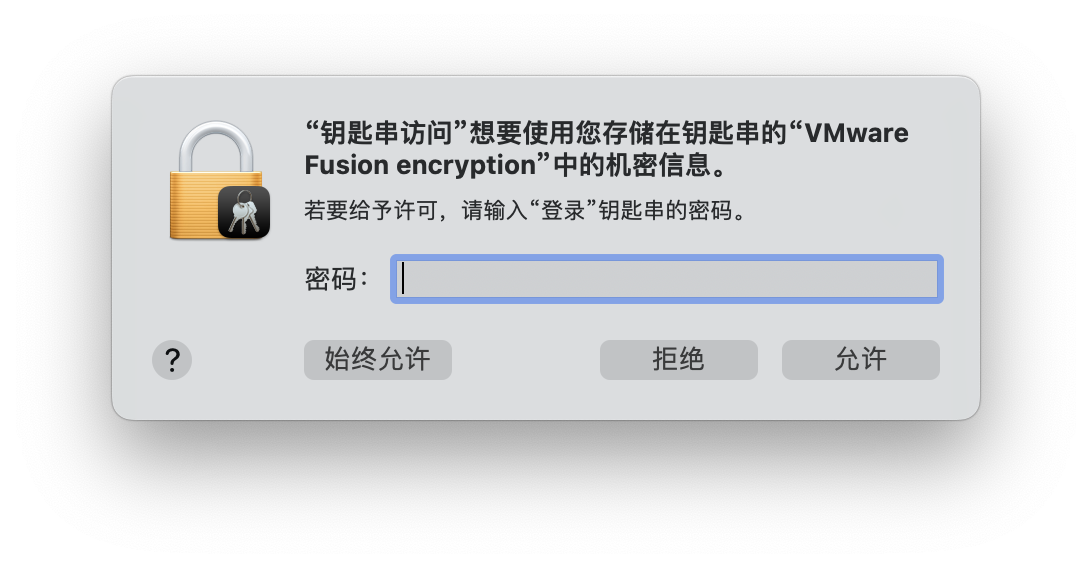
出现如下的鉴定窗口,请正确输入自己的系统密码,并选择“允许”或“始终允许”: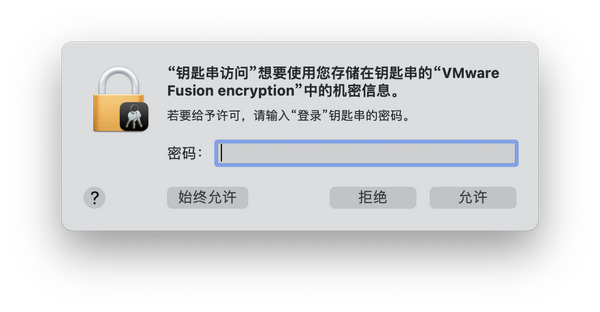
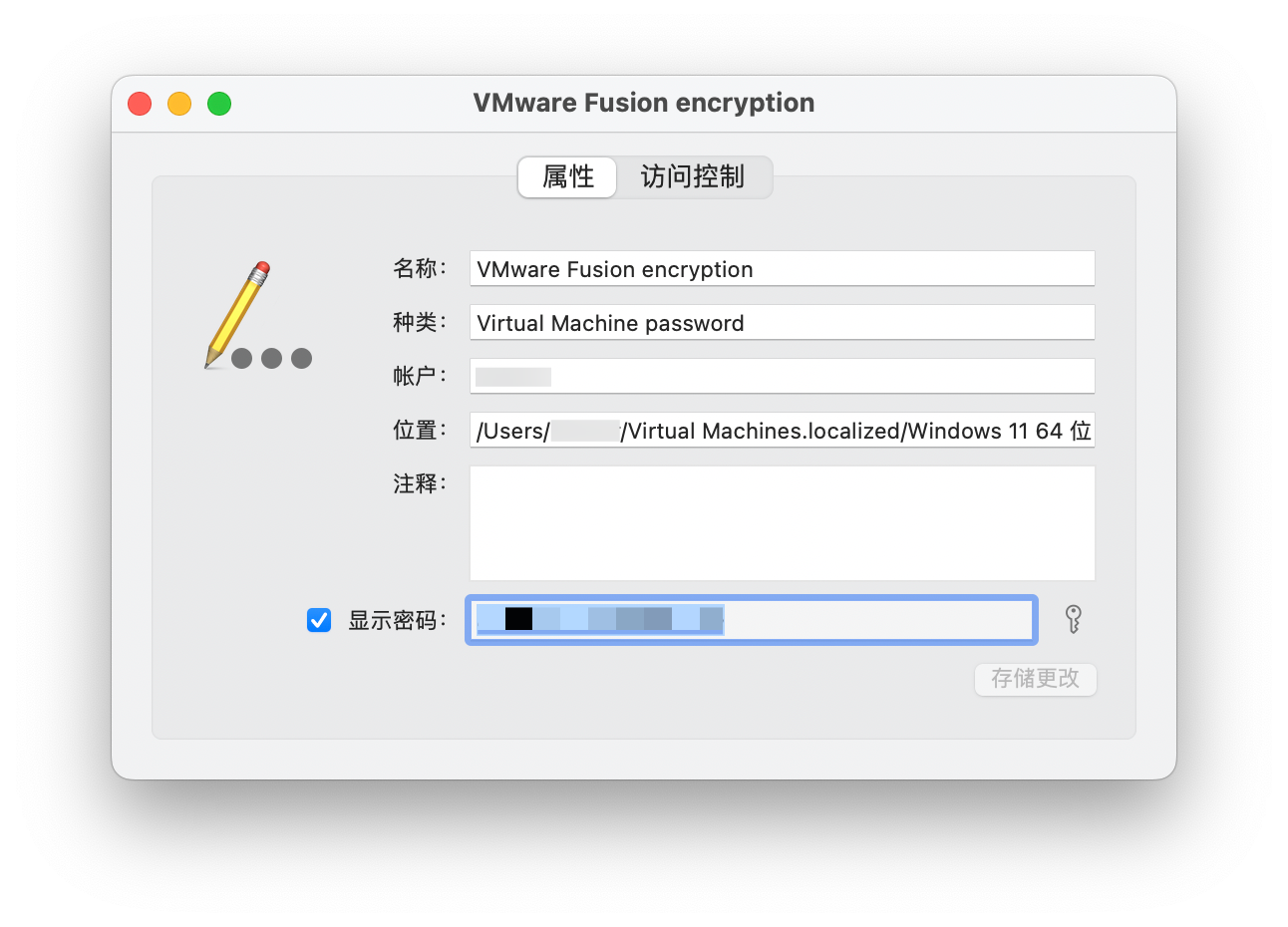
然后就可以看到已经显示的密码了,这个就是当初虚拟机加密的密码(为保证隐私安全,请记得及时退出钥匙串访问)。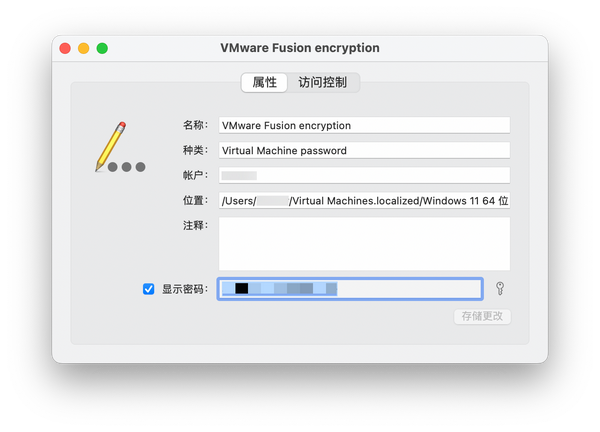
最后可以用这个密码打开虚拟机了,请记得勾选“记住密码”,这样下次就可以不用再输入: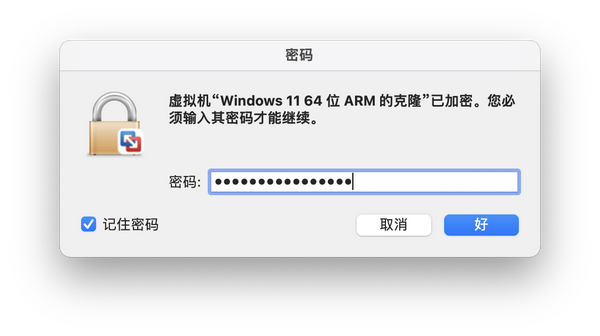
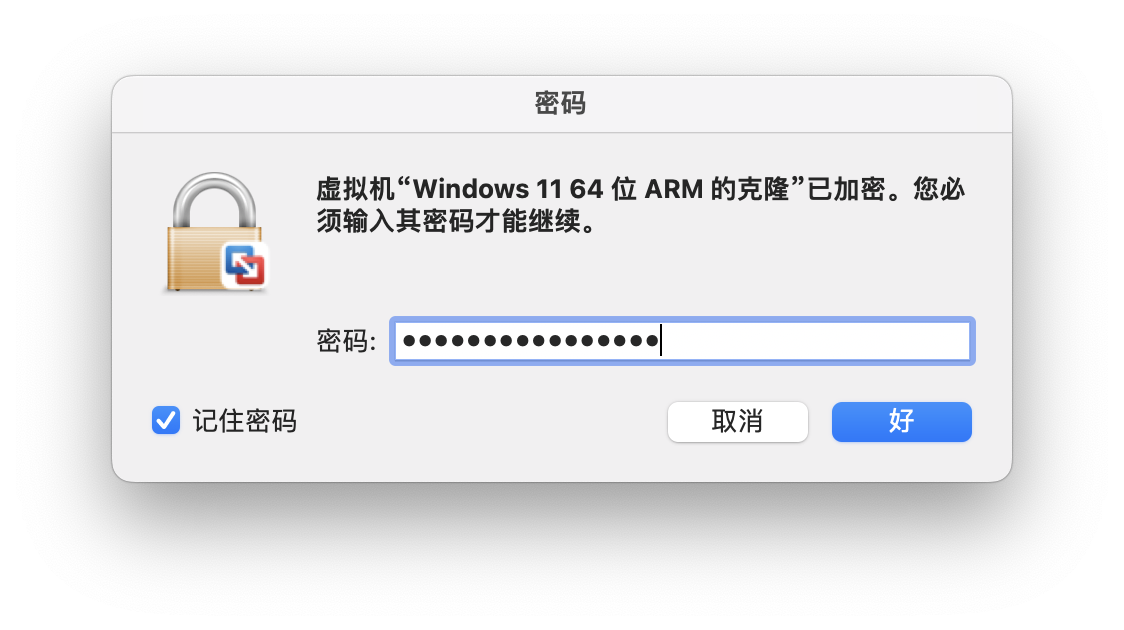
但是,如果你完全忘记了密码,又没有及时地将密码保存到钥匙串的话,那么想找回密码甚至取回虚拟机内的数据,就很困难了!
Q8:在系统(偏好)设置的储存空间管理,可以将 .vmdk 等文件删除吗?
A:严格地讲,.vmwarevm 虽然可被 VMware Fusion 打开,但并不是标准的 macOS 捆绑包(bundle),因此 macOS 不会将其作为一个完整的文件对待,在 macOS 的存储空间管理内会列出该包内的虚拟磁盘文件,也就是 .vmdk(通常这个文件会很大,最少 1 GB,如果没有在虚拟机选项的“硬盘”内选择“拆分为多个文件”,则这个文件会更大)。
因此,在通过 macOS 系统的“存储空间管理”释放存储空间时,如果遇到 .vmdk,请一定要确认该 .vmdk 文件有没有被现有的虚拟机使用过。
如果擅自删除虚拟机使用的 .vmdk,会丢失虚拟机的数据,导致虚拟机无法正常开机!
特别地,如需删除虚拟机,最好在 VMware Fusion 内删除。方法是执行菜单命令窗口 > 虚拟机资源库(或通过 Fusion 的状态栏图标,选择“虚拟机资源库”字样),然后在虚拟机列表里右击需要删除的虚拟机,点击“删除”,并选择“移到废纸篓”。
默认情况下,虚拟机在如下的路径(可通过访达按 Command + Shift + G 转到路径):
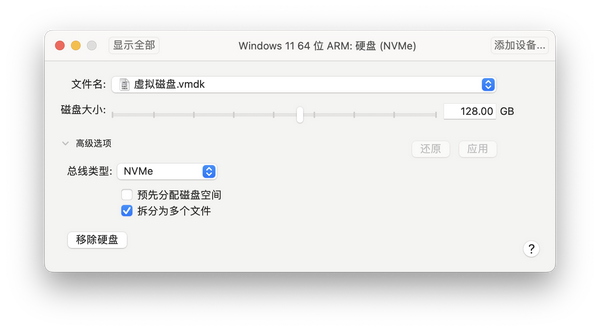
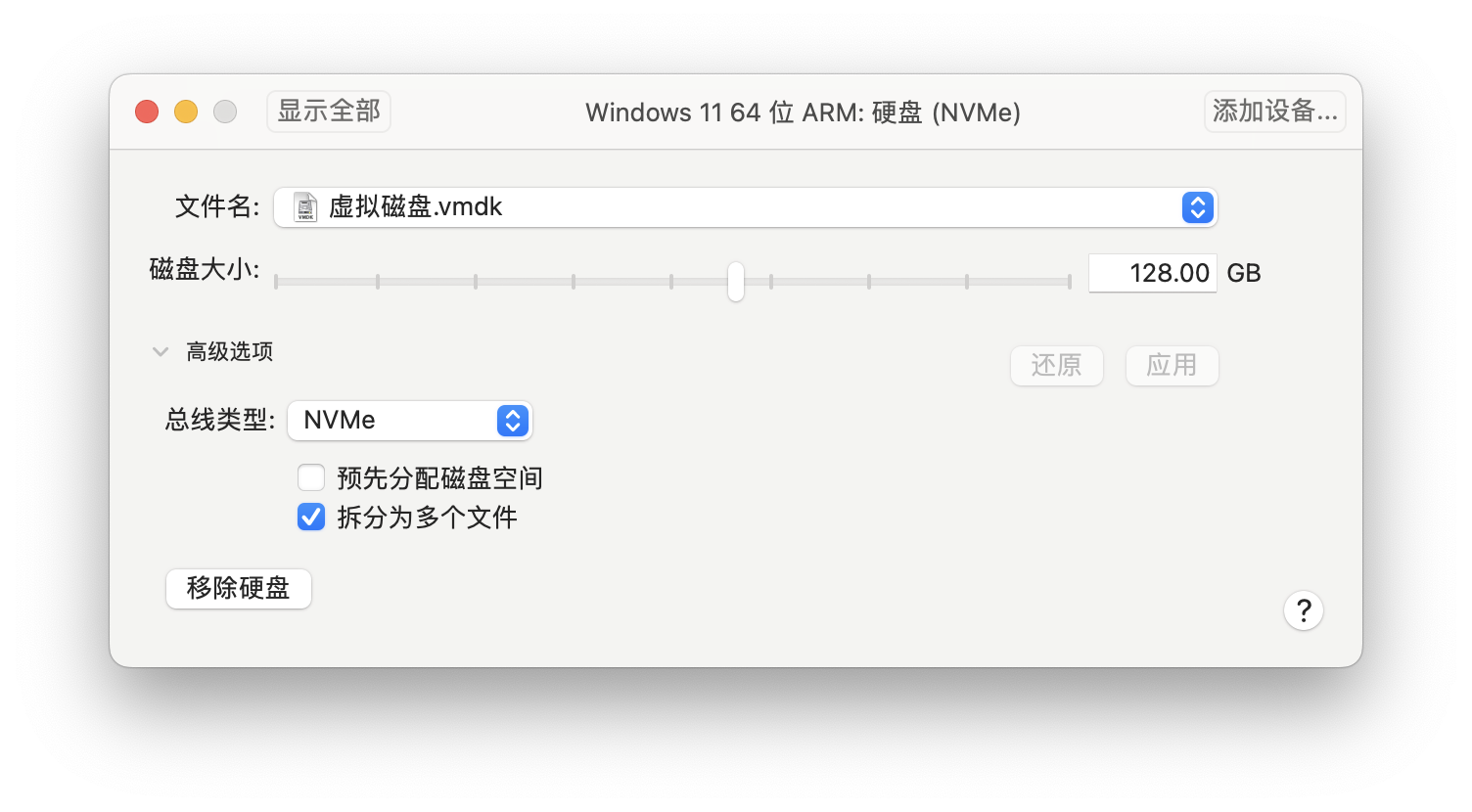
~/Virtual Machines.localizedQ9:在设置虚拟磁盘中,“预先分配磁盘空间”和“拆分为多个文件”分别是什么意思?
A:Fusion 对于虚拟硬盘的空间分配方式,有预先分配和动态分配两种。
预先分配指的是为虚拟硬盘大小设置成一个固定值,并且会在电脑上占用相同大小的存储空间(比如为虚拟硬盘预先分配了 128 GB,那么该虚拟硬盘也会在 Mac 上占用 128 GB)。
动态分配则是为虚拟硬盘的空间设定了一个“天花板”,在电脑上占用的空间是虚拟磁盘实际使用的空间(比如为虚拟硬盘动态分配了 128 GB,那么该虚拟硬盘在 Mac 上占用的大小只等于已经使用的空间,更简单一点说就是“用多少占多少”)。
而如何存储虚拟机的虚拟磁盘,Fusion 也有两种方式,即存储为单个文件,或拆分为多个文件。
因此,为了更充分利用 Mac 的磁盘空间,建议选择动态分配方式,也就是不勾选“预先分配磁盘空间”。若希望能更高效地转移虚拟机,建议勾选“拆分为多个文件”。
⚠️注意:如果你是用 .vmdk 安装的 Windows,千万不要在虚拟机的设置中勾选“预先分配磁盘空间”,否则会损坏虚拟磁盘的分区表,造成虚拟机启动时蓝屏!
Q10:我最初给虚拟机分配的硬盘空间太小了,后来给虚拟机的虚拟硬盘扩了容,但我的 C 盘大小并没有随之改动,该怎么给 C 盘扩容呢?
A:有些读者走入了这么一个误区,觉得虚拟磁盘改动了后,Windows 所在的系统分区也会改动。然而事实上并非如此。
打个比方:虚拟机的虚拟硬盘只是一个装有磁盘数据这一“液体”的“容器”,你可以自行调整这个容器的大小,但是硬盘里面的分区就好比液体里面的组成,“容器”大小再怎么改变,也不会改变“液体”,对吧。
所以要想在加大“容器”后改变“液体”,也就是扩展磁盘空间后改变系统分区的大小,就得涉及分区的改动。
想修改它真的很麻烦——有些读者可能尝试过“磁盘管理”,但很明显,在只有一个分区的情况下,C 分区的右侧是系统保留的恢复分区,不仅没法直接将恢复分区删除掉(可以用命令行的方法达到目的,但我个人极不推荐,因为这会导致 Windows 在出问题时不能正常进入恢复),也没法把最右边的空间扩展到 C 分区。
所以可行的做法有:
①借助第三方工具(例如 DiskGenius、傲梅分区助手),具体软件及其相关帮助请自行检索。
②不使用第三方工具,可以参阅如下的文章(英文):
当然,更好的办法是不去扩容系统分区,而是改成添加虚拟磁盘,或者在“磁盘管理”里面将多余的空间创建成一个新分区,这样也能达到“扩容”的目的。
即便如此,个人仍建议读者在虚拟机安装系统之前,仔细考虑一下磁盘空间和分区,如果有分区的想法,建议在安装程序复制文件之前就及时分好!
Q11:我不慎在“安全删除硬件”中弹出了“vmxnet3 网络适配器”设备,结果虚拟机不能联网了,还有办法恢复过来吗?
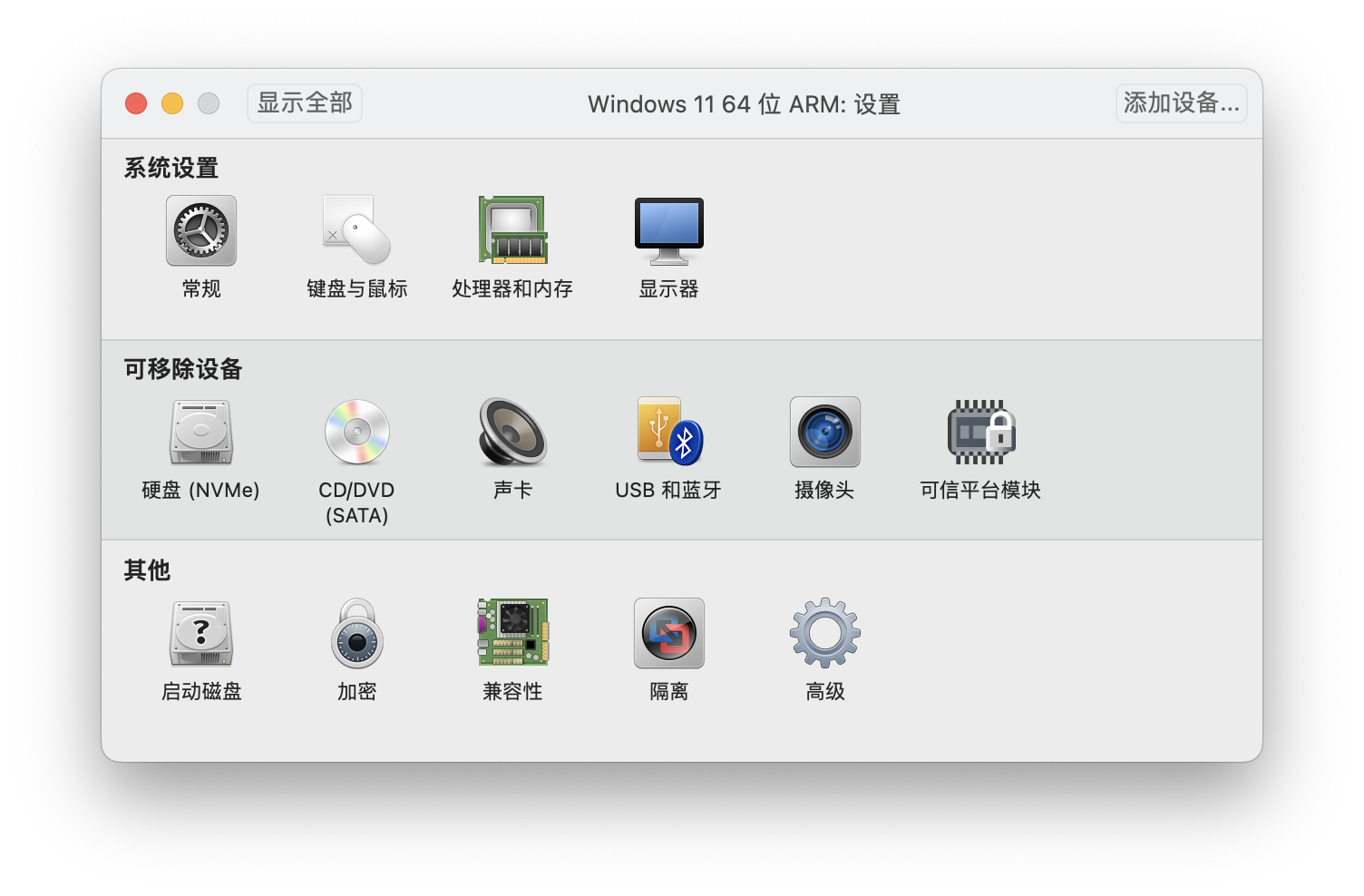
A:可以,方法是将虚拟机关机,然后打开该虚拟机的设置,点击右上角的“添加设备”: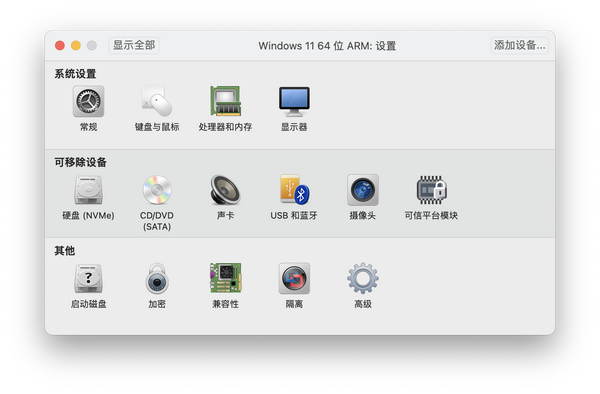
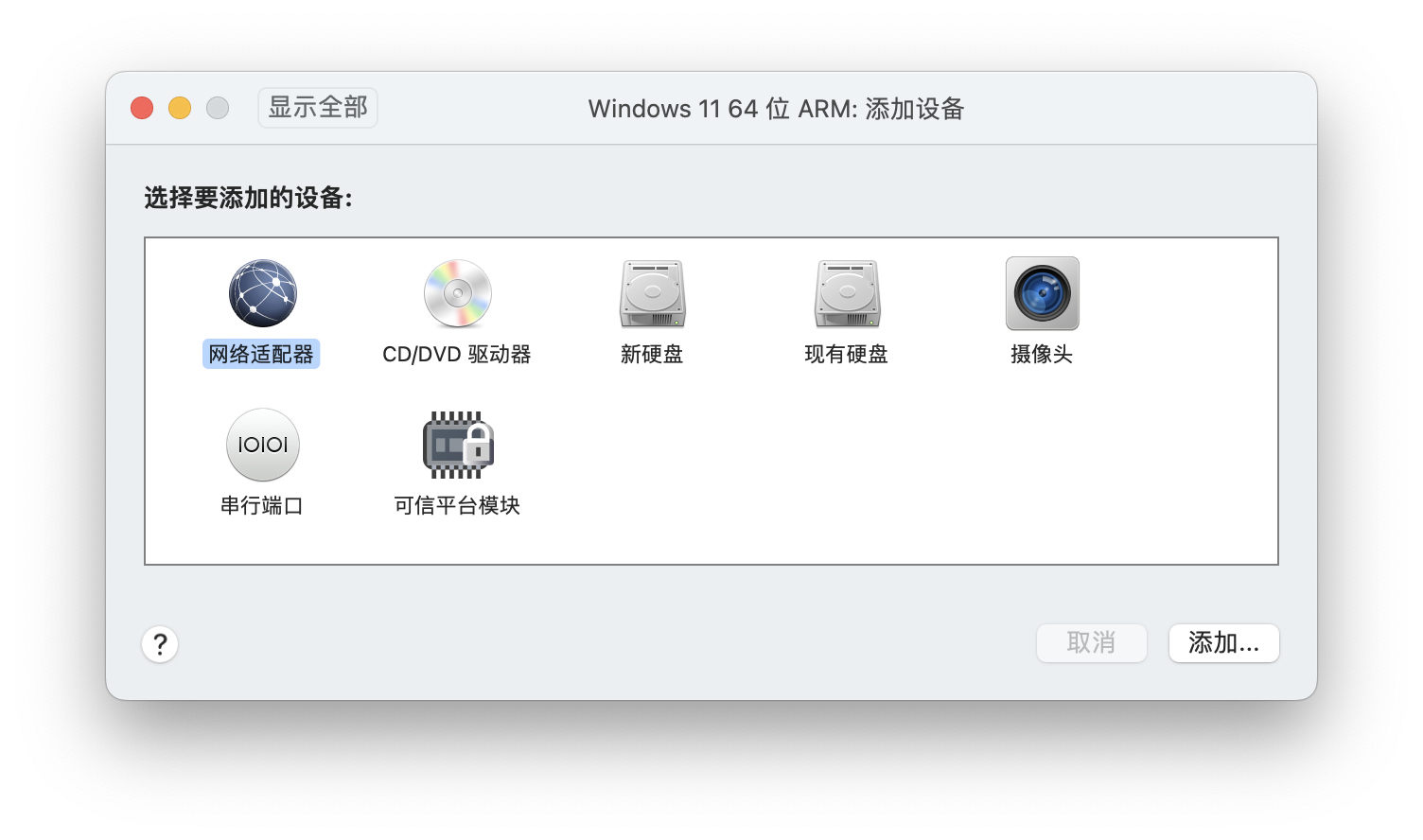
选择“网络适配器”,点击“添加…”: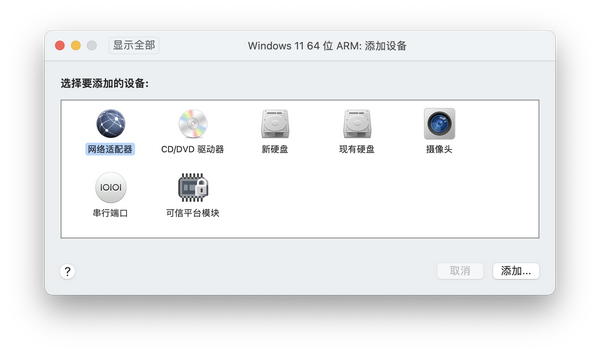
此时就成功添加网络适配器了。
最后重新开启虚拟机,虚拟机网络恢复正常。
2. 13.5.0 及以后的版本
Q12:我将 Fusion 升级到 13.5.0 及以后的版本,打开原来的 Windows 虚拟机的时出现了如下的消息,这是为什么呢?我该怎么做?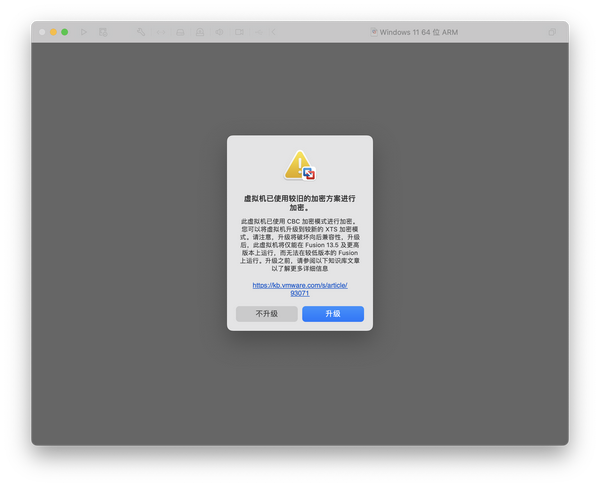
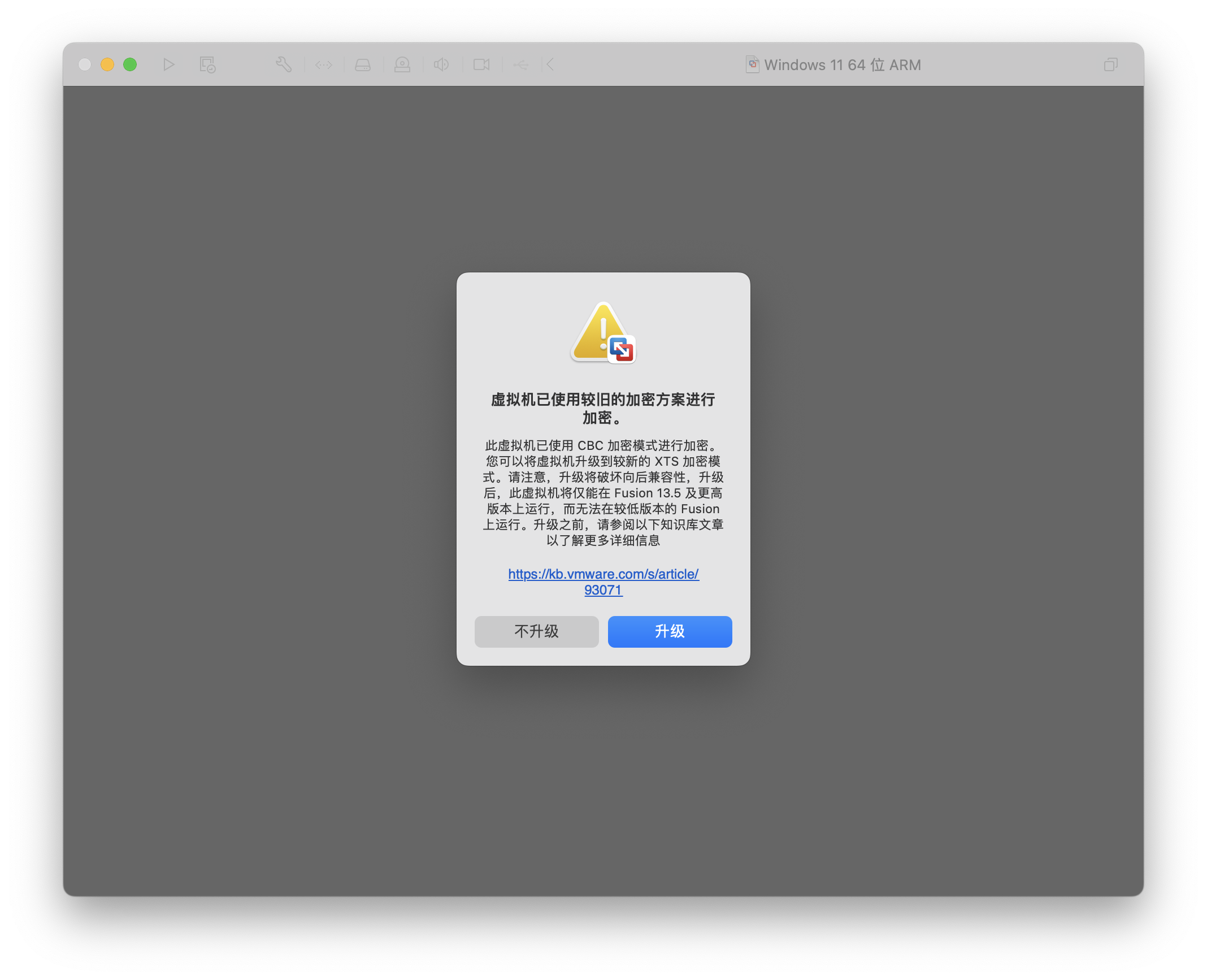
A:VMware Fusion 13 起采用了对虚拟机加密的机制来模拟实体机的 TPM 芯片(即采用 vTPM),以符合微软在 Windows 11 中规定的兼容性要求。
Fusion 13 采用的加密方案是 CBC,而从 13.5.0 及以后版本的 Fusion 开始,为进一步安全性,并最大限度地降低性能开销,换用了更先进的 XTS 加密方案。因此,在此版本的 Fusion 中,之前创建的虚拟机必须升级加密方案才能继续启动。
若要让虚拟机继续在新版的 Fusion 上使用,请点击“升级”。在升级加密方案后,会出现虚拟机硬件版本升级的提示,也请点击“升级”。
但需要注意:此版本的加密方案在原先的 VMware Fusion 上是不兼容的,这就意味着一旦某个虚拟机经过此升级后,就不能回退到以往的 Fusion 上打开了。
有关此问题的详细信息,请参阅博通知识库文章(英文):
Q13:我将 Fusion 升级到 13.5.0 版本及以后,安装 VMware Tools 后,并没有发现虚拟机有什么变化啊,该怎么解决呢?
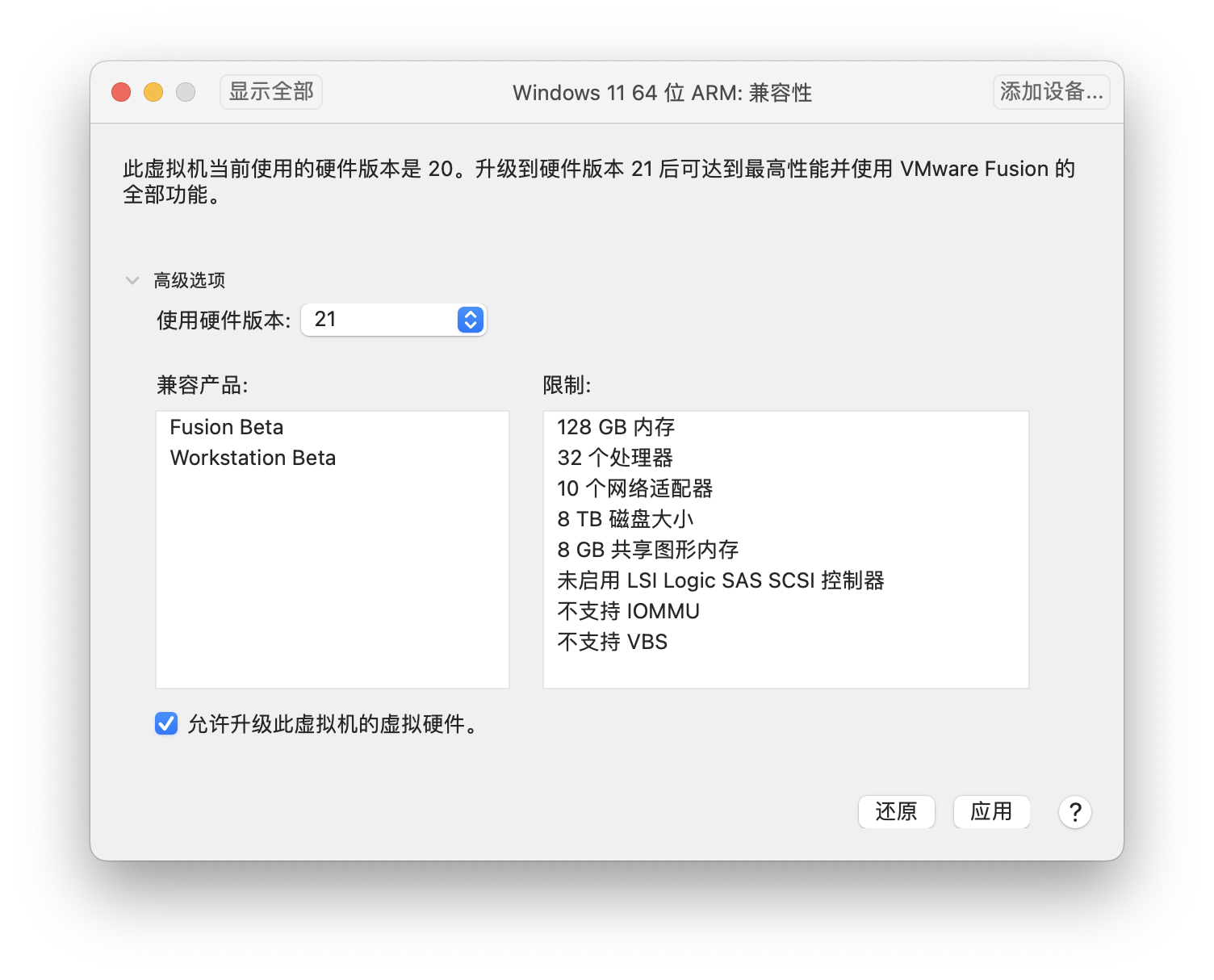
A:这种问题可能会在从老版本 Fusion 13 升级的虚拟机中出现。请先确保虚拟机的硬件版本为 21,方法是将虚拟机关机,进入虚拟机的设置,点击“兼容性”,此时 Fusion 会提示此虚拟机使用的硬件版本。
若硬件版本不为 21,请像下图那样,先展开“高级选项”,将“使用硬件版本”改为“21”,然后点击“应用”按钮完成升级。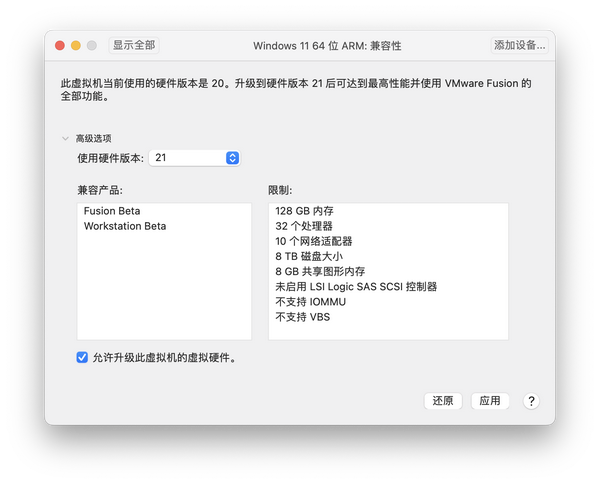
接着开启虚拟机,通过控制面板卸载 VMware Tools,重启虚拟机,再次安装 VMware Tools 即可。
Q14:我是 13.5.1 及之前的 Fusion Player 许可证用户,如何迁移到新版的 Pro 个人免费许可?
A:首先通过“检查更新”将 Fusion 升级到最新版本(或者下载并安装最新的 Fusion)。
退出 Fusion,启动 macOS 的终端,执行如下命令(具体做法是完整复制下面这行命令,然后在终端粘贴,按下键盘上的回车):
sudo rm /Library/Preferences/VMware\ Fusion/license-fusion-13*此时终端会出现一个小钥匙图标,这是在等待用户输入密码,正确输入 macOS 的用户密码后按回车。
至此,Player 许可证迁移到 Pro 的非商业许可证就完成了。
执行菜单命令 VMware Fusion > 关于 VMware Fusion 来查看版本信息,应当出现像下图这样“仅获得个人用途许可”的字样:
若以上方式不能解决问题,还有一种办法:
完全卸载旧版 Fusion(推荐使用 AppCleaner,因为某些第三方清理软件会删除 ~/Virtual Machines.localized 下方的虚拟机,请不要勾选,否则会丢失数据!)。
卸载旧版 Fusion 后,使用最新的安装包重新安装 Fusion,并选择按个人用途许可使用 Fusion(见本文的“准备工作”部分)。
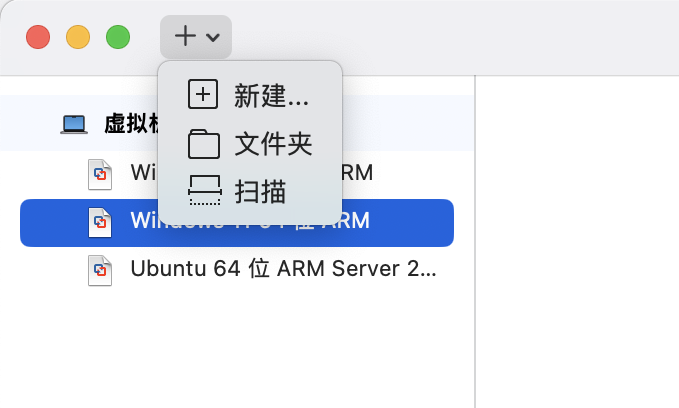
完成后,应当发现 Fusion 的虚拟机资源库为空,接着按下快捷键 Shift + Command + L 进入虚拟机资源库,点击工具栏上的“+”,选择“扫描”,让 Fusion 找回 Mac 上的虚拟机:
大功告成。
Q15:在使用 13.5.0 及以后版本的 Fusion 时,如何开启虚拟机的“加速 3D 图形”?
A:请先进入虚拟机的设置(虚拟机运行或关机状态下执行菜单命令:虚拟机 > 设置),选择“显示器”,然后勾选“加速 3D 图形”,同时建议在“共享显存”内,将其大小调节到 VMware 的推荐值。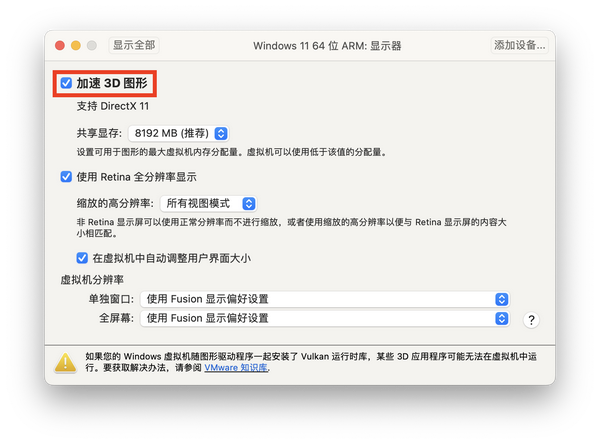
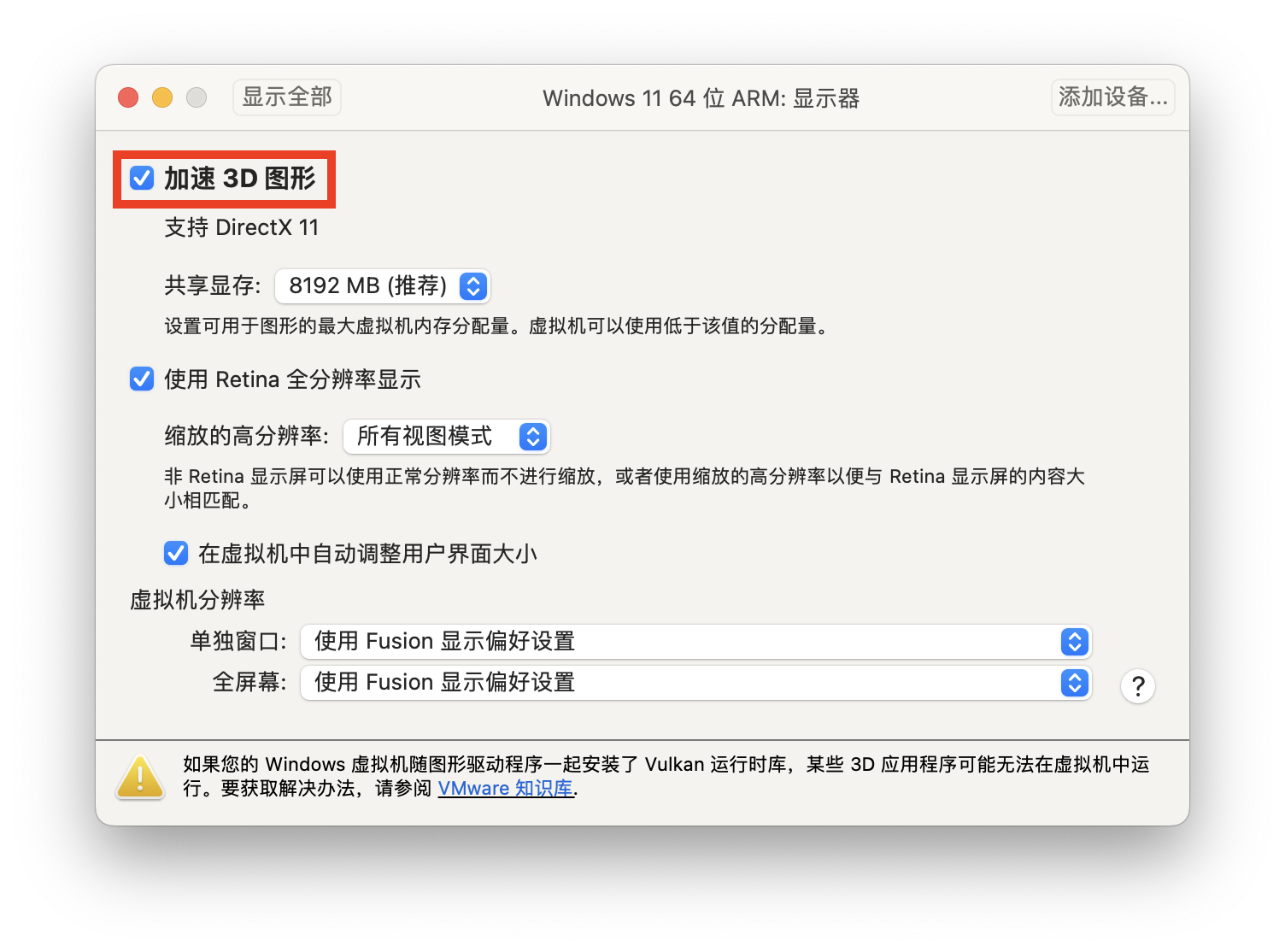
⚠️注意:此选项在 13.5.0 之前版本的 Fusion 上无效。
Q16:在使用 13.5.0 及以后版本的 Fusion 时,感觉虚拟机的显示有点“糊”,有什么办法可以让 VMware Fusion 支持 Retina 显示呢?
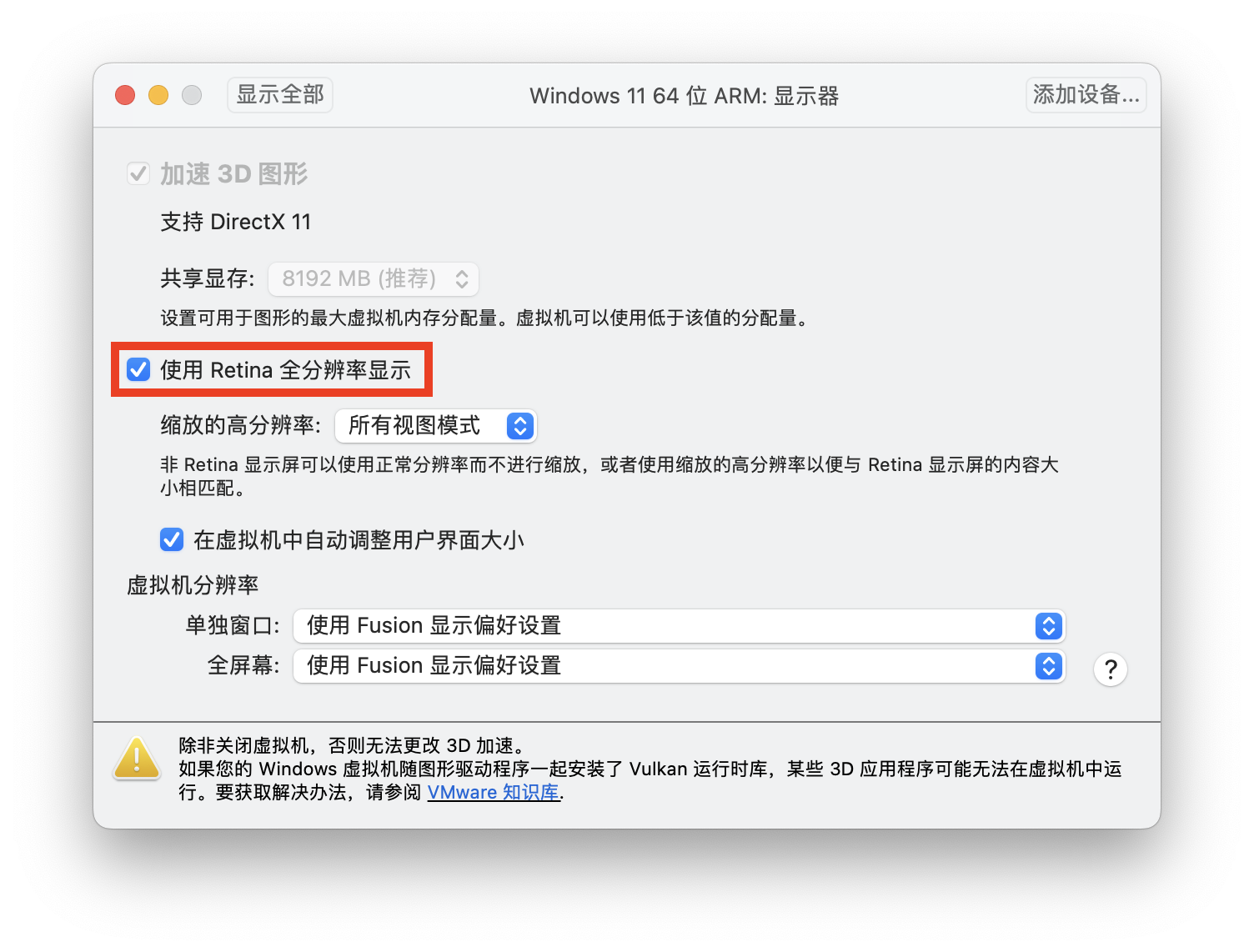
A:请先进入虚拟机的设置(虚拟机运行或关机状态下执行菜单命令:虚拟机 > 设置),选择“显示器”,然后勾选“使用 Retina 全分辨率显示”。
若虚拟机处于关机状态,则此设置在开机后生效;若虚拟机处于开机状态,VMware Tools 可能会要求注销用户会话或重启 Windows,注销或重启后,此设置即可生效。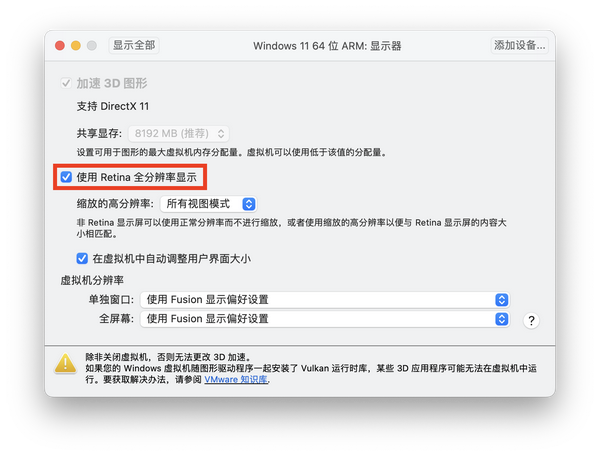
⚠️注意:此选项在 13.5.0 之前版本的 Fusion 上无效。
Q17:为何在“从 Microsoft 获取 Windows”下载 .iso 安装映像时,出现“Esd2iso 工具无法从 Microsoft 获取 [xx-xx] 语言的 Windows 11 xx 版本的 ESD url 和 sha”,或者“错误:网络超时,请检查网络连接”?
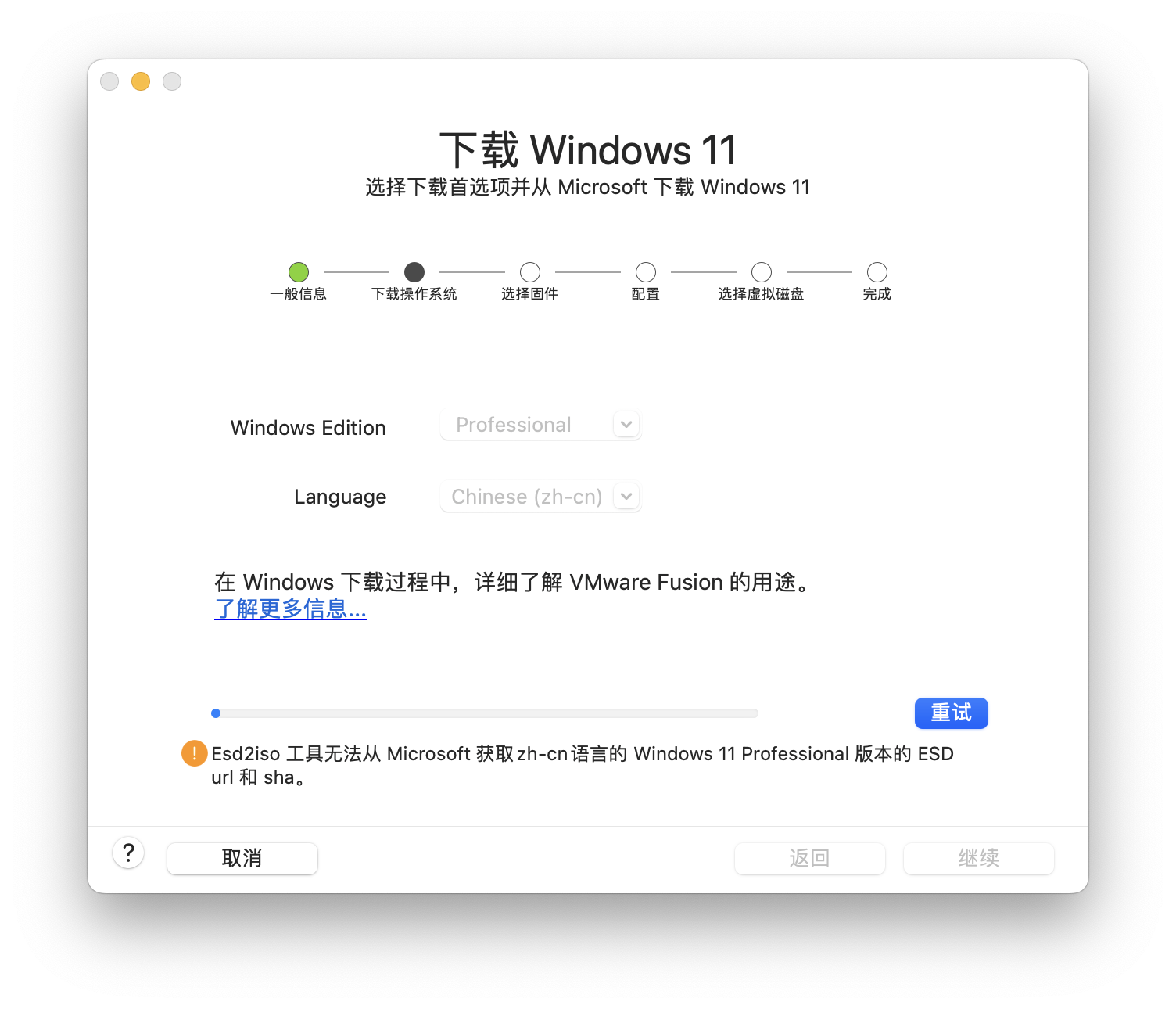
A:检查网络连接是否正常,确保网络连接正常后重试。
若实在无法下载的话,请回到本文的“准备工作”部分下载 Windows 11 arm64 的 .iso。
Q18:在使用 13.5.0 及以后版本的 Fusion 时,为何我感觉某些应用的运行速度过于缓慢?
A:首先虚拟机是一种通过软件模拟计算机硬件的技术,其性能的上限是不可能大于或等于宿主机的;而对于 arm64 架构的 Windows 而言,在模拟运行 x86_64 架构的应用时,相比 arm64 架构原生运行的应用可能运行速度会稍慢,这也是正常的现象。
如果发现有应用有异常卡顿,其原因可能是该应用未对 arm64 优化,可以尝试采取如下措施:
①若该问题出现在未安装 VMware Tools,且未开启 3D 加速:请先安装 VMware Tools,并开启 3D 加速,在 VMware Tools 与 3D 加速生效后,对大多数此类应用的运行速度提升比较明显。
②若该问题出现在安装 VMware Tools 和开启 3D 加速之后:可以单独创建或完整克隆一个 Windows 虚拟机,安装 VMware Tools,但禁用 3D 加速(不过,禁用 3D 加速会牺牲掉一部分视觉效果,即窗口没有圆角和云母效果)。
博通表示此问题会在下一版本的 Tech Preview 后得到进一步解决,请读者持续关注。
Q19:我给虚拟机安装了 VMware Tools,在通过开始菜单关闭虚拟机时,虚拟机卡在“正在关机”的画面,随后出现了如下的蓝屏,错误代码为“DPC_WATCHDOG_VIOLATION”,之后就重启回到桌面关不了虚拟机了,这个问题有什么解决办法吗?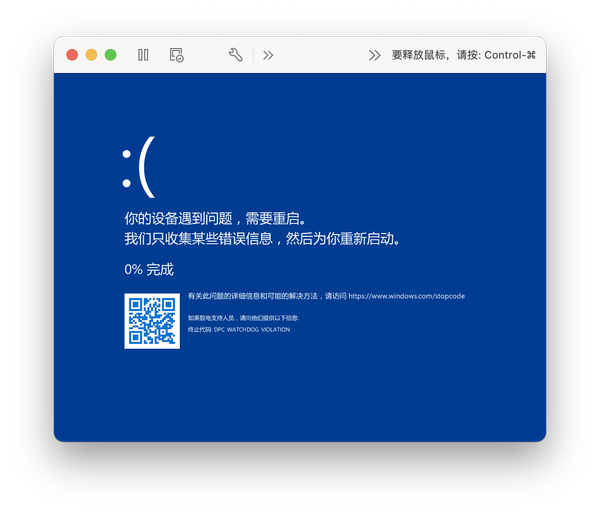
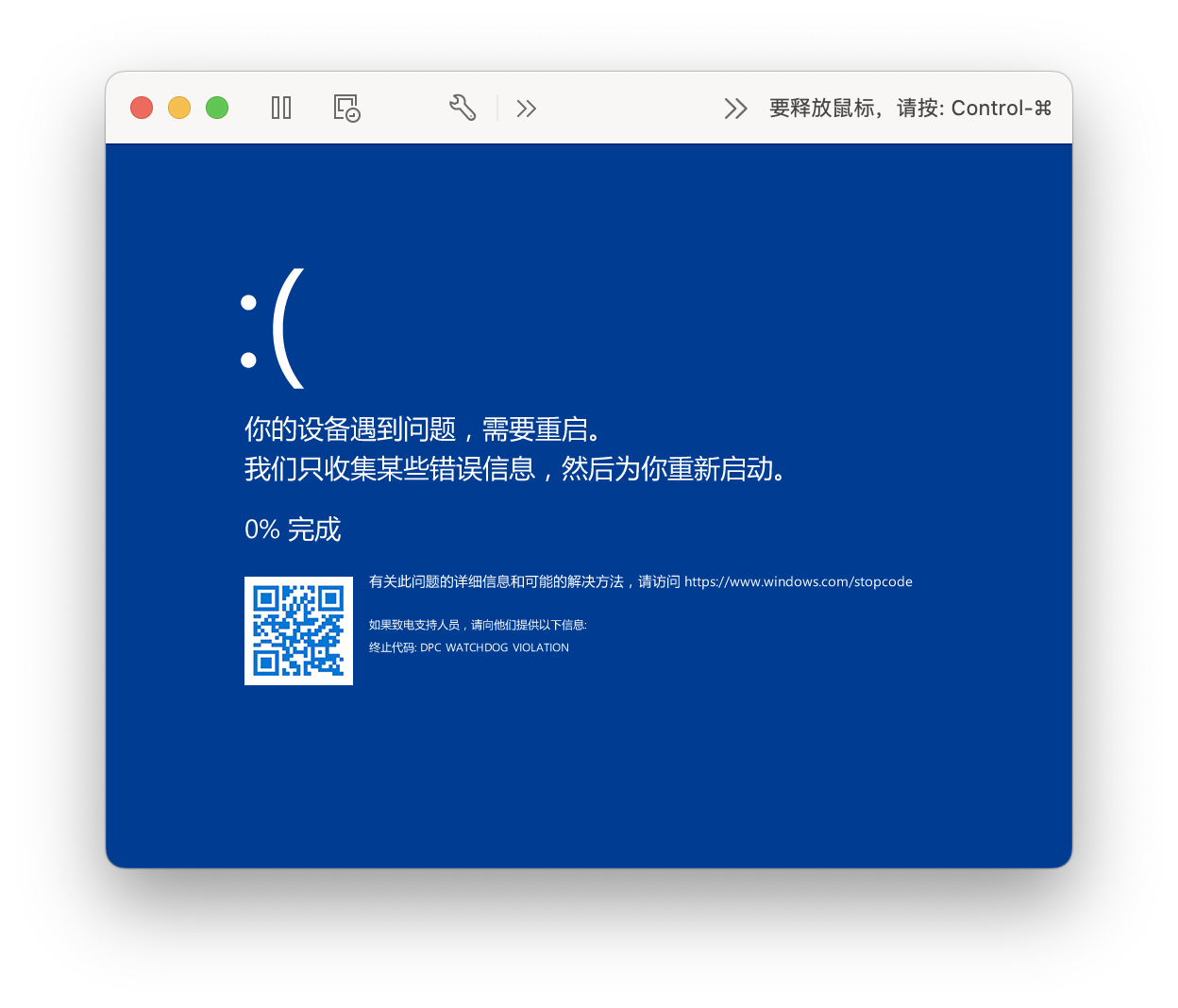
A:这个问题大致出现在 13.5.1 版本的 Fusion,且安装了 23H2 版本 Windows 11 arm64 的虚拟机上,原因是 VMware Tools 12.3.0 或 12.3.5 中的 3D 加速的驱动程序存在 bug。
本问题已从 13.5.2 版本起得到解决,请更新到最新版本。
由于从 13.5.2 开始,VMware 对于许可证的策略发生变化,若读者曾是 Fusion Player 许可证用户,建议迁移到 Fusion Pro 的免费非商业许可证,步骤见 Q14。
3. 13.5.0 之前的版本
Q20:为何在安装 VMware Tools 的时候,右击 setup.ps1 并以管理员身份运行这一步,出现“包无法进行更新、相关性或冲突验证”?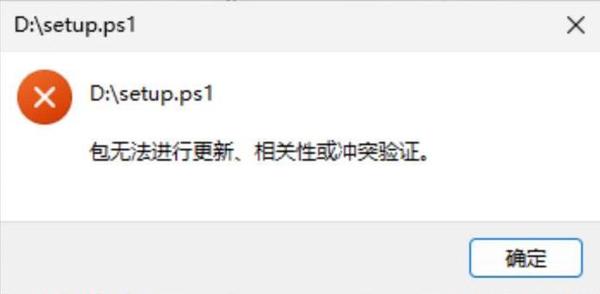
A:这个问题也与 VMware Fusion 无关,是旧版 Windows 11 的 bug(此问题在微软推送的更新中得到解决),导致 Windows 终端无法正常打开,所以需要改用命令行方式 VMware Tools。
请先确保 VMware Tools 已在虚拟机的 CD/DVD 驱动器内,然后使用管理员身份来运行 PowerShell。
接下来依次输入如下的命令(输入一行命令后就回车一行):
Set-ExecutionPolicy RemoteSigned
# 定位到 CD/DVD 驱动器,注意:如果读者已事先分区,那么在此的盘符可能不是 D 盘,请以自己的虚拟机为准
cd D:
.\setup.ps1如此就可以正常安装 VMware Tools,和之前介绍的步骤是一样的效果。
⚠️注意:不推荐读者继续使用旧版 VMware Tools,建议读者迁移到最新版本的 Fusion 以获得更好的体验。
更新 Fusion 之后,如果对虚拟机升级有疑问,另请参阅 Q12 至 Q14。
Q21:为何无法通过 Fusion 使用摄像头?
A:原因是在 13.5.0 之前的版本中,虚拟摄像头的驱动不够完善,导致无法在 Windows 11 上工作,请更新到 13.5.0 及以后版本,并升级虚拟机(更新版本后如对虚拟机升级有疑问,另请参阅 Q12 至 Q14)。
若执意用 13.5.0 之前版本的 Fusion,唯二可行的解决方案是:①根据前文所述,通过 Microsoft Remote Desktop 远程桌面共享 Mac 的摄像头;②使用支持 USB 3.0 的外接摄像头,将其连接到虚拟机。
此外,对于需要使用摄像头的社交/办公类应用,建议使用该应用已为 Mac 适配的版本。
Q22:为何不能通过 Microsoft Remote Desktop 来远程连接虚拟机?
A:首先检查虚拟机是否开机并进入了 Windows 系统桌面(而不是挂起、休眠、关机等状态),然后检查虚拟机与宿主机的网络是否正常,IPv4 地址、用户名与密码是否都填正确了,以及虚拟机的“远程桌面”开关有没有打开。
如需管理远程桌面连接的用户名和密码,可以通过执行菜单命令 Microsoft Remote Desktop > Preferences...(或按下 Command + 逗号)打开应用的偏好设置,然后选择“User Accounts”选项卡,如下图所示。
单击“+”可新建一个用户记录,单击“-”可删除该记录,也可以修改指定用户的用户名、密码(“Friendly name”字段建议留空,因为没有用,而且填错了会出问题)。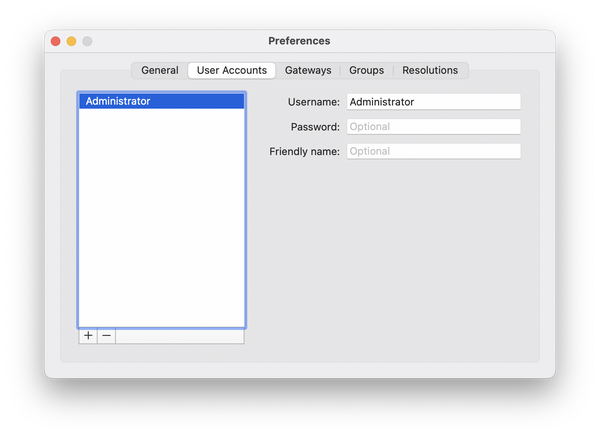
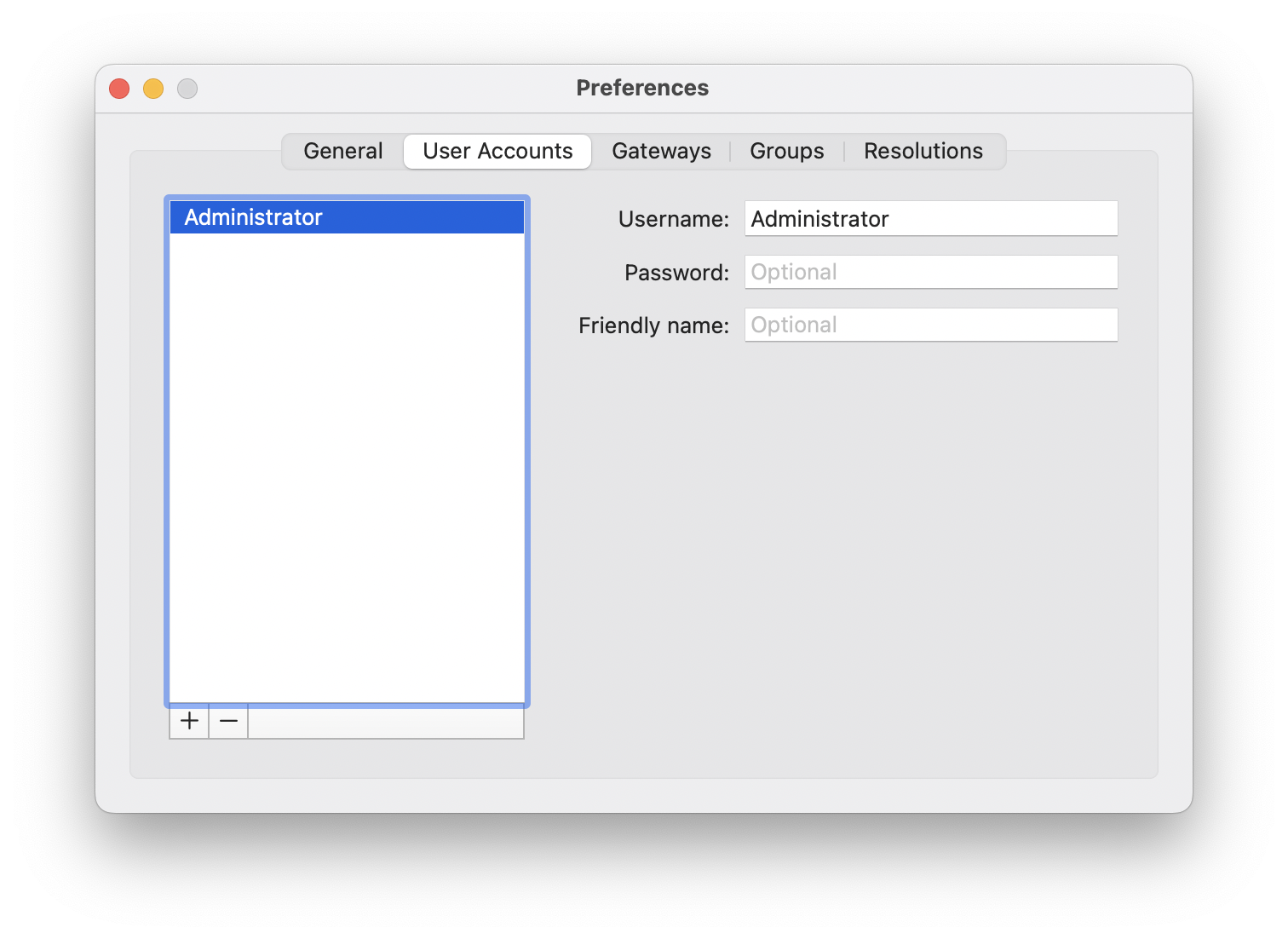
对于无密码的用户,默认情况下可能无法连接,可以添加密码。
如果希望在无密码的状态下连接,需要修改本地安全策略实现,具体方法在前文的“共享文件夹”部分已经提及,此处不再赘述。
在修改本地安全策略后,重新连接即可成功。
4. 杂项(无法归类型)
Q23:我该怎么激活 ARM 版的 Windows 11?
A:这个问题并不属于 VMware Fusion 该介绍的范围,但实在没想到问我的人太多。
微软对于 Windows 11 的许可证激活还是比较宽松的,无论 x64 还是 arm64,都可以用同一个产品密钥激活,所以 Windows 11 arm64 的激活方法与普通 x64 PC 一模一样。
至于具体的激活方法如何,在此恕不展开,可以去站内搜。
若读者此前在 PC 上拥有过 Windows 11 的数字许可证,可以通过登录 Microsoft 帐户的方式迁移过来。
Q24:为什么我安装 Windows 10 arm64 会蓝屏?我能不用 Windows 11,改用 Windows 10 吗?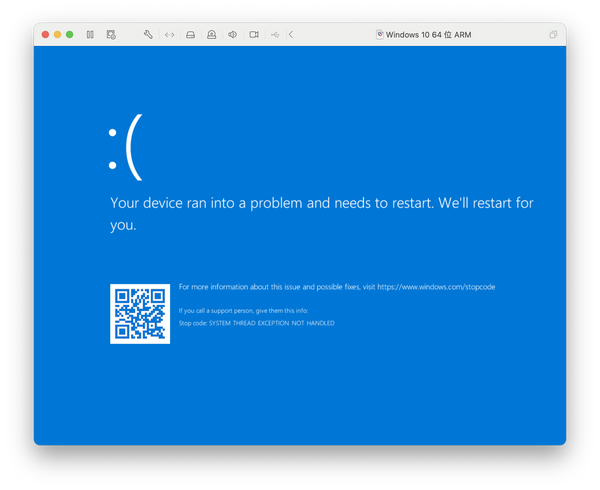
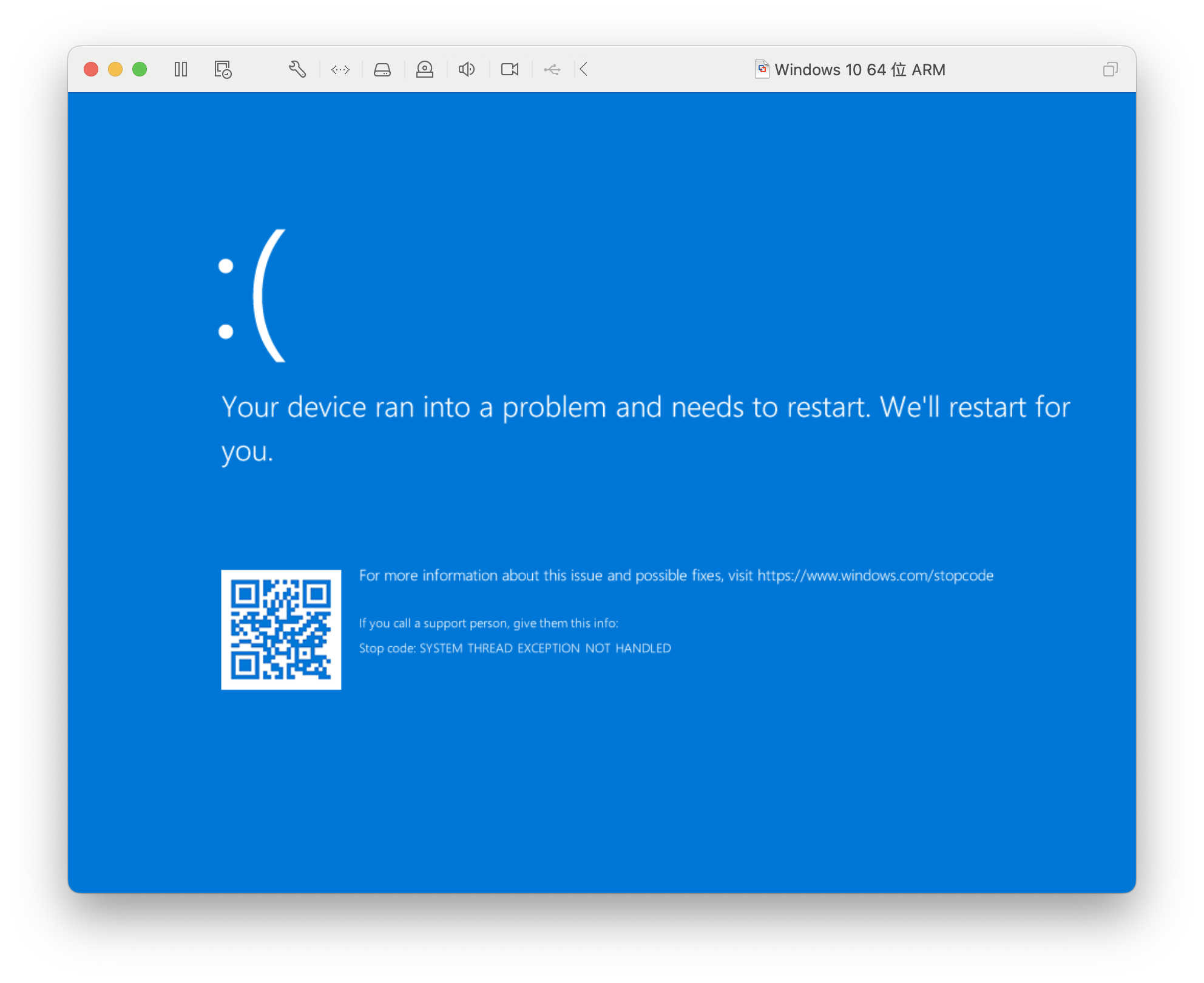
A:这可能是因为读者安装了正式版的 Windows 10 arm64。
不幸的是,微软只在版本号大于等于 21390 的 Insider 版 Windows 10 arm64 上加入了对 arm64 的虚拟化支持,而正式版的 Windows 10 均无法兼容 Fusion 13 的虚拟化引擎。
若读者执意要安装 Windows 10 arm64,请务必了解如下几点——
①Fusion 13 并不明面上支持 Windows 10 arm64,在选择操作系统的列表中无此选项,且只能在 Fusion 13 上安装版本号大于等于 21390 的 Insider 版。
②目前 Insider 版的 Windows 10 已过期很久,不再受微软支持,这也导致 Insider 版本身也有很多 bug,比如不能安装语言包等可选组件,Windows Defender 可能无法工作。
故这方面请读者自寻安装映像,并自担使用其带来的一切问题。本文依然建议读者使用 Windows 11。
Q25:使用 .iso 安装时,为何启动虚拟机就出现“>> Start PXE over IPv4.”的字样?
A:此消息显示的原因是虚拟机的 UEFI 引导程序从硬盘或 CD/DVD 驱动器中都找不到可以引导的操作系统,所以虚拟机会尝试从网络接口启动。
针对此问题,请检查自己使用的 .iso 映像是否正确且无损坏,并且已经连接到虚拟机,因为错误的 .iso 映像会导致虚拟机的 UEFI 无法读取。
前面早就说过,Fusion 在 Apple 芯片上只支持 arm64 架构,而不支持传统的 x64 架构!
Q26:Help!我在启动虚拟机的时候出现了这个问题,求求作者大大帮帮我啊!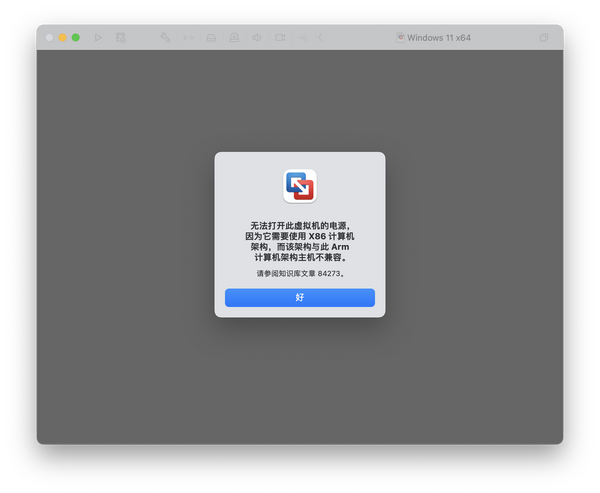
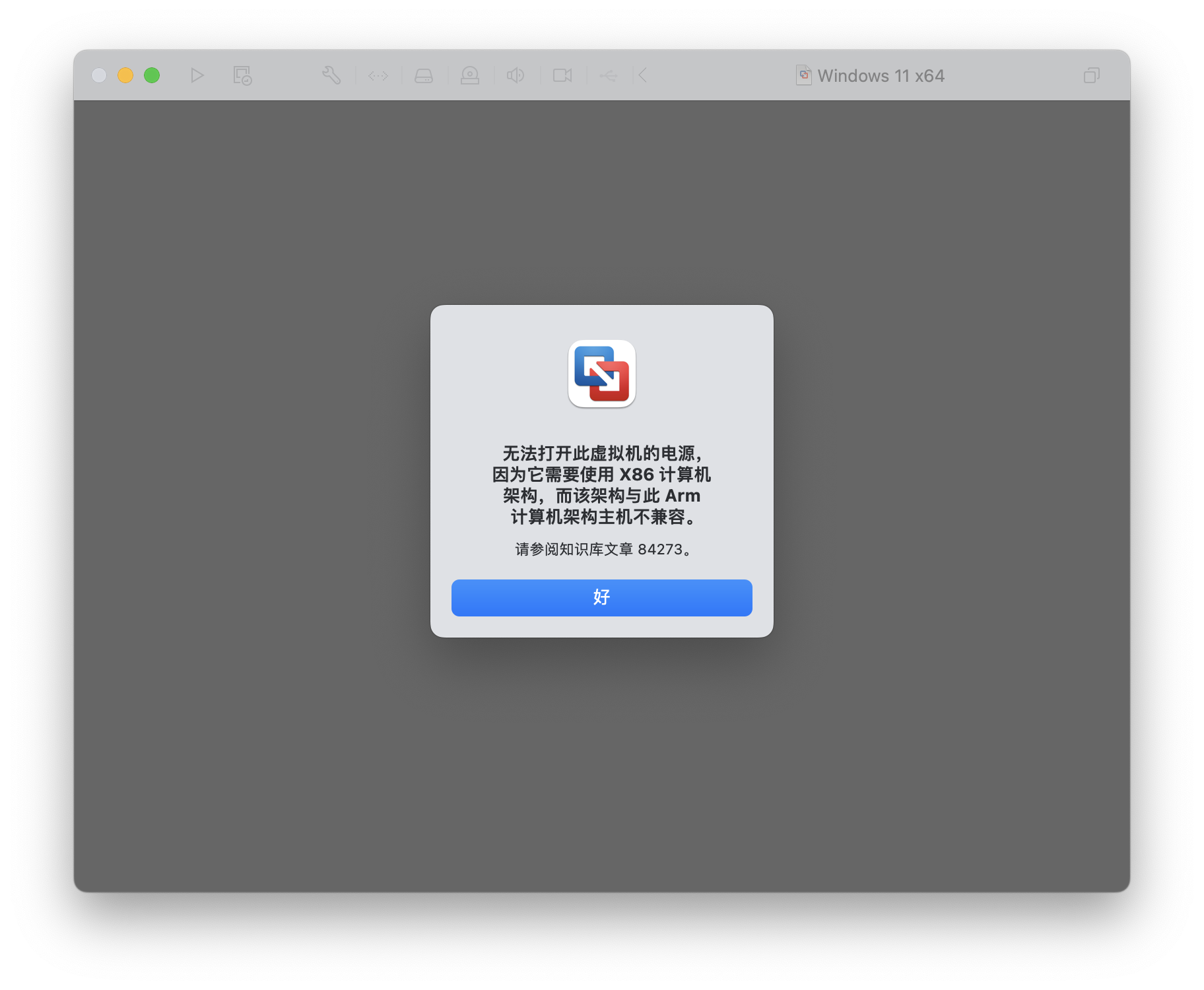
A:感觉我白写这么多字了……但凡仔细一点看前文都不会犯这个错误!
既然 Fusion 提示的这么清楚,那就好好看一下自己的安装映像是否正确吧,至少映像名称带有“x64”的一定不要用(若标明“A64”或“aarch64”、“arm64”,属于 arm64 架构,这样的映像才可以使用)。
最后说一遍:Apple 芯片是 arm64 架构的处理器,和普通 PC 的 x86_64 有别,Fusion 在 Apple 芯片的 Mac 上只支持 arm64 的操作系统!!
Q27:在启动虚拟机的时候,出现如下图所示“传输 (VMDB) 错误 -14: Pipe connection has been broken.”的错误提示,如何解决?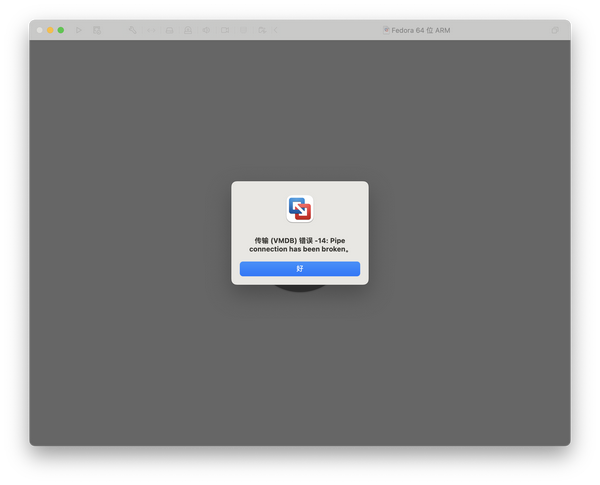
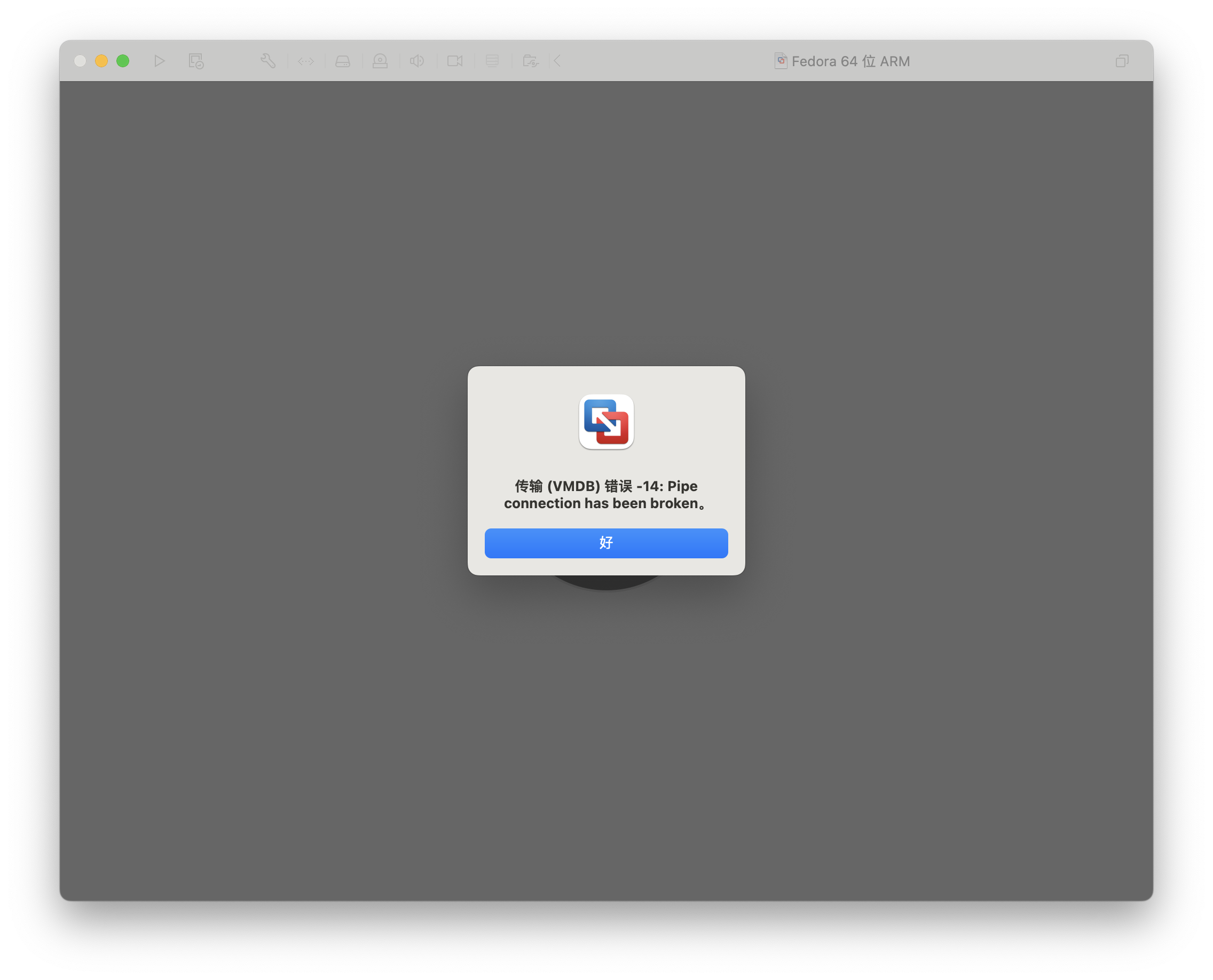
A:本问题对于普通用户不应该出现。请检查系统完整性保护(System Integrity Protection,SIP)是否处于开启状态,如果系统完整性保护关闭,VMware Fusion 可能不会按预期工作。
另外,有部分用户自作聪明地在 VMware Fusion 的简介里勾选了“使用 Rosetta 打开”,也会出现这个问题。
然而,VMware Fusion 的虚拟化引擎是架构敏感的,在 Apple 芯片的机型上虚拟化 arm64 的操作系统,这一过程不需要借助 Rosetta。若打开 Rosetta,反而会让 Fusion 的虚拟化引擎崩溃!
Q28:为什么启动虚拟机时会出现像下面这样的“未找到操作系统”?
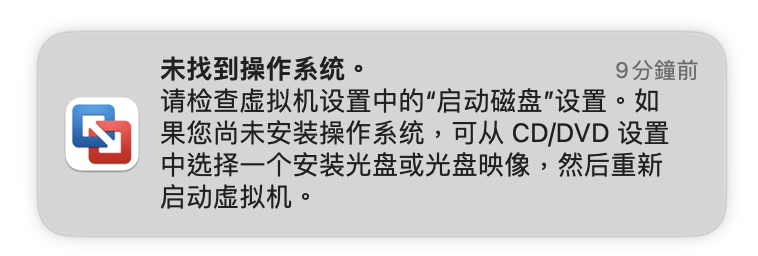

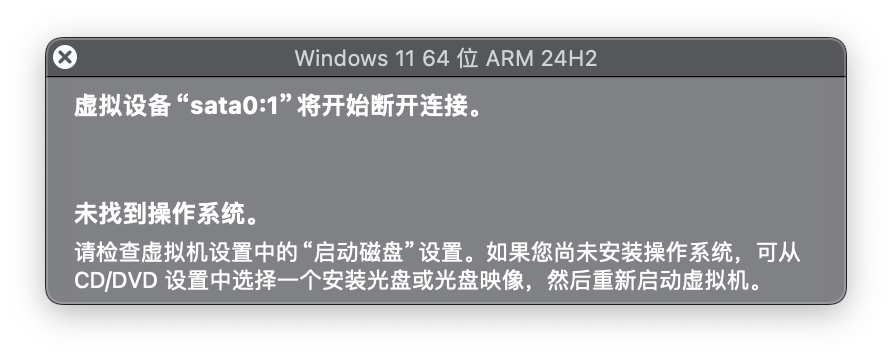
A:唉……能不能按我的文章一步一步操作下去啊!
虚拟机可以理解为一个用软件虚拟出来的电脑,但它本身并不带有操作系统。
如果不安装操作系统,虚拟机就是一个空壳。
所以这句提示说的很清楚了,需要你准备安装映像,前文的“准备工作”已有说明。
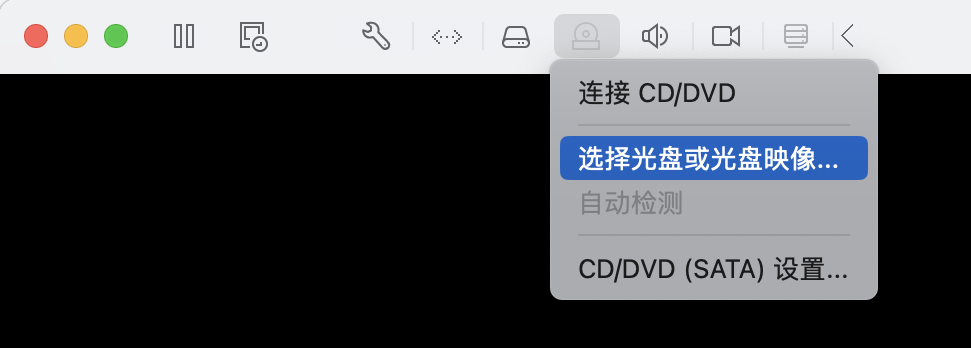
在准备好安装映像后,点击工具栏的驱动器图标,选择“选择光盘或光盘映像…”(如果没有出现这个按钮,请调大虚拟机窗格,并点击“展开”按钮以展开虚拟机设备图标):
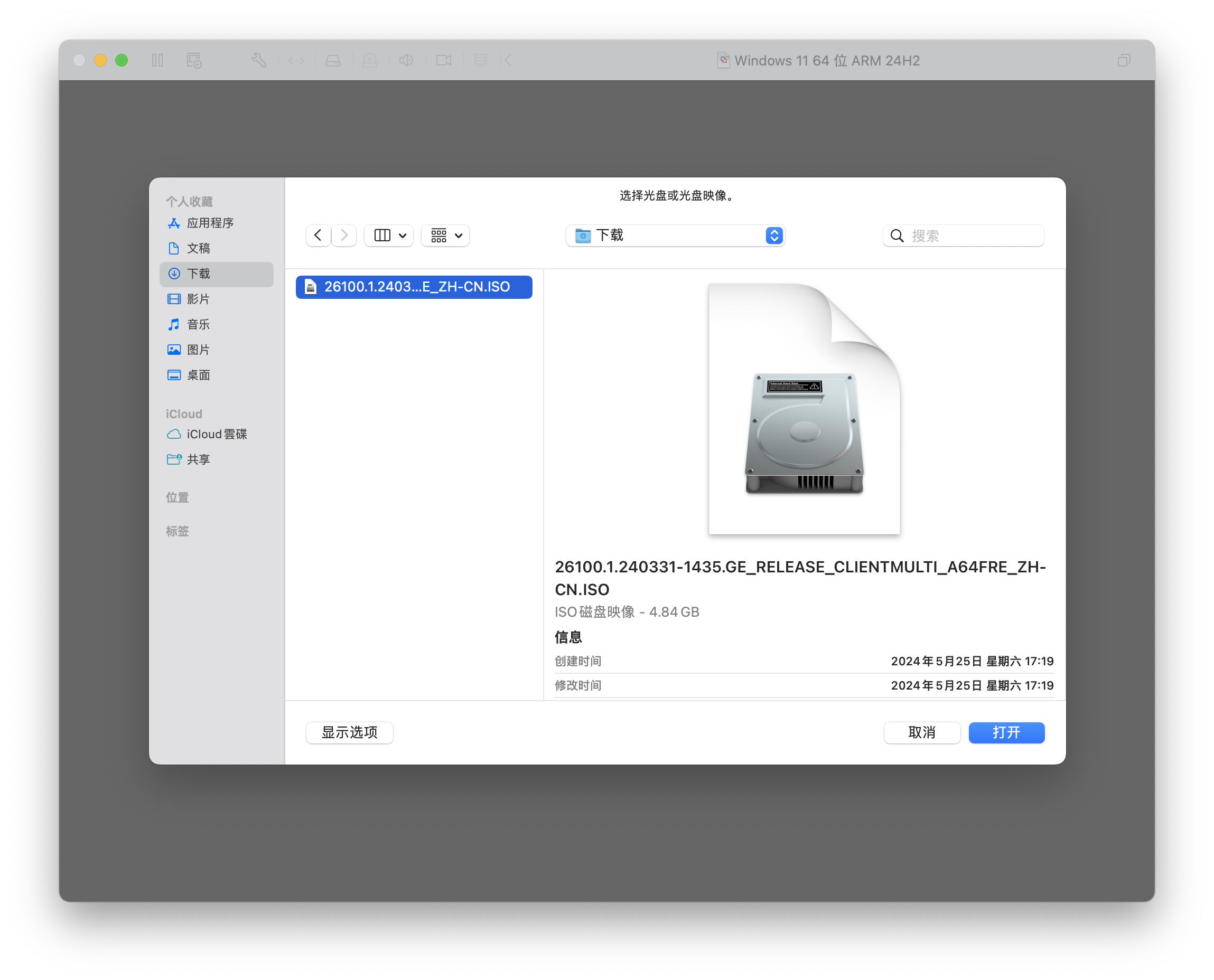
接着选取你已经下载好的映像,点击“打开”:
之后再次点击工具栏上的驱动器图标,选择“连接 CD/DVD”:
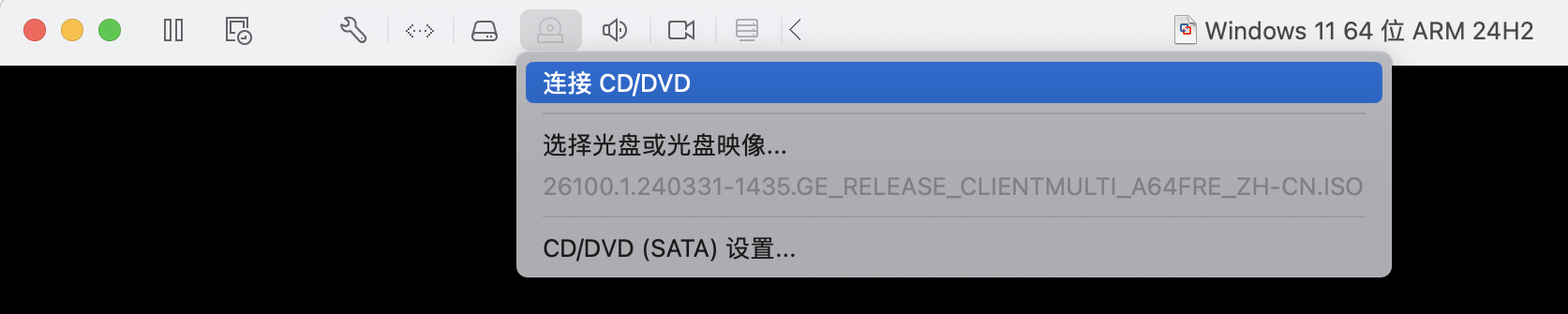
然后执行菜单命令:虚拟机 > 重新启动。出现如下的提示时,请点击“重新启动”按钮。

接下来便会出现熟悉的“Press any key to boot from CD or DVD......”,后面的步骤读者应该清楚了吧(见本文的“开始安装 Windows”部分)。
Q29:为什么在我删除虚拟机之后,每次打开 VMware Fusion 都会出现下图的“未找到文件”窗口?
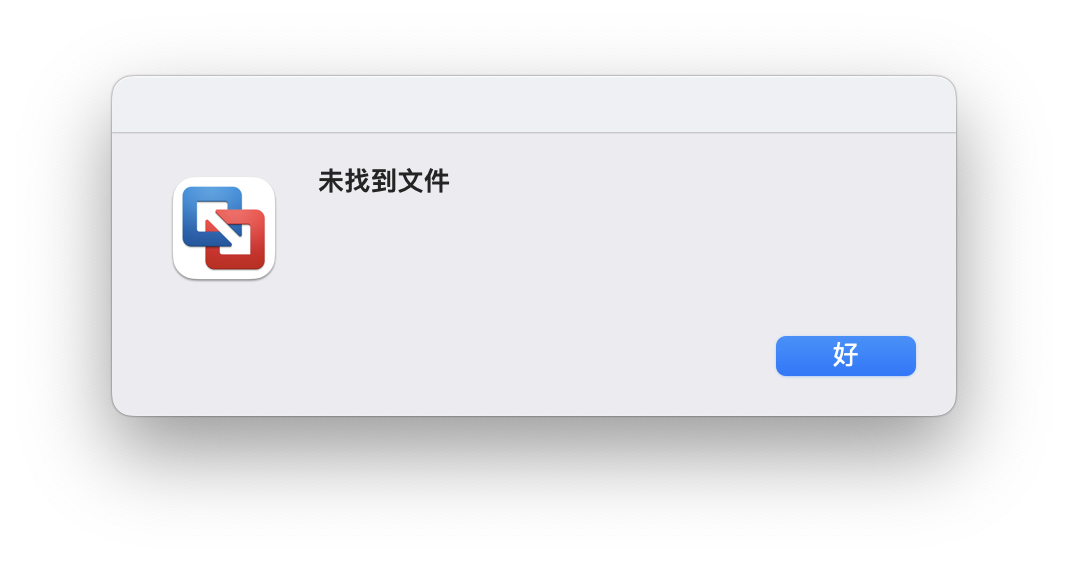
A:这是因为读者并不是从虚拟机资源库正常移除/删除虚拟机,而是通过访达(Finder)等将虚拟机移动或删除(需注意第三方的清理软件可能会误删虚拟机),导致 Fusion 无法从虚拟机资源库正常读取。
解决方法是通过按下 Shift + Command + L 组合键,或执行菜单命令 窗口 > 虚拟机资源库,打开虚拟机资源库窗口,在虚拟机列表中选中未找到的虚拟机文件,按下键盘上的 Backspace(退格)或右击选择“删除”,即可删除不存在的虚拟机。
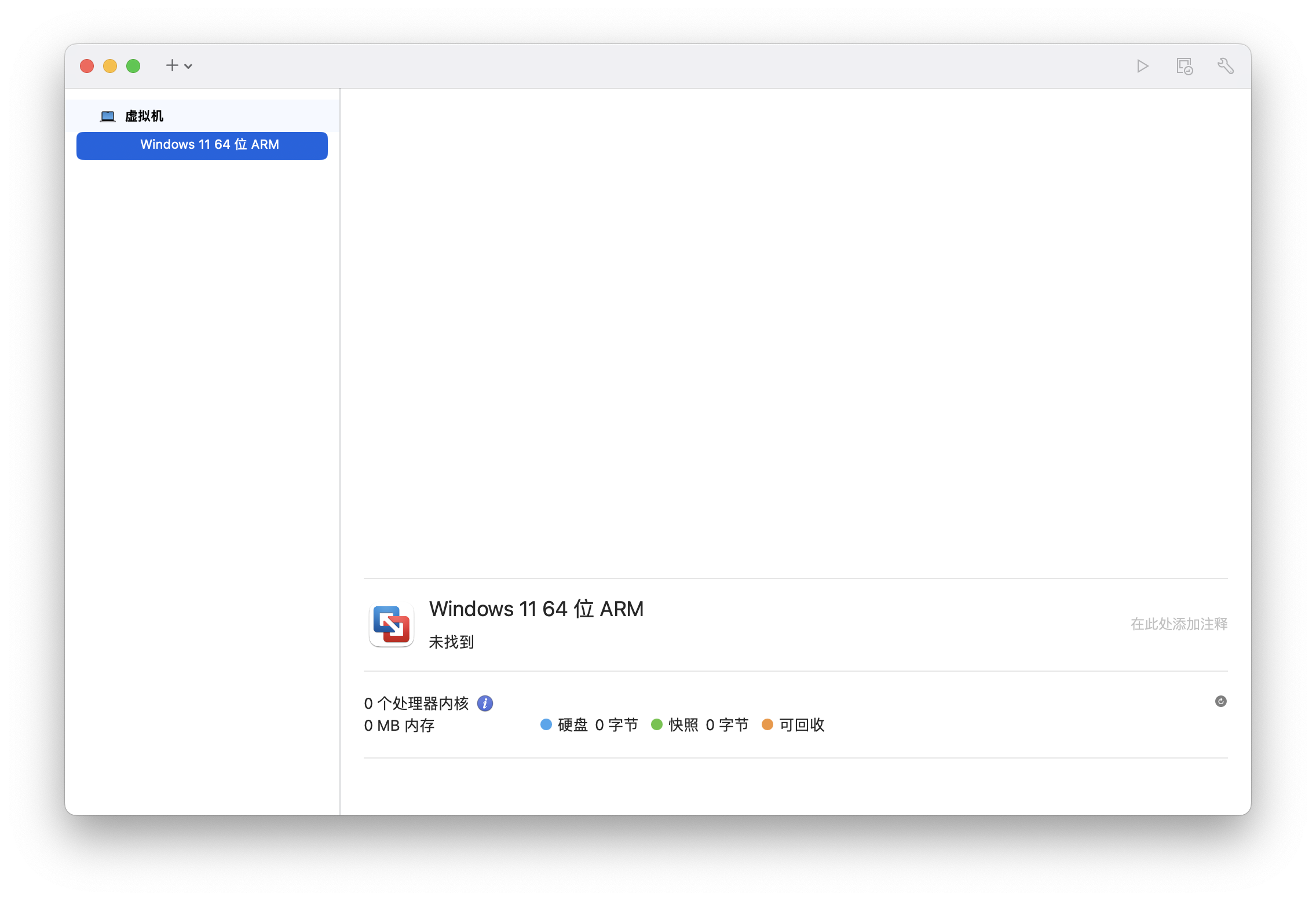
退出并重新启动 Mac,再次打开 VMware Fusion,该窗口将不再弹出。
Q30:在使用 Windows 虚拟机的时候,打开“设备管理器”发现如下两个缺少驱动的“其他设备”,这是为什么?该怎么解决?
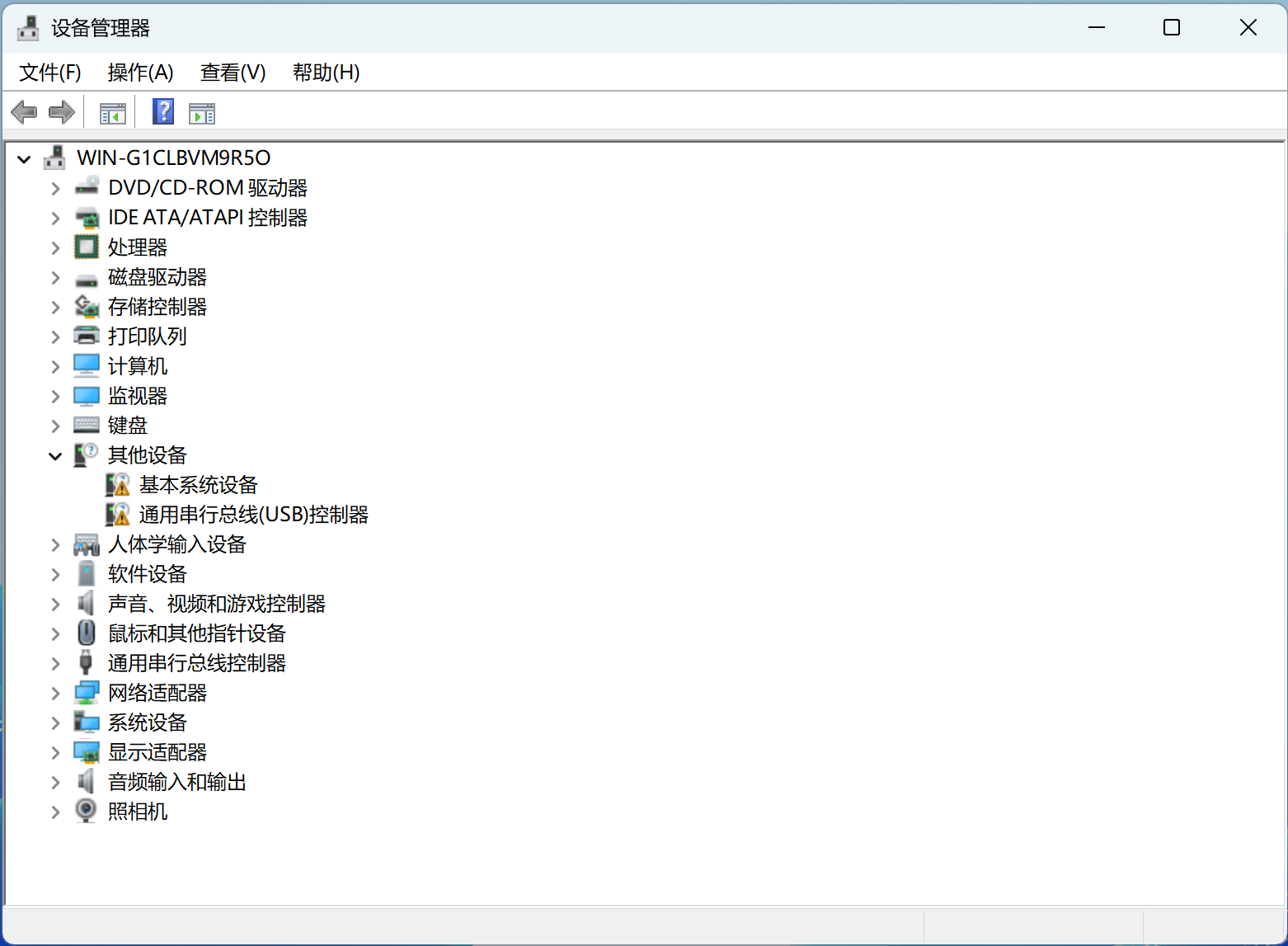
A:很遗憾的是,目前这两个设备的驱动程序是无解的,但这并不会影响到虚拟机的运行。
如果一定要了解这两个“其他设备”究竟是什么,请继续往下读:
①第一个“基本系统设备”是 VMware VMCI 总线设备,此设备用于 VMware 产品,以支持从主机到客户机的应用程序级通信(Vsocket)。目前 VMware(博通)并没有在 Windows 11 arm64 上适配这一驱动,但官方承诺会在以后发布的 Fusion 产品中为其开发。
②第二个“通用串行总线(USB)控制器”是 VMware Fusion 向虚拟机提供的 UHCI USB 设备,但目前无论微软还是 VMware(博通)都没有为其提供驱动程序。
然而,在将宿主机(Mac)连接的 USB 设备共享给虚拟机的时候,Fusion 并不会使用此 UHCI 控制器,而是另外一个 XHCI USB 控制器(不过微软反倒提供了 XHCI USB 控制器的驱动,而且内置在 Windows 里),因此虚拟机的 UHCI 控制器就被“闲置”下来了。
若读者有强迫症,介意“通用串行总线(USB)控制器”的存在,可以通过编辑虚拟机的 .vmx 文件来隐藏它,方法如下:
①将虚拟机关机(务必!)。可以在虚拟机内通过 Windows 的“开始”菜单关机,也可以执行菜单命令:虚拟机 > 关机来实现软关机。
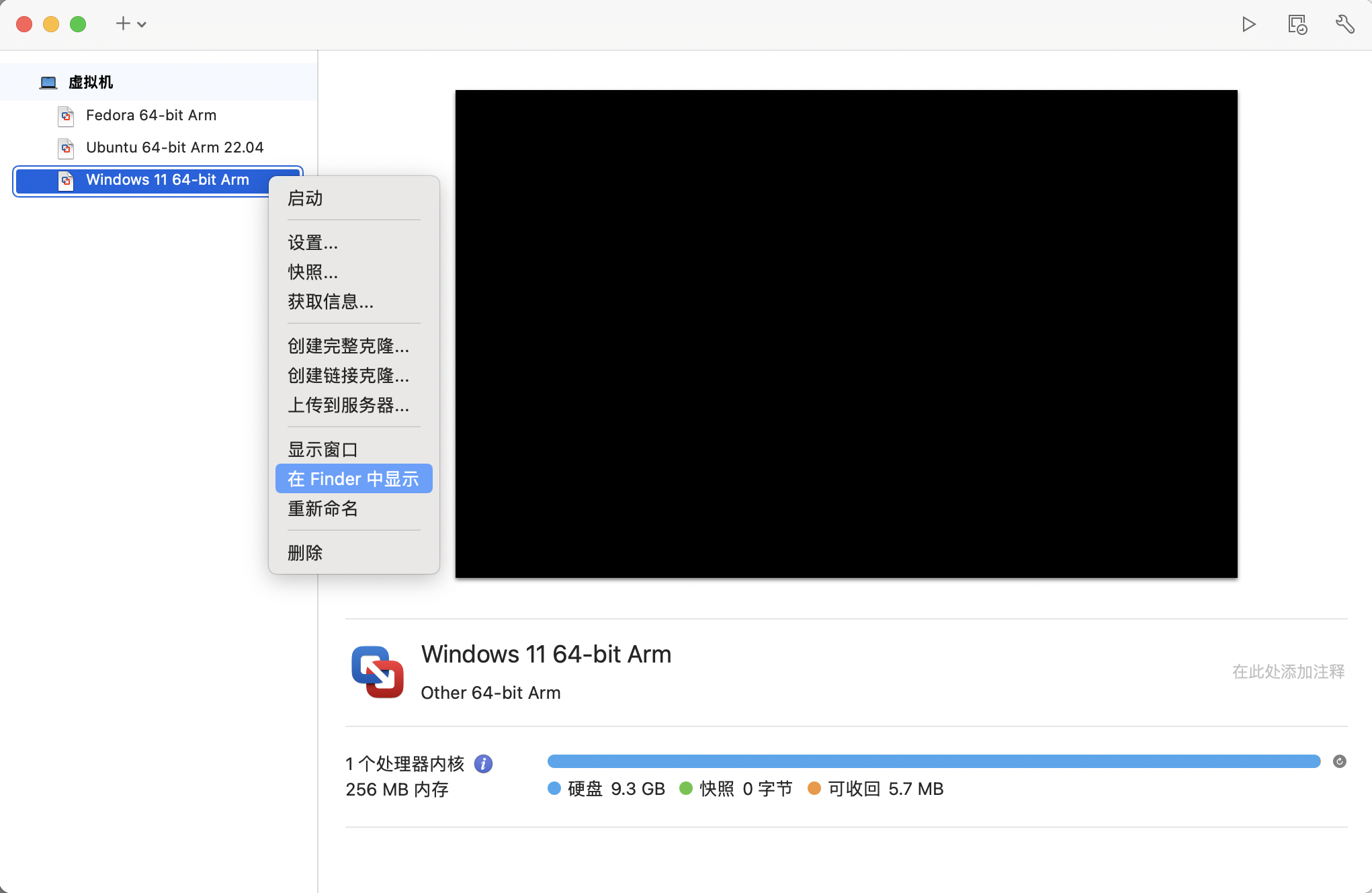
②按下快捷键 Shift + Command + L 调出虚拟机资源库(如果已经创建了多个虚拟机,此窗口在每次启动 Fusion 的时候应会自动显示),右击需要编辑的 Windows 11 虚拟机,选择“在 Finder 中显示”:
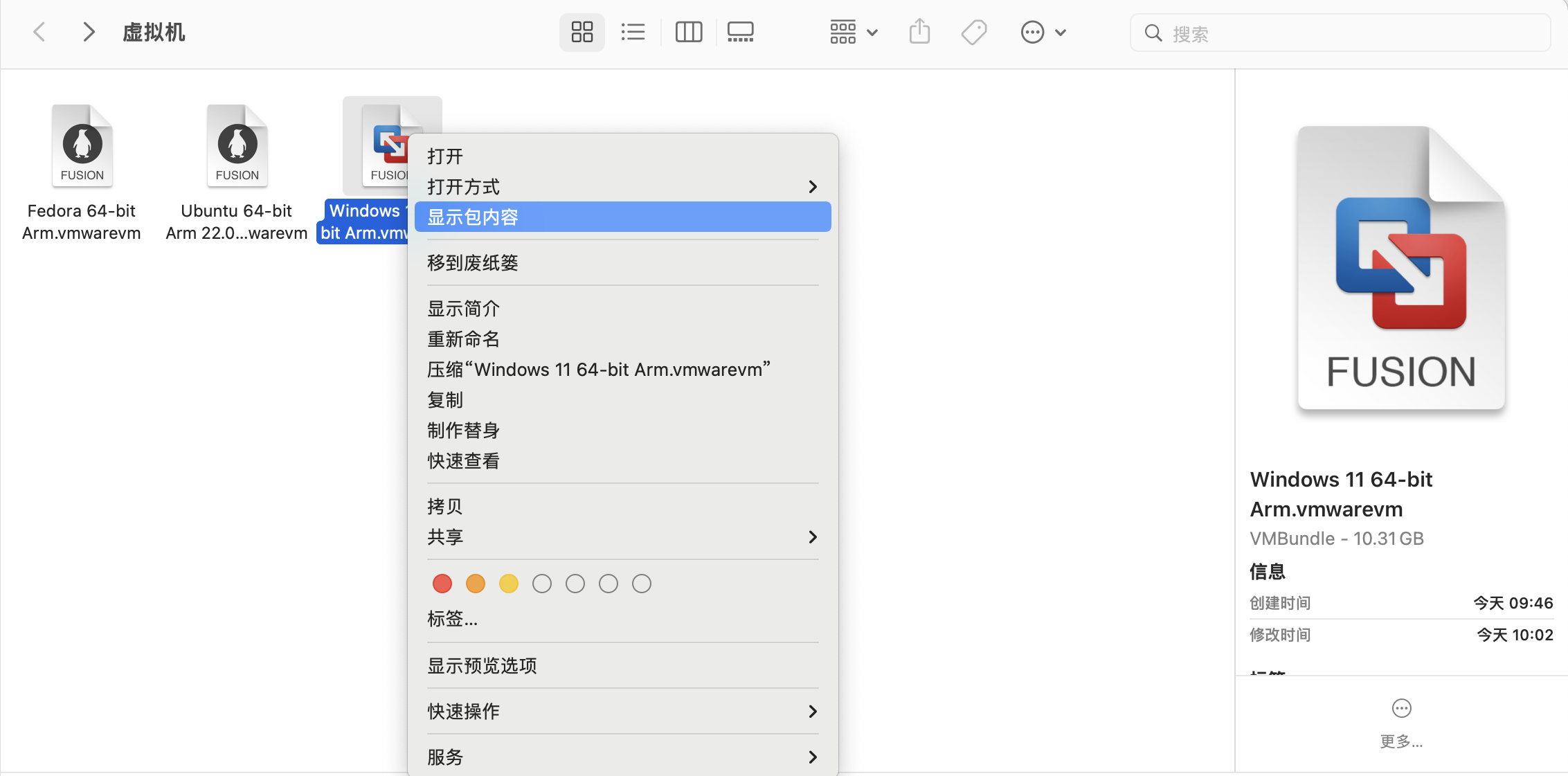
③在弹出的访达窗口中,继续右击该虚拟机的捆绑包,选择“显示包内容”:
④找到与虚拟机同名的以 .vmx 为扩展名的文件,用任意一个文本编辑器(比如 macOS 自带的文本编辑)打开该 .vmx 文件。
从文件中找到这一行:
usb_xhci.present = "TRUE"在这行下方另起一空行,复制粘贴如下一行文字(其余的文字不要动,否则会破坏虚拟机):
usb.uhci.present = "FALSE"完成后,请记得保存更改以使其生效。
⑤退出并重新打开 VMware Fusion,再次启动虚拟机,打开设备管理器,原来的“通用串行总线(USB)控制器”就消失了。
然而,“基本系统设备”目前暂无类似的方法隐藏,读者就不要管它了。
综上所述,对于用户而言,目前这两个虚拟设备的确没有现有的驱动,但完全可以忽略。
Q31:我手上有 Intel 机型的 Mac,可以在 Fusion 13 上体验 arm64 版的 Windows 11 吗?
A:不可以。Fusion 在基于 Intel 的 Mac 上只支持 x86 与 x64 的操作系统。
Q32:可以教我怎么去虚拟化吗?
A:我不懂(是真的不明白,这块不要再问我了)。
总结
VMware Fusion 13 的推出具有非同寻常的意义,因为它不仅是第一个同时支持 Apple 芯片机型与 Intel 机型 Mac 的 Fusion 大版本,也是第一个正式支持虚拟化 Windows 11 的 Fusion 大版本。
对于 Apple 芯片的 Mac,在 13.0 中,Fusion 13 为 5.19 内核版本的 GNU/Linux 发行版提供了 OpenGL 4.3 图形支持,可将 WDDM 1.2 用于 Windows 11 虚拟机,支持 vSphere 8 和 ESXi 8,甚至能通过本地桌面在远程服务器上创建和使用虚拟机。
13.5.0 的推出则是一个里程碑式的更新——不仅采用了全新的 vTPM 加密技术,增强了虚拟机的安全性和稳定性,而且在用户体验上做了大刀阔斧的改进,在保持一如既往的专业性的同时,又逐渐向普通用户群体倾斜,为 Mac 用户带来开箱即用、宾至如归的 Windows 体验。
回望苹果官宣 Mac 生态转型到现在近三年的时间里,虽然 VMware 慢于友商 Parallels 约一年,但在 Fusion 版本的不断迭代中,开发团队既展现了自己过硬的技术实力,又肯下功夫向 Parallels 学习,不断重视用户体验,尤其是在被博通收购后,VMware 对于个人用户许可更加开放,相信在时间的推进下,会有更多的 Mac 用户将 VMware Fusion 作为首选。
如果读者想对 Windows on ARM 作进一步的了解,可以看我相关的回答:

感谢阅读~
3 人已赞赏


之前有一些人因不能从官网下载新版 Fusion 而感到抓狂,来评论区里催我要链接,但希望你们不要那么着急,因为作为一个普通不能再普通的 Fusion 用户,我此前根本没用过博通的产品,对于该怎么适应他们新的服务方式,我比你们更头大…… ( ´_ゝ`)
所以,在终于把那些头皮发麻的问题摸索清楚之后,我又对本文内容做了一些新的改动,同时稍微调整了一些排版。
顺便说一句,新版 Fusion 的个人非商用许可证已不需要输入密钥,这无疑是个好消息,因此旧版的免费 Player 许可证用户若要更新,别忘了迁移许可证,方法见“常见问题解答”部分的 Q14。
这是我关注 Apple 芯片版 Fusion 的第三个年头了。与一般的教程作者不同,我希望能“授人以渔”而非“授人以鱼”,让读者不只是少走弯路,还能提升自己的动手能力,这也是我写这篇文章的初衷,而在每一次打磨文章的时候,我都耗费了很多时间和精力,保证了每一字每一句都不浪费,所以希望某些读者不要文章还没看到一半,就提出一个文中早有解答的问题,因为这不仅不利于动手能力的提高,也会浪费我不必要的时间。
也希望第一次阅读文章的读者不要只是收藏、吝惜自己的点赞和关注,毕竟作为一个不接商单也无 MCN 背景的创作者,由于我不在知乎倒贴钱买流量,如今前行的路已越来越艰难。
再次感谢直到现在坚持支持我的读者朋友,你们的存在是我继续写下去的动力。
爱你们!(。・ω・。)/♡
太棒了呀,持续更新这是我觉得最难能可贵的
太感谢大神了,一次性搞定![[赞]](data:image/svg+xml,<svg xmlns="http://www.w3.org/2000/svg" width="66" height="67"><rect fill-opacity="0"/></svg>)
![[赞]](data:image/svg+xml,<svg xmlns="http://www.w3.org/2000/svg" width="66" height="67"><rect fill-opacity="0"/></svg>)
![[赞]](data:image/svg+xml,<svg xmlns="http://www.w3.org/2000/svg" width="66" height="67"><rect fill-opacity="0"/></svg>)
万分感谢!VMware 账号真的是非常麻烦,可惜是弄完帐号才看到作者的文章...不过半路进来,安装依旧十分丝滑!!最后远程桌面也太6了!
ps. 虽然apple store里面没有了,但是找到了Microsoft Remote Desktop Beta可以下载
这是我见过的最好的教程。
感谢支持 (*´∀`*)
很棒的文章!原来intel架构的MBP用的Windows to go方案,现在换了M2芯片的MBP只能用虚拟机了!![[爱]](data:image/svg+xml,<svg xmlns="http://www.w3.org/2000/svg" width="66" height="66"><rect fill-opacity="0"/></svg>)
非常感谢,帮了大忙。![[大笑]](data:image/png;base64,iVBORw0KGgoAAAANSUhEUgAAAEIAAABCCAYAAADjVADoAAAJ6klEQVR4nO1b3W9UxxX/zRZDdsvatbHXivG6waYOQVCVgEDeuKuoAYW0CoZElZBjyVWTPCQPjdS89AEpIPEP9CWVSKI2xax4NA9RkKBVsBxbQTSpFFrAsXHqNaZeG2/9kXVto50+3DuzZ+bO/dj12kYqP2l1z3ydOfO7Z+bOzM4Aj/EYFGw9K8v2IIYQdgL4EQd22NHb7ec926BRAN8gj+HqLmTWy7Y1JcJu+EscaAdwNMRYYzHl85yPA7jMgH7k8elaErMmRGRTSHDgTIixw+XUm+f8KgN6qjvxcTn1AmUkItuDGA/hbQCv+735imgc4UjcmLaYS2NlPu1ZV57zcQacKichZSEim0I3B866EVC1/QXw6iawbTuAzZFgSpdz4A9Ggak7ruSUk5BVEWF7wQVTF6iIxhFuPQFW07SaKiT4zBgwfgNzkwOOtDznV1ker61mDCmZCDcvqGzuAIvvD/7miwRfmAbu9jkIWa13lETETAqnQ4y9R+MqonGE97wGtrW2FJVFw4OQMzWdOF2svqKJmEnhgxBjb9C4yuYOsJafFquqLOD3/4G5m39U4vKcf1jTiTeL0VMUEToJihcs56zuoD8BVS4WJj3LOStsy3w5h8WbF5QBtVgyAhNhIiHyLKnHYKAxLQjcdOlEk7jVkhGICH1MqKxPgO06GqhNCgI2qiQIQm5fVsaNoGOGLxHZFLoZY38SYYcnPILIffmB4hmc81/5fU1CXonZHsQ4cFaExZjwqEO3kQNnsz2IeZXxJMKeLMl5Qrj1BNjmCLjtvm5PN7nYZ6k62eYIKvf/ptBIxhp5CBe82upKRDaFbjpjrGzuCDzyC2O4PYgJmXmU1xsiyoo4Gh+kXmyOoGr7C4WGMnY4m0K3W1nXMWImhbTwhsr6BNCcdDXAC37G6/loflNckHqoTL8kec7HWR77TVNxo0fY3lCYOtc97WmAA8s5ZEZG5WctCLy6BV/OKTq9yutyuPWElO0u8rap/CajUuCscJWKaByI1vs2QGDwkz70Xrwuw8dPHkTbL0rzJpPOWEMtEsnm4Do3R1BZn6Cf1NcB5+fU4RG6N4R/aA8Tbm+WxGdGRhUSAKD34nUMftLnbzDVT2Sd2MzENHovXre8IygaD0gxxFhjNoWEnsVBBAe6hFwRjQNbok6DxU+LP3/umtGO3ovX1TJUh0GPnFjNT2Kg765R5/lz19z1GXRXRAsbQRw4o+tTiMj2IEa/FNIbdCMBxyxw8MoNZCamZbg92aIUHbxyo6BDlDfoofUM9t1RdB4/eVDKmYlpZNKTTptcdNO2hBg7rM8rVI8I4SUlLLzB5LZa3PTEAxmMNdTi5e4XEWsoLMkdb9ZFD5VpmfZkC9qOHFB0Sg/UdZl0656ttVUhwt5tBqC6ki+W5tHfNyKDiWQzAODVX+6RcfINBkQmPal4w959cUW30Iml+cA6K+sLQwNtK+AcI+RKKlz3bOAKvr2j7ie2Ja3P7VM/3q3Ej9z23pR1yxtrqJW6hG6Bwb47gXWyTWEaVFaNkgh7fCjMHSI11lMw7vG8P1lwwVhDreWGdjodK2j38dNL87burCqkbYkq3UOBj05eXdg/DTHWSMeJgkdY/0A5FZNGGcMAnqwvTKoSyWYlXbg0YLv30rzTnQ36jeXsPLR7tOzSdOpPvQ4K0mY5xabL7Ypo3PnFoATocaY0tzJ+utzgl67nccm/+K+rcspNl+fSI8h/kU7lgFqBXpGpUaZ4k4Fu+nW4pZvscbNXB8MPhOi5DDcqNDVer0x4iVtaMeGg5d3Kub0sAJyjWsiUiO2OnBRebmmqrNg+6zVuBMnvZYs7ZJv9PeL/BJSIextmxcZBttnfI3Iz/nI5ygfJ51VnUH0ukPsR9kkVJ8TEyiBnMjl88de/Y2h4FoA18alt2CbnFU89HfcsH7QegczCE8il07g/aa1taL2HfvYTxOgekVddNmib6cbMN0JYmU8jDFhMUiUinJtBZuEJnD93TVkPWHJhzQFAzgLl7NBGbcM2o3GAOqsUjaX16MhMTGNoeBbv/vaQtE/aTWxGpEY/XiDbXCAij2F8j2TRFOikjNxOIzMxjd/1/htjNwcwNXYb4//8Ag/ufm4gx9SQEZSKWEMttjU/h8bdh7DzwBHMZtJInXoFgzem0JY0vDgapshjWIiSiOouZGZSfFyuN76bMluhKRu7OYCmPQk07Ulg/89/rcQDkAQJPLj7uZR1cugaYlvzc1Ju3H0IdU27UBWLoyrmXBV/9uezjjjlBQKWPFVYoOU5H68hm7j6nuVlAG8A1hGe8PfrVGUCkRq0HQB6LwJfXf4YTXscO18yTieo3JjNpHGr/xIAe91BCdDkxZzSLS7TgPLVYEC/kGVf0vsbebYnW3Cr/5J8+xsB4Q3tyRbEtv7XijTZrI0PtK2A7hF5fErHCba0AL5lq+oRxENePrYLQ8OzSJ16Bc+0d2Df0W6jd5QbdEy61X/J2hE7tkvNRLtEbkbpFgCsthI4/uCZSeGK2LesiMZ9N2i+TX+HP/z+M0f8M+0dAKz+DQB1TZahoo+b+jpgubp4To3dBgA5xugDscC7p18teIMLFqe+pH/0XK3pxBGa7iAim0KCMSZHtMrmDs8KAGDwxpRjG3+90J5scXqDBra0gNl7f5Fh07/jjplldScG7BOvACwm/SppO1Dn2LVeDwQhAQByc0NSznM+bjoi4DbF/kgIK/NpsKUFADA++ZatAKzxYj3JECR42Sae2iB5yqTPSATL433qFbm5IanYmN9OO/Zio/Lfw1rh+MmDkgS+ZavnM4g3AC5EVHchQ5lbmU8rCilopQCQ2BvGW+88777BugrEGmrx1jvPI7E37KjXhNzcUCBvsNPcQb8gAJTzBgLUGN2wga8XMdB313OdEATij9/E3rCxHhMh/OGifpbK8aWg8CTCPmL8N7rNL8jwexsUoxmGr79KY2h4NjApsYZatO6swt59ceyIcWMeL0LoV8LrXIRAaYfJKlsDNIUY/HDRqmxTGKMZq0qxlKYQK9In6yOujQ8CvUsEOUxW0vHCUsigoMTo8XpcsdBJKNvxQgHjqdtIvCjDTQ31anyxxNDuABR34DTw5m1NJ97Mc/6hCK/MpzE3OSDfrt8TsDxAj9fjqExJ8NLPHy6uigSgyF1snQwAmJscsOYZdoO83i6FyC/KuJXVy+lpi7m06YT+2h5KF3C9puByPUlWRt6+V5xXPIXLJZb1uaYg4HZxxURIEAKoV/jlNV1t2pCLKwJ+V5kA+HpJMTB5ALDBV5ko/C63lUqK2Fpzu/X3yFxu0+FHCIUgZ2U+rchBYC8IP2J5vF+uS7FrdQG2mwNda3QB9r3qTpR9k/TxlWgbj9QlecaQBcd/sAGX5B/jMVT8D3WrX6+lsS6iAAAAAElFTkSuQmCC)